ПРОГРАММНЫЙ КОМПЛЕКС «НАДЕЖНОСТЬ» 2026.03
Аннотация
Настоящий документ (далее — Руководство) распространяется на программный комплекс «Надежность» (далее — Программа).
Данное Руководство содержит сведения для работы с Программой.
В главе «Назначение Программы» указаны детальные сведения о назначении Программы.
В главе «Условия выполнения Программы» указан минимальный состав аппаратных и программных средств.
В главе «Начало работы с Программой» указана последовательность действий оператора для запуска и завершения работы Программы.
В главе «Графический интерфейс Программы» описаны элементы графического пользовательского интерфейса Программы.
В главе «Администрирование» указана последовательность действий администратора, обеспечивающих дальнейшую работу в Программе пользователей.
В главе «Управление проектами» описано взаимодействие пользователя с базовым модулем Программы.
В главе «Работа с Программой» описано взаимодействие пользователя с дополнительными модулями Программы.
Содержание руководства постоянно уточняется и дополняется в процессе доработки Программы (выпуска новых версий).
1 Назначение Программы
1.1 Область применения Программы
Программа применяется для расчета показателей надежности изделий.
1.2 Функциональное назначение Программы
Программа обеспечивает выполнение следующих задач:
-
создание структуры изделия;
-
прогнозирование показателей надежности компонентов изделия и его составных частей;
-
создание структурной схемы надежности изделия и расчет показателей безотказности на основе взаимосвязей между элементами схемы;
-
оценка показателей надежности на основе безотказности элементов системы;
-
формирование анализа видов и последствий отказов (АВПО) изделия;
-
формирование анализа видов, последствий и критичности отказов (АВПКО) изделия;
-
формирование сводки видов и последствий отказов (СВПО) изделия;
-
формирование расчетов запасных частей, инструментов и принадлежностей (ЗИП) изделия;
-
создание деревьев неисправностей и расчет вероятностей отказа на основе взаимосвязей между событиями в дереве.
1.3 Функции, выполняемые Программой
Программа выполняет следующие функции:
-
создание и редактирование проектов;
-
создание, редактирование и удаление пользователей;
-
создание, редактирование и удаление элементов структуры изделия;
-
создание и редактирование структурной схемы надежности (ССН) с привязкой элементов структуры изделия;
-
логическое переназначение и удаление элементов ССН с сохранением взаимосвязей;
-
выгрузка результатов расчетов надежности;
-
выгрузка ССН;
-
создание, редактирование, заполнение и удаление пользовательских библиотек для прогнозирования;
-
создание, редактирование, заполнение и удаление рабочих листов АВПО;
-
создание, редактирование, заполнение и удаление рабочих листов АВПКО;
-
создание, редактирование, заполнение и удаление рабочих листов СВПО;
-
создание, редактирование, заполнение и удаление рабочих листов ЗИП;
-
создание, редактирование и расчет деревьев неисправностей.
1.4 Функциональное назначение отдельных модулей Программы
Программа включает в себя следующие модули:
Базовый модуль — является обязательным и предназначен для интеграции всех модулей Программы. В нем осуществляется взаимодействие пользователя со всеми подключенными к нему модулями, хранение пользовательских настроек, данных по проектам, а также хранение входных/выходных данных, которые используются в работе подключенных модулей. Он обеспечивает создание пользователей и управление их правами доступа, а также создание и ведение проектов, формирование и использование справочников по расчетам интенсивностей отказов.
Модуль «Расчет надежности» — предназначен для прогнозирования эксплуатационной интенсивности отказов компонентов и расчета показателей безотказности изделия и его составных частей.
Модуль «Структурная схема надежности» — предназначен для создания и расчета ССН на основе структуры изделия и данных, полученных в модуле «Расчет надежности».
Модуль «Анализ видов и последствий отказов» — предназначен для систематического анализа изделия для идентификации видов потенциальных отказов, их причин и последствий, а также влияния отказов на функционирование изделия.
Модуль «Сводка видов и последствий отказов» — предназначен для систематизации, документирования и предоставления информации проведенного анализа видов и последствий отказов для принятия решений.
Модуль «Запасные части, инструменты и принадлежности» — предназначен для формирования расчетов запасов запасных частей, инструментов и принадлежностей.
Модуль «Анализ деревьев неисправностей» — предназначен для формирования графического отображения отказных состояний системы. Он позволяет рассчитывать показатели надежности систем с учетом резервирования, а также выполнять расчет показателей надежности системы с использованием различных моделей восстанавливаемости элементов.
2 Условия выполнения Программы
2.1 Минимальный состав аппаратных средств
В таблице представлен минимальный состав аппаратных средств для работы с Программой.
| Оборудование компьютера | Клиентская часть | Серверная часть |
|---|---|---|
Процессор |
64-разрядный (x64) процессор с тактовой частотой 1 ГГц |
4-ядерный 64-разрядный (x64) процессор с тактовой частотой 2.7 ГГц |
Оперативная память |
4 ГБ |
8 ГБ |
Видеокарта |
Графические карты с поддержкой полноцветного режима True Color и OpenGL |
Требование не предъявляется |
Жесткий диск (свободное пространство) |
15 ГБ |
500 ГБ |
Сетевой интерфейс |
100 Мбит/с |
1 Гбит/с |
Средства установки |
- |
- |
Средства ввода |
Клавиатура, манипулятор «мышь» |
- |
2.2 Минимальный состав программных средств
В таблице представлен минимальный состав программных средств для работы с Программой.
| Программное обеспечение | Клиентская часть | Серверная часть |
|---|---|---|
Операционная система |
Windows 10 64 бит |
Windows 10 64 бит |
Веб-браузер |
Chrome Версия 124.0.6367.119 (Официальная сборка), (64 бит) |
- |
PostgreSQL |
- |
14.0 |
pgAdmin 4 |
- |
6.21 и выше |
2.3 Лицензирование работы с Программой
Для корректной работы Программы необходимо постоянное подключение к серверу лицензии. Получение лицензии и организация лицензионной работы рассматривается в документе «Инструкция по установке и лицензированию программного комплекса «Надежность».
3 Начало работы с Программой
3.1 Запуск Программы
Запуск Программы осуществляется в окне веб-браузера, установленного на автоматизированное рабочее место пользователя.
3.2 Вход в Программу
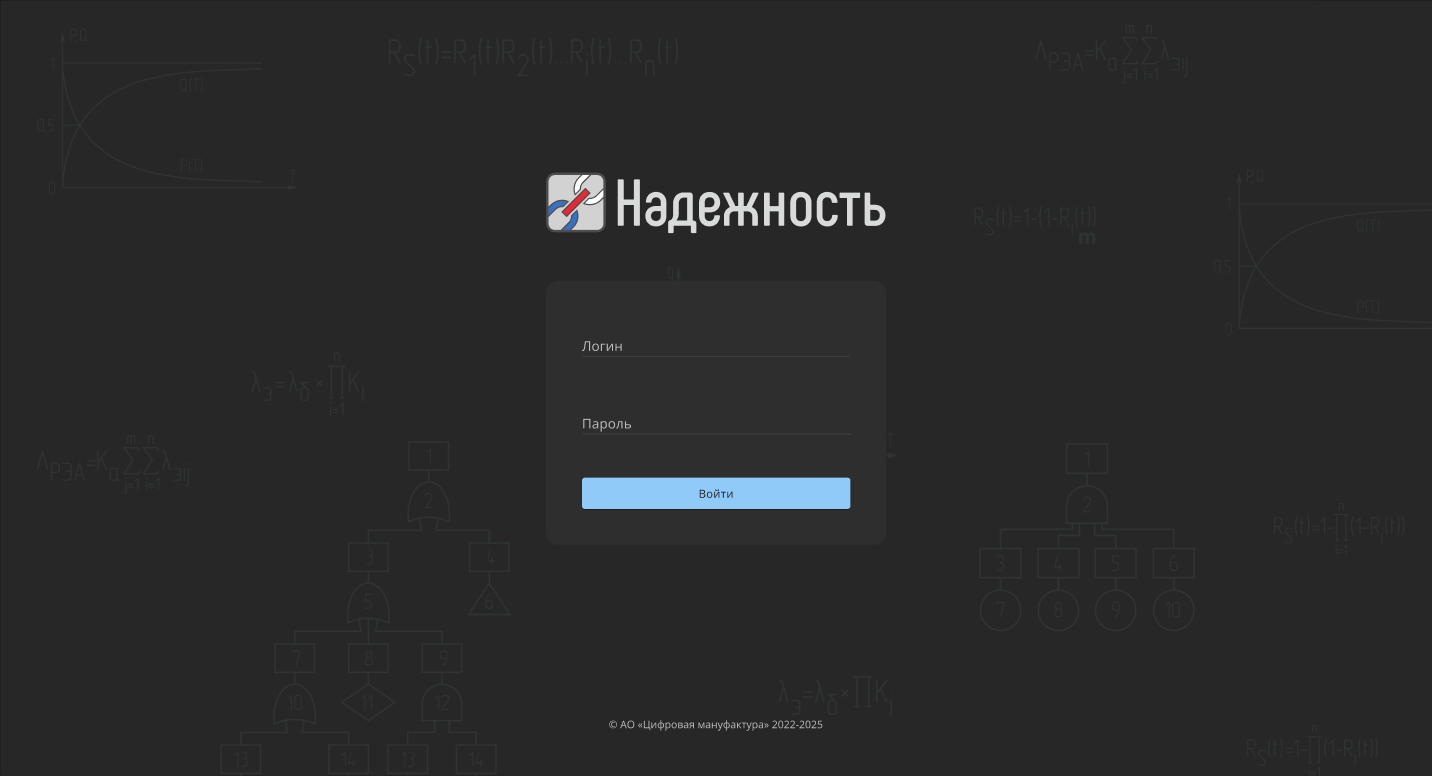
Для выполнения входа в Программу на странице авторизации (см. Рисунок 1) необходимо:
-
ввести наименование учетной записи пользователя в поле «Логин»;
-
ввести пароль пользователя в поле «Пароль»;
-
нажать на кнопку «Войти».
П р и м е ч а н и я
-
Данные для первого входа предоставляются в руководстве по установке Программы.
-
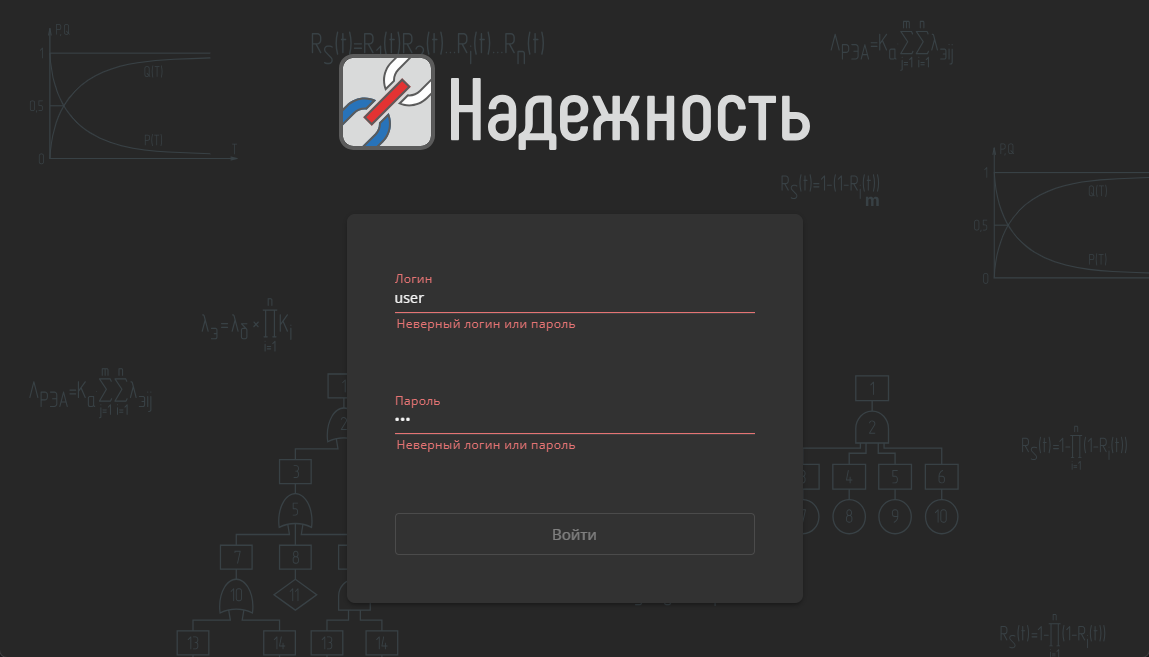
Если данные пользователя введены неверно, то отобразится предупреждающее сообщение (см. Рисунок 2).
3.3 Завершение работы в Программе
Для завершения работы необходимо закрыть вкладку Программы в веб-браузере.
При завершении работы Программы все изменения проектных данных, произведенные пользователем в текущем сеансе работы, будут сохранены в базе данных.
4 Графический интерфейс Программы
4.1 Стартовое окно
После успешной авторизации пользователя автоматически откроется стартовое окно Программы (см. Рисунок 3).
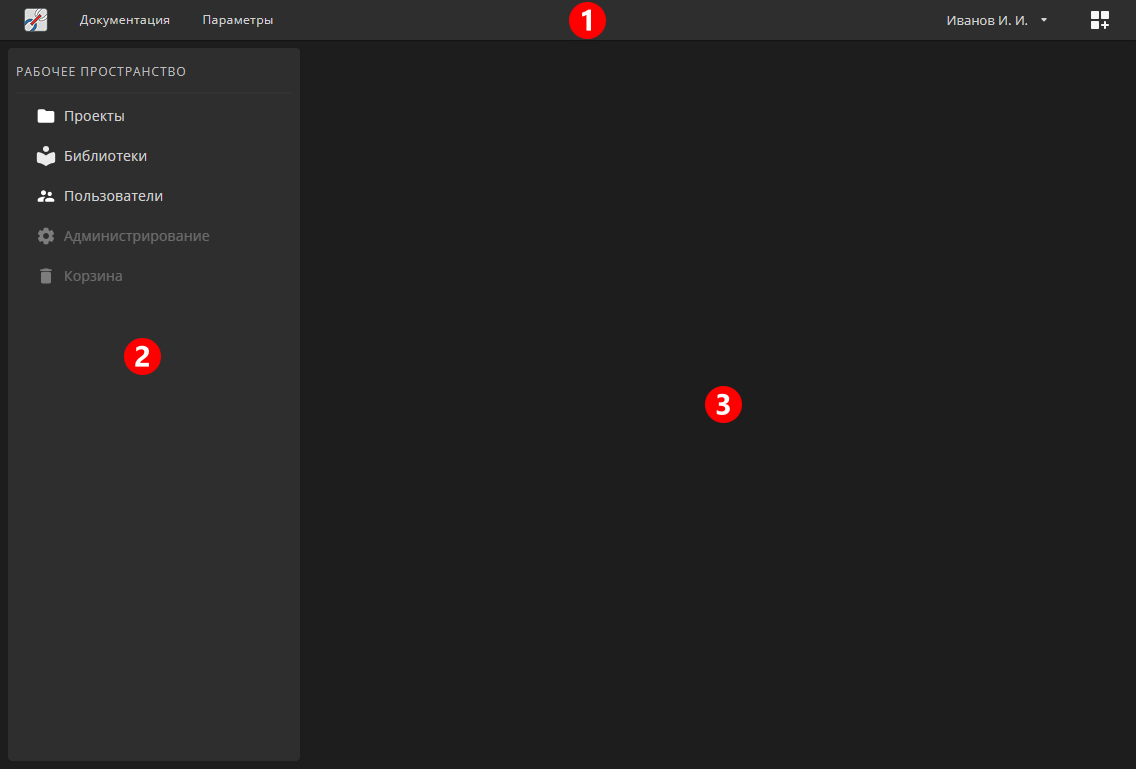
Стартовое окно Программы включает:
-
1 — главное меню;
-
2 — панель «Рабочее пространство»;
-
3 — контекстная область, содержимое которой зависит от выбранного пункта на панели «Рабочее пространство».
4.1.1 Главное меню
Ниже представлено главное меню (см. Рисунок 4).

Главное меню содержит следующие пункты:
-
Логотип Программы
 — переход на стартовую страницу Программы;
 -
«Проекты» — доступен только при открытом проекте — открытие окна выбора проекта;
-
«Документация» (см. Меню «Документация»);
-
«Параметры» — вызов окна «Параметры» для настройки Программы (см. Окно «Параметры»);
-
«ФИО авторизованного пользователя» — изменение пароля авторизированного пользователя и выход из системы (см. Меню «ФИО авторизированного пользователя»);
-
«Видимость боковых кнопок» (см. Меню «Видимость боковых кнопок») — доступен только при открытом проекте.
4.1.1.1 Кнопка «Проекты»
При нажатии на кнопку «Проекты» открывается окно выбора проектов (см. Окно «Проекты»).
4.1.1.2 Меню «Документация»
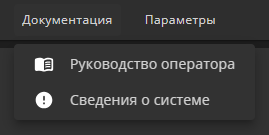
Меню «Документация» содержит следующие пункты (см. Рисунок 5):
-
«Руководство оператора» — вызов справочного материала Программы;
-
«Сведения о системе» — вызов окна «Сведения о системе».
4.1.1.3 Окно «Параметры»
При нажатии в главном меню на пункт «Параметры» открывается окно «Параметры», которое содержит раздел «Персонализация» и подраздел «Параметры ССН». Подраздел «Параметры ССН» содержит группы настроек отображения элементов управления ССН (см. Рисунок 6).
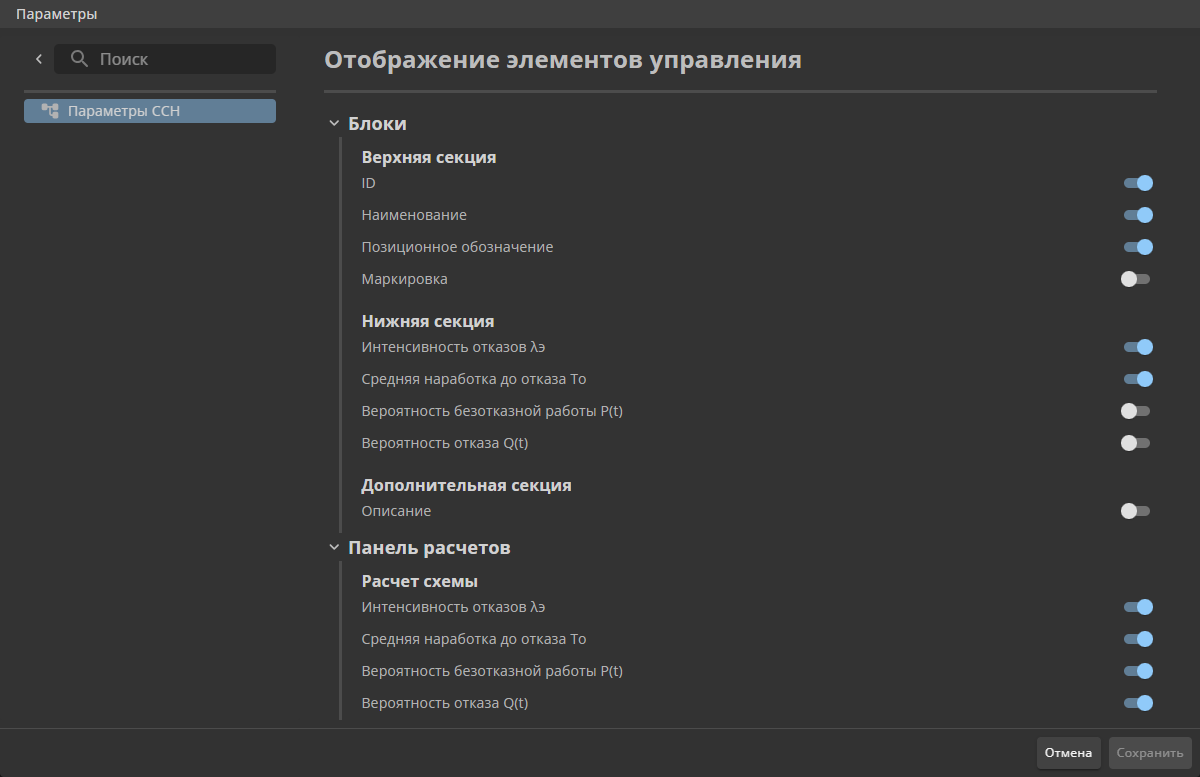
Для сохранения изменений параметров отображения необходимо нажать на кнопку «Сохранить». Для закрытия окна без применения изменений необходимо нажать на кнопку «Отмена».
4.1.1.4 Меню «ФИО авторизированного пользователя»
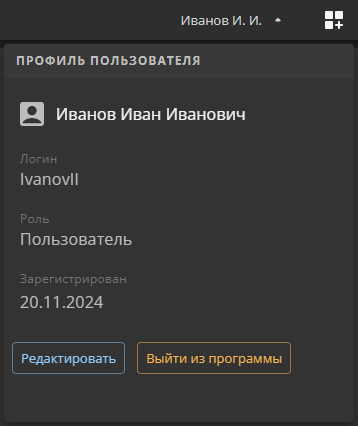
При нажатии левой кнопкой мыши на меню «ФИО авторизированного пользователя» открывается окно «Профиль пользователя», которое содержит следующие элементы (см. Рисунок 7):
-
ФИО пользователя;
-
Логин пользователя;
-
Роль пользователя;
-
Дата регистрации пользователя;
-
Кнопка «Редактировать» — предназначена для изменения ФИО, логина и пароля пользователя (см. Редактирование текущего профиля пользователя);
-
Кнопка «Выйти из программы» — предназначена для выхода авторизованного пользователя из системы.
4.1.1.5 Меню «Видимость боковых кнопок»
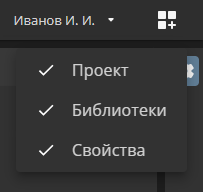
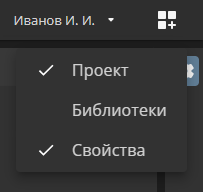
Меню «Видимость боковых кнопок» предназначено для настройки видимости кнопок боковых панелей (см. Рабочие панели) и содержит следующие пункты (см. Рисунок 8):
-
«Проект» — предназначен для отображения/скрытия кнопки «Проекты»;
-
«Библиотеки» — предназначен для отображения/скрытия кнопки «Библиотеки»;
-
«Свойства» — предназначен для отображения/скрытия кнопки «Свойства».
4.1.2 Панель «Рабочее пространство»
Панель «Рабочее пространство» представлена на рисунке ниже (см. Рисунок 9).
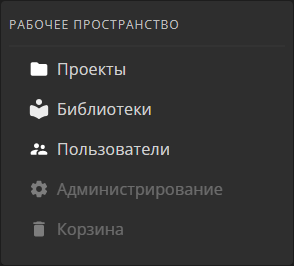
Панель содержит следующие разделы:
-
«Проекты» — предназначен для открытия окна «Проекты» (см. Окно «Проекты»);
-
«Библиотеки» — предназначена для открытия окна «Библиотеки» (см. Окно «Библиотеки»);
-
«Пользователи» — предназначен для открытия окна «Пользователи» (см. Окно «Пользователи»).
4.1.3 Окно «Проекты»
Окно «Проекты» отображает перечень проектов (см. Рисунок 10).
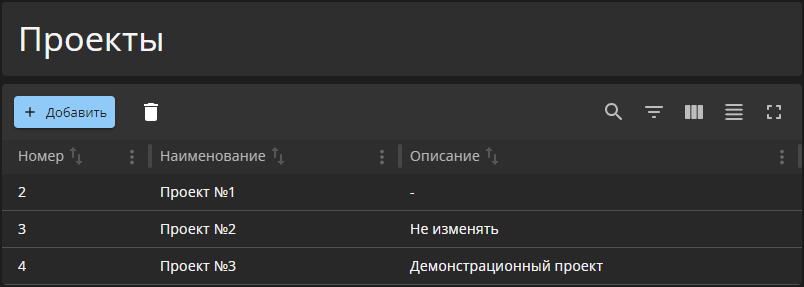
Окно «Проекты» содержит следующие элементы:
-
кнопка «Добавить» — предназначена для открытия панели «Создание проекта» (см. Создание нового проекта);
-
кнопка
 («Удалить») — предназначена для удаления выделенного проекта;
 -
кнопка
 («Поиск») — предназначена для открытия поисковой строки и поиска;
 -
кнопка
 («Показать/скрыть фильтры») — предназначена для задания фильтров отдельным столбцам и отображения в списке только тех строк, которые им удовлетворяют;
 -
кнопка
 («Показать/скрыть колонки») — позволяет настроить отображение столбцов в табличном представлении (см. Скрытие/отображение столбцов);
 -
кнопка
 («Изменить плотность») — предназначена для изменения плотности отображения строк;
 -
кнопка
 («Полноэкранный режим») — предназначена для включения полноэкранного режима.
Рядом с наименованием каждого столбца размещена кнопка  — она предназначена для открытия контекстного меню столбца (см. Сортировка и фильтрация столбца).
4.1.4 Окно «Библиотеки»
Окно «Библиотеки» отображает перечень пользовательских библиотек (см. Рисунок 11).
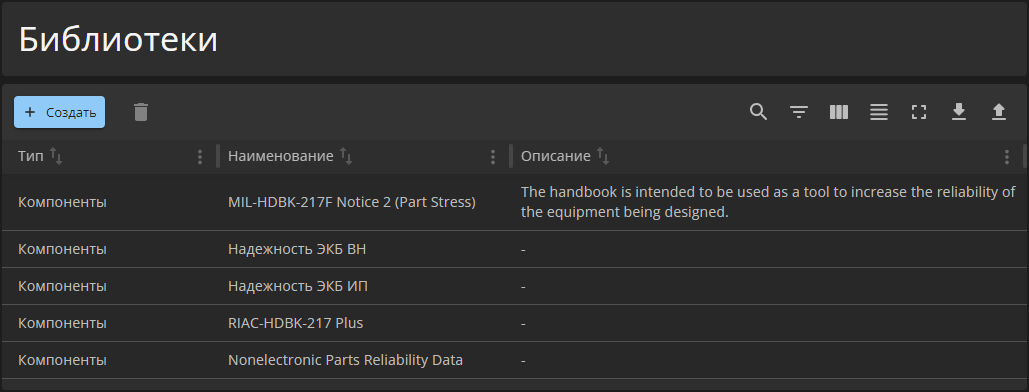
Данное окно содержит следующие элементы управления:
-
кнопка «Создать» — предназначена для открытия панели «Создание библиотеки» (см. Создание новой библиотеки);
-
кнопка
(«Удалить») — предназначена для удаления выделенной библиотеки; -
кнопка
(«Поиск») — предназначена для открытия поисковой строки и поиска; -
кнопка
(«Показать/скрыть фильтры») — предназначена для задания фильтров отдельным столбцам и отображения в списке только тех строк, которые им удовлетворяют; -
кнопка
(«Показать/скрыть колонки») — позволяет настроить табличное представление (см. Скрытие/отображение столбцов); -
кнопка
(«Изменить плотность») — предназначена для изменения плотности отображения строк; -
кнопка
(«Полноэкранный режим») — предназначена для включения полноэкранного режима; -
кнопки
 («Импорт») и
  («Экспорт») — предназначены для импорта и экспорта пользовательской библиотеки соответственно (см. Импорт и экспорт библиотеки).
Рядом с наименованием каждого столбца размещена кнопка — она предназначена для открытия контекстного меню столбца (см. Сортировка и фильтрация столбца).
4.1.5 Окно «Пользователи»
Окно «Пользователи» отображает перечень учетных записей пользователей Программы (см. Рисунок 12).
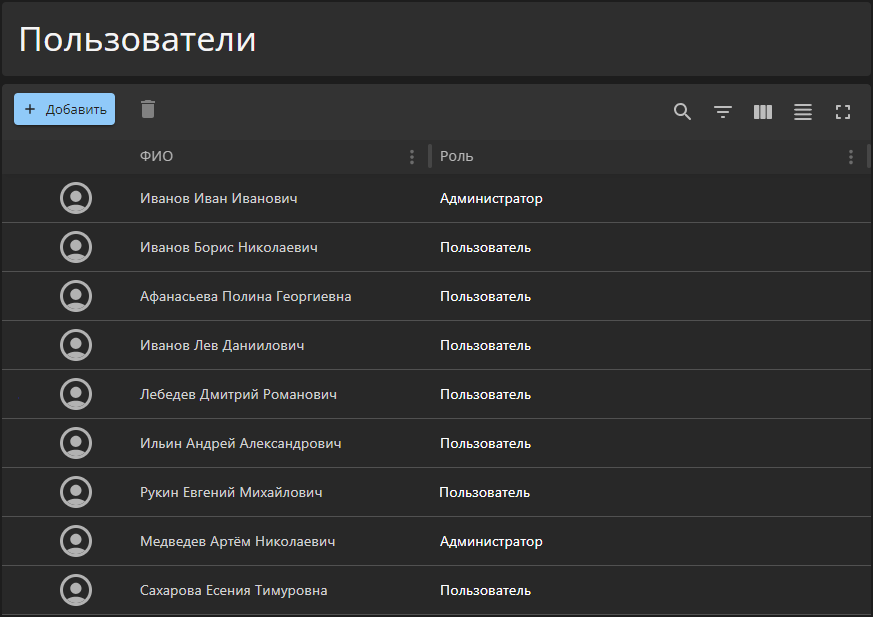
-
кнопка «Добавить» — предназначена для открытия панели «Создание пользователя» (см. Создание нового пользователя);
-
кнопка
(«Удалить») — предназначена для удаления выделенного пользователя;П р и м е ч а н и е — Кнопки добавления и удаления пользователей доступны только для пользователей с ролью «Администратор».
-
кнопка
(«Поиск») — предназначена для открытия поисковой строки и поиска; -
кнопка
(«Показать/скрыть фильтры») — предназначена для задания фильтров отдельным столбцам и отображения в списке только тех строк, которые им удовлетворяют; -
кнопка
(«Показать/скрыть колонки») — позволяет настроить табличное представление (см. Скрытие/отображение столбцов); -
кнопка
(«Изменить плотность») — предназначена для изменения плотности отображения строк; -
кнопка
(«Полноэкранный режим») — предназначена для включения полноэкранного режима.
В поле с наименованием каждого столбца размещена кнопка — она предназначена для открытия контекстного меню столбца (см. Сортировка и фильтрация столбца).
4.2 Рабочее окно
После выбора проекта пользователю автоматически отображается рабочее окно Программы (см. Рисунок 13).
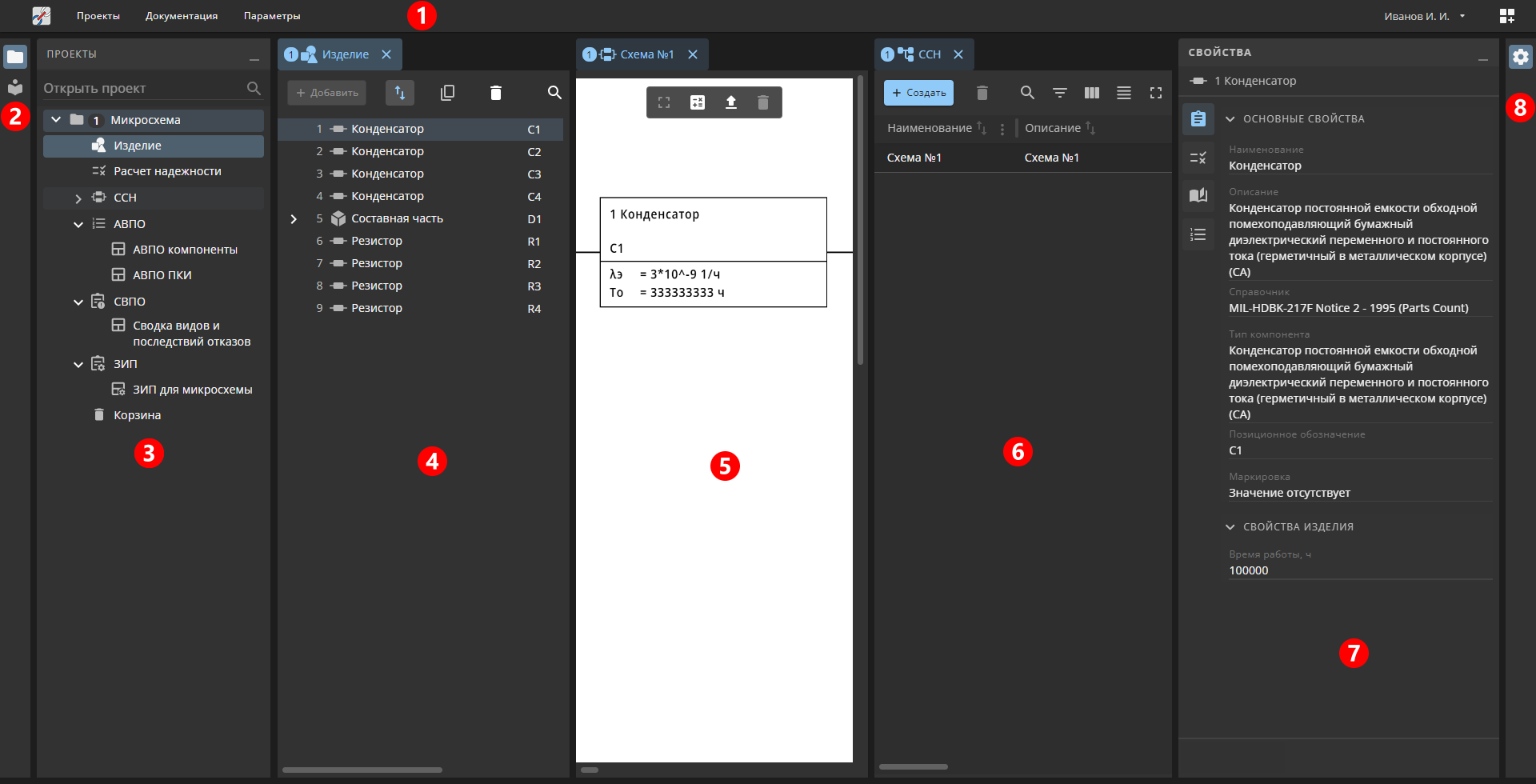
Рабочее окно Программы при открытом проекте включает:
-
1 — главное меню;
-
2 — левая боковая панель;
-
3 — рабочая панель «Проекты»;
-
4 — вкладка «Изделие»;
-
5 — область редактирования ССН;
-
6 — вкладка «ССН»;
-
7 — рабочая панель «Свойства»;
-
8 — правая боковая панель.
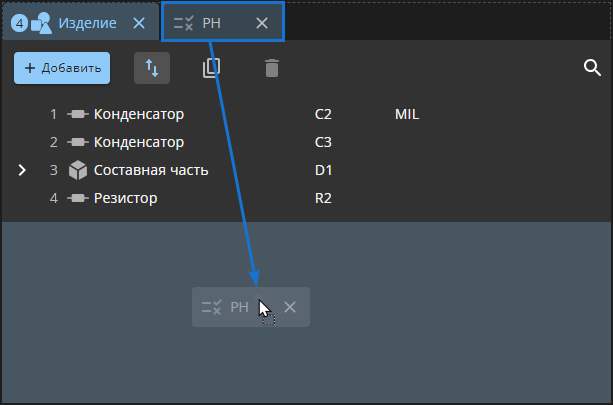
Интерфейс ПК «Надежность» поддерживает отображение нескольких вкладок одновременно без необходимости переключения между ними. Для размещения вкладки справа или снизу необходимо потянуть вкладку за ее наименование и переместить ее на правую или нижнюю область открытой вкладки (см. Рисунок 14).
4.2.1 Рабочие панели
Рабочие панели отображают информацию о проекте, библиотеках и свойствах выделенных элементов проекта и библиотеки.
Рабочие панели можно скрывать, освобождая рабочее пространство Программы. Для этого на боковых панелях расположены кнопки отображения/скрытия рабочих панелей:
-
кнопка
 («Проекты») предназначена для отображения/скрытия панели со структурой открытых проектов (см. Панель «Проекты»);
 -
кнопка
 («Библиотеки») предназначена для отображения/скрытия панели с библиотеками (см. Панель «Библиотеки»);
 -
кнопка
 («Свойства») предназначена для отображения/скрытия панели со свойствами выбранных элементов проекта (см. Панель «Свойства»).
Рабочие панели можно перемещать. Для этого необходимо щелкнуть по кнопке отображения/скрытия рабочей панели и, удерживая левую кнопку мыши, переместить курсор на нужную боковую панель (см. Рисунок 15).

Кнопки боковых панелей можно скрывать. Для этого в главном меню Программы (см. Главное меню) необходимо нажать на кнопку  («Видимость боковых кнопок») и в открывшемся списке определить видимость требуемых кнопок (см. Рисунок 16).
4.2.1.1 Панель «Проекты»
Рабочая панель «Проекты» предназначена для отображения структуры открытых проектов и открытия вкладок модулей Программы (см. Рисунок 17).
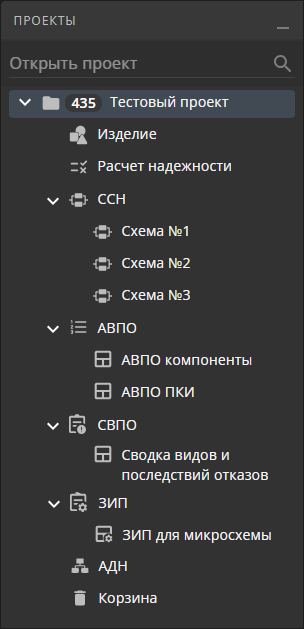
Панель содержит следующие элементы:
-
поисковая строка — предназначена для поиска и открытия проектов;
-
<Наименование проекта> — отображает структуру открытого проекта:
-
кнопка «Изделие» — открытие вкладки со структурой изделия (см. Вкладка «Изделие»);
-
кнопка «Расчет надежности» — открытие вкладки «РН» (см. Вкладка «РН»);
-
кнопка «ССН» — открытие вкладки с перечнем структурных схем надежности проекта (см. Вкладка «ССН»);
-
кнопка «АВПО» — открытие вкладки с перечнем рабочих листов АВПО (см. Вкладка «АВПО»);
-
кнопка «СВПО» — открытие вкладки с перечнем рабочих листов СВПО (см. Вкладка «СВПО»);
-
кнопка «ЗИП» — открытие вкладки с перечнем рабочих листов ЗИП (см. Вкладка «ЗИП»);
-
кнопка «АДН» — открытие вкладки с перечнем деревьев неисправностей (см. Вкладка «АДН»);
-
кнопка «Корзина» — открытие вкладки с удаленными элементами структуры изделия в проекте (см. Вкладка «Корзина»).
-
4.2.1.2 Панель «Библиотеки»
Рабочая панель «Библиотеки» предназначена для отображения перечня пользовательских библиотек (см. Рисунок 18).
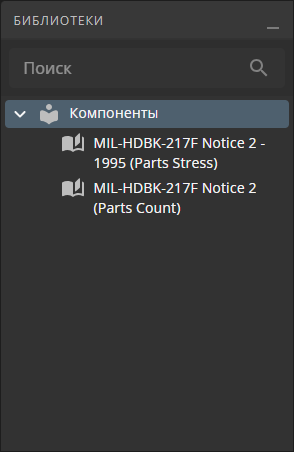
Панель содержит следующие элементы:
-
поисковая строка — предназначена для поиска библиотек;
-
«Компоненты» — отображает пользовательские библиотеки типа «Компоненты».
4.2.1.3 Панель «Свойства»
Рабочая панель «Свойства» отображает информацию о свойствах выбранного элемента (см. Рисунок 19).
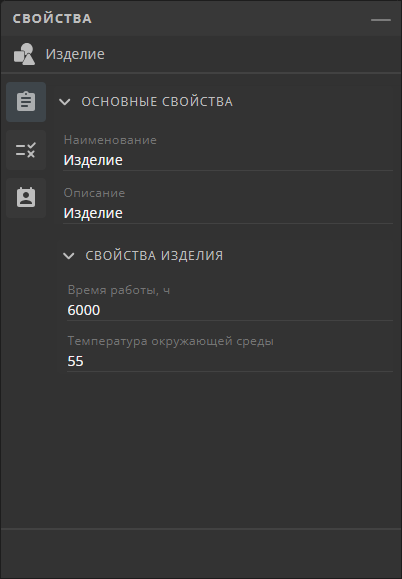
Свойства выбранного элемента категоризированы и разнесены по вкладкам, расположенным в левой части панели. Количество вкладок и параметров панели «Свойства» варьируется в зависимости от выбранного элемента.
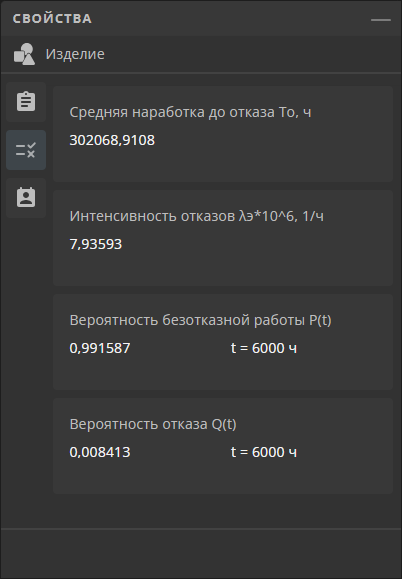
Вкладка  «Показатели безотказности» на панели «Свойства» содержит рассчитанные показатели безотказности элемента (см. Рисунок 20).
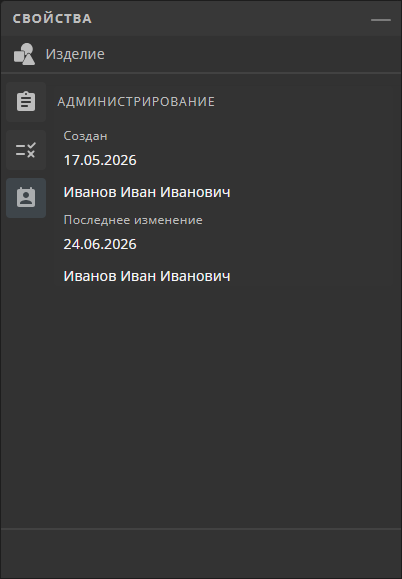
Для пользователей с ролью «Администратор» на панели «Свойства» доступна вкладка  «Администрирование». Данная вкладка содержит информацию о дате создания элемента, дате последнего изменения, кем создан и кем было сделано последнее изменение (см. Рисунок 21).
4.2.2 Вкладка «Изделие»
Вкладка «Изделие» отображает структуру изделия — перечень элементов и составных частей, входящих в состав изделия (см. Рисунок 22).
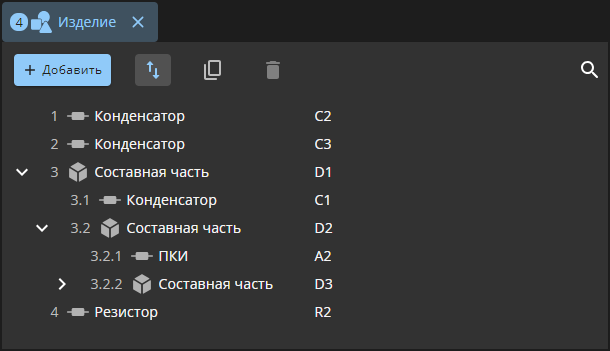
Вкладка «Изделие» содержит следующие элементы:
-
кнопка «Добавить» — предназначена для открытия панели «Добавление элементов в структуру изделия» (см. Добавление элементов в структуру изделия);
-
кнопки
 («Переместить») и
  («Дублировать») — предназначены для переключения режима перемещения элементов в дереве изделия (см. Перемещение и копирование элементов);
 -
кнопка
(«Удалить») — предназначена для удаления (перемещения в «Корзину») выбранного элемента из структуры изделия (см. Удаление элементов изделия); -
кнопка
(«Поиск») — предназначена для открытия поисковой строки и поиска нужного элемента структуры изделия (см. Рисунок 23); -
кнопка
 («Вид») — предназначена для переключения между представлениями результатов поиска: структурой или списком;
 -
табличное представление структуры изделия, где:
-
первый столбец отображает номер позиции элемента;
-
второй столбец отображает наименование элемента;
-
третий столбец отображает позиционное обозначение элемента;
-
четвертый столбец отображает маркировку элемента.
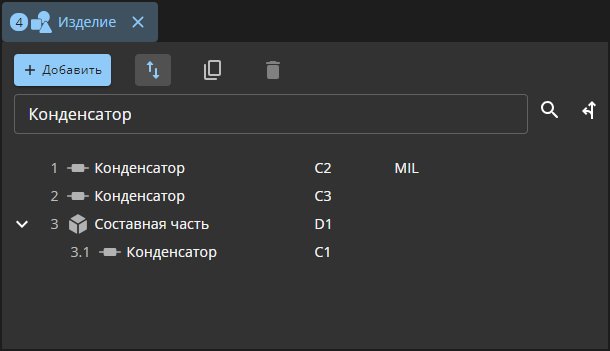 Рисунок 23. Поиск в структуре изделия
 -
Каждый тип элемента структуры изделия имеет пиктограмму:
-
 — пиктограмма элемента типов «Компонент» и «Компонент MIL»;
 -
 — пиктограмма элемента типа «Составная часть».
Составные части могут содержать в себе элементы изделия. Для просмотра структуры составной части необходимо раскрыть дерево составной части одним из следующих способов:
-
раскрыть дерево структуры составной части, нажав на кнопку
 («Раскрыть»), расположенную слева от наименования составной части;
 -
дважды щелкнуть левой кнопкой мыши по наименованию составной части. Вкладка изделия заменяется вкладкой составной части и в верхней части вкладки дополнительно отображается кнопка
 («Перемещение на уровень выше») — данная кнопка предназначена для перехода на уровень выше в составных частях изделия (см. Рисунок 24);
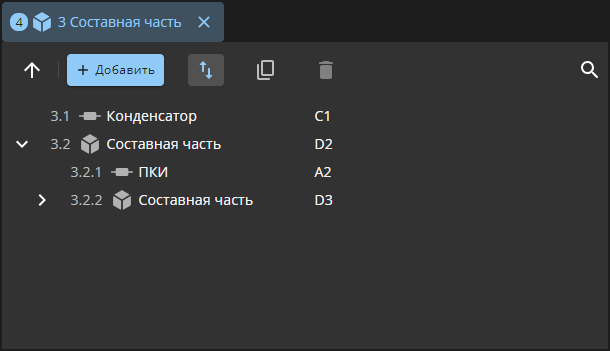 Рисунок 24. Вкладка составной части
 -
щелкнуть левой кнопкой мыши по наименованию составной части и перетащить выделенный элемент на панель с открытыми вкладками проекта (см. Рисунок 25). Структура составной части отобразится в новой вкладке.
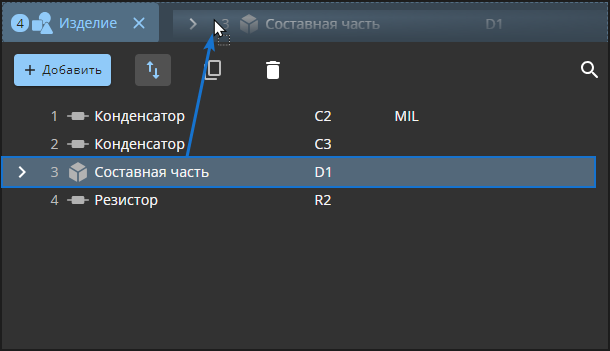 Рисунок 25. Открытие структуры составной части в новой вкладке
4.2.3 Вкладка «РН»
Вкладка «РН» представлена на рисунке ниже (см. Рисунок 26).
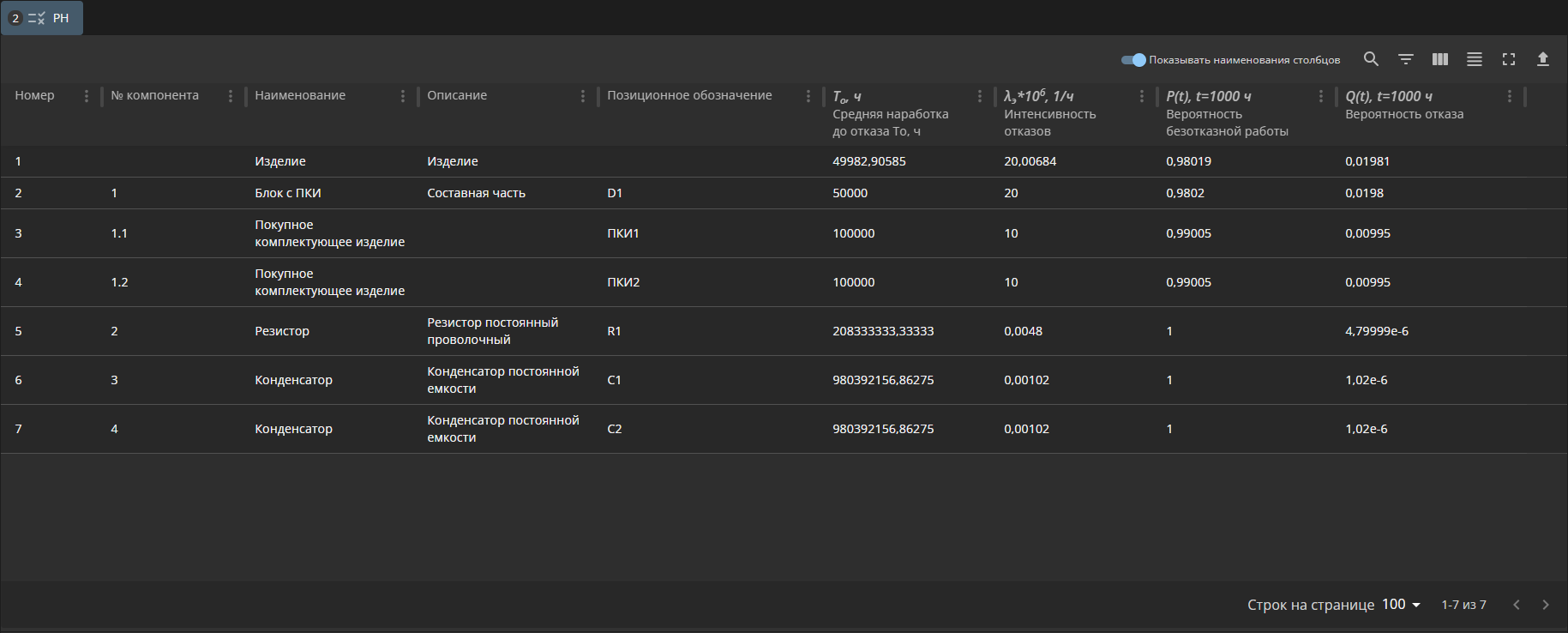
Вкладка содержит перечень элементов структуры изделия и их свойства, а также следующие кнопки:
-
переключатель «Показывать наименования столбцов» — предназначен для определения отображения полных наименований в заголовках столбцов;
-
кнопка
(«Поиск») — предназначена для открытия поисковой строки; -
кнопка
(«Показать/скрыть фильтры») — предназначена для задания фильтров отдельным столбцам и отображения в списке только тех строк, которые им удовлетворяют; -
кнопка
(«Показать/скрыть колонки») — позволяет настроить табличное представление (см. Скрытие/отображение столбцов); -
кнопка
(«Изменить плотность») — предназначена для изменения плотности отображения строк; -
кнопка
(«Полноэкранный режим») — предназначена для включения полноэкранного режима; -
кнопка
(«Экспорт») — предназначена для экспорта таблицы РН в форматах CSV и XLSX.
Рядом с наименованием каждого столбца есть кнопка — она предназначена для открытия контекстного меню столбца (см. Сортировка и фильтрация столбца).
Внизу вкладки представлен набор кнопок для изменения количества отображаемых строк и перемещения по списку:
-
кнопка
 («Строк на странице») — открывает контекстное меню с выбором количества отображаемых строк;
 -
кнопка
 («Перейти на первую страницу») — переход на первую страницу вкладки «РН»;
 -
кнопка
 («Перейти на предыдущую страницу») — переход на предыдущую страницу вкладки «РН»;
 -
кнопка
(«Перейти на следующую страницу») — переход на следующую страницу вкладки «РН»; -
кнопка
 («Перейти на последнюю страницу») — переход на последнюю страницу вкладки «РН».
4.2.4 Вкладка «ССН»
Вкладка «ССН» содержит перечень созданных схем в рамках одного проекта (см. Рисунок 27).
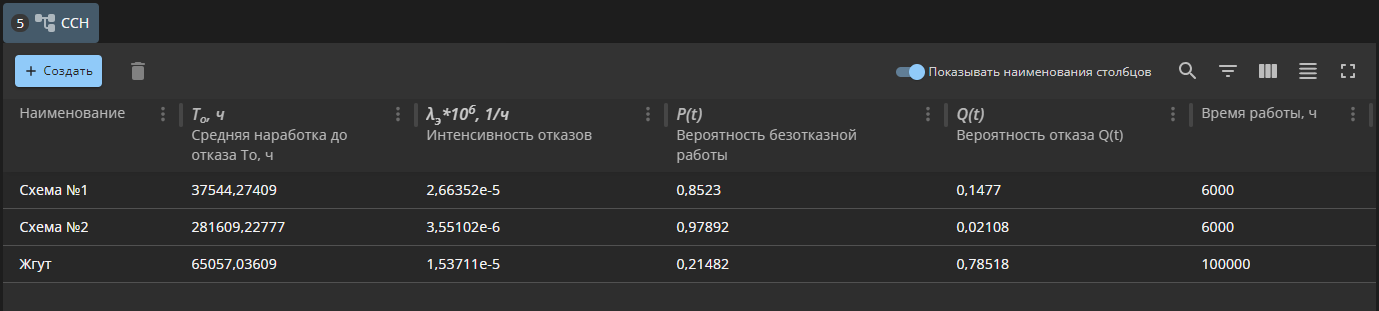
Вкладка «ССН» содержит следующие элементы:
-
кнопка «Создать» — предназначена для открытия панели «Создание структурной схемы надежности»;
-
кнопка
(«Удалить») — предназначена для удаления выделенной схемы; -
переключатель «Показывать наименования столбцов» — предназначен для определения отображения полных наименований в заголовках столбцов;
-
кнопка
(«Поиск») — предназначена для открытия поисковой строки; -
кнопка
(«Показать/скрыть фильтры») — предназначена для задания фильтров отдельным столбцам и отображения в списке только тех строк, которые им удовлетворяют; -
кнопка
(«Показать/скрыть колонки») — позволяет настроить табличное представление (см. Скрытие/отображение столбцов); -
кнопка
(«Изменить плотность») — предназначена для изменения плотности отображения строк; -
кнопка
(«Полноэкранный режим») — предназначена для включения полноэкранного режима; -
кнопка
рядом с наименованием столбца — предназначена для открытия контекстного меню столбца (см. Сортировка и фильтрация столбца); -
табличное представление перечня созданных схем проекта.
4.2.4.1 Редактор ССН
Область редактирования ССН представляет собой лист схемы (см. Рисунок 28).
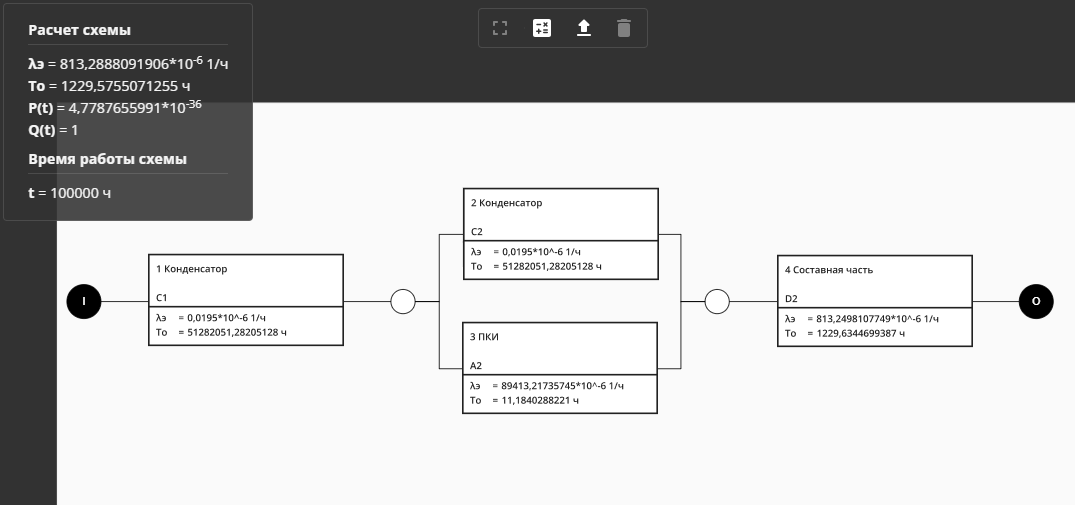
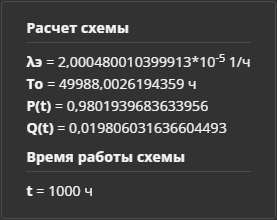
В верхней левой части схемы расположена панель, которая отображает значения динамически рассчитанных показателей безотказности открытой схемы (см. Рисунок 29).
Вверху рабочей области редактора ССН расположена панель инструментов (см. Рисунок 30):
-
кнопка
— предназначена для открытия схемы в полноэкранном режиме; -
кнопка
 — предназначена для включения/выключения отображения панели показателей безотказности;
 -
кнопка
— предназначена для выгрузки структурной схемы надежности и данных расчетов ССН; -
кнопка
— предназначена для удаления выделенных элементов схемы.
4.2.5 Вкладка «АВПО»
Вкладка «АВПО» содержит перечень созданных рабочих листов АВПО в рамках одного проекта (см. Рисунок 31).
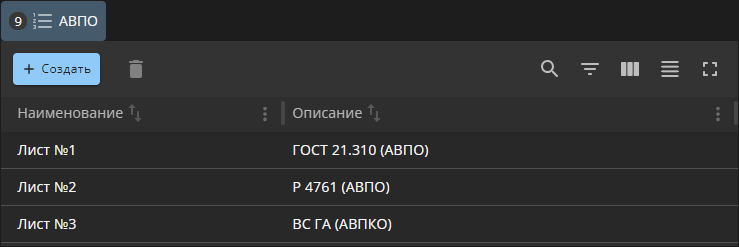
Вкладка «АВПО» содержит следующие элементы:
-
кнопка «Создать» — предназначена для открытия панели «Создание рабочего листа»;
-
кнопка
(«Удалить») — предназначена для удаления выделенного листа; -
кнопка
(«Поиск») — предназначена для открытия поисковой строки; -
кнопка
(«Показать/скрыть фильтры») — предназначена для задания фильтров отдельным столбцам и отображения в списке только тех строк, которые им удовлетворяют; -
кнопка
(«Показать/скрыть колонки») — позволяет настроить табличное представление (см. Скрытие/отображение столбцов); -
кнопка
(«Изменить плотность») — предназначена для изменения плотности отображения строк; -
кнопка
(«Полноэкранный режим») — предназначена для включения полноэкранного режима; -
кнопка
рядом с наименованием столбца — предназначена для открытия контекстного меню столбца (см. Сортировка и фильтрация столбца); -
табличное представление перечня созданных рабочих листов проекта.
4.2.5.1 Рабочий лист АВПО
Рабочий лист АВПО представляет собой иерархическую таблицу (см. Рисунок 32).
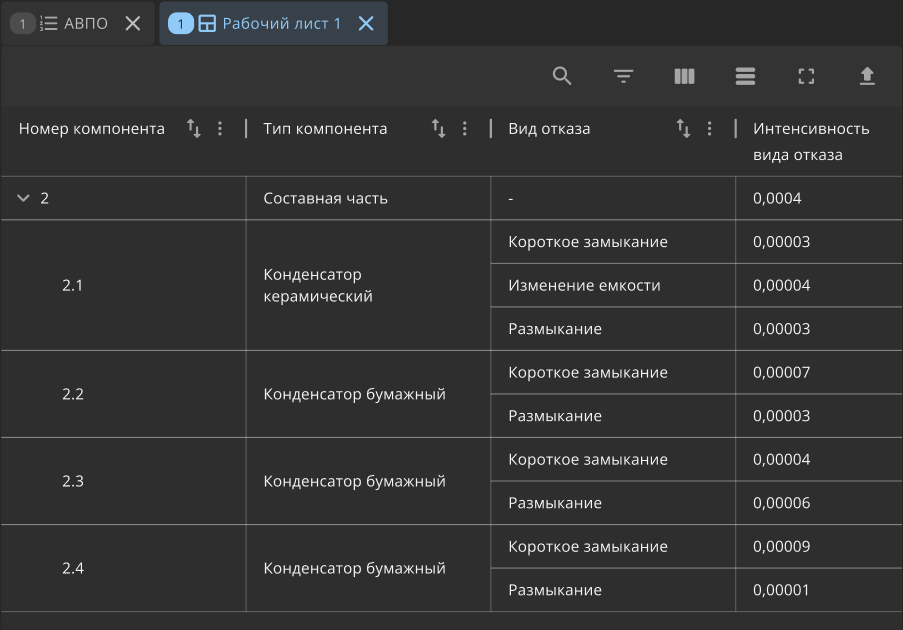
Вкладка содержит перечень элементов и их свойства, а также следующие кнопки:
-
кнопка
(«Удалить») — предназначена для удаления выделенной строки листа; -
кнопка
(«Показать/скрыть колонки») — позволяет настроить табличное представление (см. Скрытие/отображение столбцов); -
кнопка
(«Изменить плотность») — предназначена для изменения плотности отображения строк; -
кнопка
(«Полноэкранный режим») — предназначена для включения полноэкранного режима; -
кнопка
(«Экспорт») — предназначена для экспорта рабочего листа АВПО в формате XLSX.
Рядом с наименованием каждого столбца размещена кнопка — она предназначена для открытия контекстного меню столбца (см. Сортировка и фильтрация столбца).
4.2.6 Вкладка «СВПО»
Вкладка «СВПО» содержит перечень созданных листов СВПО в рамках открытого проекта.
Панель инструментов вкладки содержит следующие кнопки:
-
«Создать» — предназначена для открытия панели «Создание рабочего листа»;
-
«Удалить»
— предназначена для удаления выделенной схемы; -
«Поиск»
— предназначена для открытия поисковой строки; -
«Показать/скрыть фильтры»
— предназначена для задания фильтров отдельным столбцам и отображения в списке только тех строк, которые им удовлетворяют; -
«Показать/скрыть колонки»
— позволяет настроить табличное представление (см. Скрытие/отображение столбцов); -
«Изменить плотность»
— предназначена для изменения плотности отображения строк; -
«Полноэкранный режим»
— предназначена для включения полноэкранного режима.
Рядом с наименованием каждого столбца размещена кнопка — она предназначена для открытия контекстного меню столбца (см. Сортировка и фильтрация столбца).
4.2.6.1 Рабочий лист СВПО
Рабочий лист СВПО содержит таблицу краткой сводки видов и последствий отказов (см. Рисунок 33).
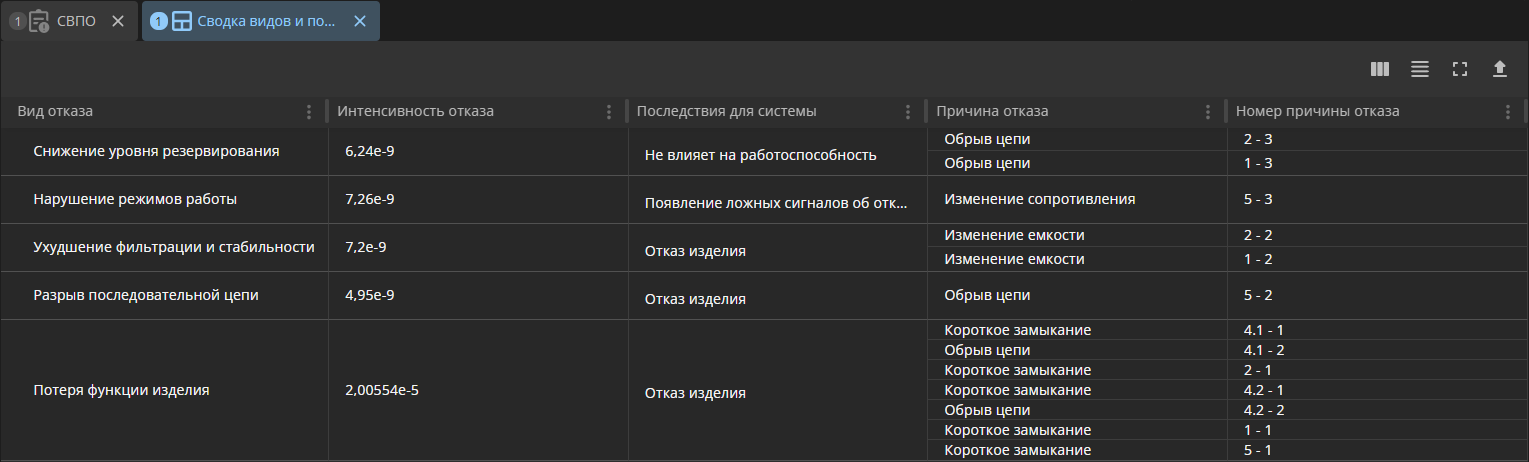
На панели инструментов расположены следующие кнопки:
-
кнопка
(«Показать/скрыть колонки») — позволяет настроить табличное представление (см. Скрытие/отображение столбцов); -
кнопка
(«Изменить плотность») — предназначена для изменения плотности отображения строк; -
кнопка
(«Полноэкранный режим») — предназначена для включения полноэкранного режима; -
кнопка
(«Экспорт») — предназначена для экспорта рабочего листа в формате XLSX.
Рядом с наименованием каждого столбца размещена кнопка — она предназначена для открытия контекстного меню столбца (см. Сортировка и фильтрация столбца).
4.2.7 Вкладка «ЗИП»
Вкладка «ЗИП» содержит перечень созданных рабочих листов ЗИП в рамках отрытого проекта (см. Рисунок 34).
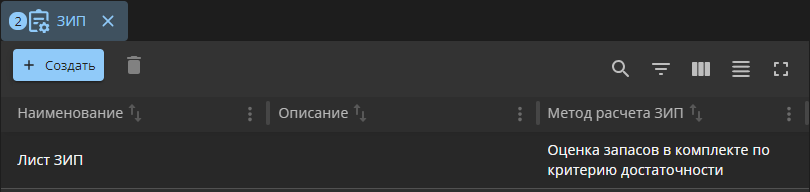
Вкладка «ЗИП» содержит следующие элементы:
-
кнопка «Создать» — предназначена для создания рабочего листа ЗИП (см. Управление рабочими листами ЗИП в проекте);
-
кнопка
(«Удалить») — предназначена для удаления выделенного листа; -
кнопка
(«Поиск») — предназначена для открытия поисковой строки; -
кнопка
(«Показать/скрыть фильтры») — предназначена для задания фильтров отдельным столбцам и отображения в списке только тех строк, которые им удовлетворяют; -
кнопка
(«Показать/скрыть колонки») — позволяет настроить табличное представление (см. Скрытие/отображение столбцов); -
кнопка
(«Изменить плотность») — предназначена для изменения плотности отображения строк; -
кнопка
(«Полноэкранный режим») — предназначена для включения полноэкранного режима.
Рядом с наименованием каждого столбца размещена кнопка — она предназначена для открытия контекстного меню столбца (см. Сортировка и фильтрация столбца).
4.2.7.1 Рабочий лист ЗИП
Рабочий лист ЗИП содержит таблицу расчета характеристик запасов (см. Рисунок 35).

На панели инструментов расположены следующие элементы:
-
кнопка «Добавить» — предназначена для добавления новой строки листа ЗИП;
-
кнопка
(«Удалить») — предназначена для удаления выделенной строки листа; -
кнопка «ЗИП-О» — выбор одиночного комплекта для расчетов;
-
кнопка «ЗИП-Г» — выбор группового комплекта для расчетов. При выборе данного параметра в поле необходимо указать количество объектов;
-
кнопка
(«Экспорт») — предназначена для экспорта рабочего листа в формате XLSX; -
переключатель «Показывать наименования столбцов» — предназначен для определения отображения полных наименований в заголовках столбцов;
-
кнопка
(«Показать/скрыть колонки») — позволяет настроить табличное представление (см. Скрытие/отображение столбцов); -
кнопка
(«Изменить плотность») — предназначена для изменения плотности отображения строк; -
кнопка
(«Полноэкранный режим») — предназначена для включения полноэкранного режима.
Над таблицей рабочего листа расположены показатели, динамически рассчитанные на основе данных заполненных ячеек таблицы ЗИП:
-
«Кг.ЗИП» — коэффициент готовности ЗИП;
-
«Δt» — среднее время задержки в удовлетворении заявок на запасные части.
4.2.8 Вкладка «АДН»
Вкладка «АДН» содержит перечень созданных деревьев неисправностей в рамках одного проекта (см. Рисунок 36).
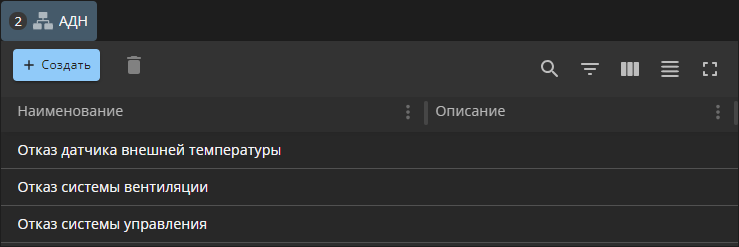
Вкладка «АДН» содержит следующие элементы:
-
кнопка «Создать» — предназначена для открытия панели «Создание дерева неисправностей»;
-
кнопка
(«Удалить») — предназначена для удаления выделенных деревьев; -
кнопка
(«Поиск») — предназначена для открытия поисковой строки; -
кнопка
(«Показать/скрыть фильтры») — предназначена для задания фильтров отдельным столбцам и отображения в списке только тех строк, которые им удовлетворяют; -
кнопка
(«Показать/скрыть колонки») — позволяет настроить табличное представление (см. Скрытие/отображение столбцов); -
кнопка
(«Изменить плотность») — предназначена для изменения плотности отображения строк; -
кнопка
(«Полноэкранный режим») — предназначена для включения полноэкранного режима; -
кнопка
рядом с наименованием столбца — предназначена для открытия контекстного меню столбца (см. Сортировка и фильтрация столбца); -
табличное представление перечня созданных деревьев неисправностей проекта.
4.2.8.1 Табличный рабочий лист АДН
Рабочий лист АДН представляет собой иерархическую таблицу (см. Рисунок 37).
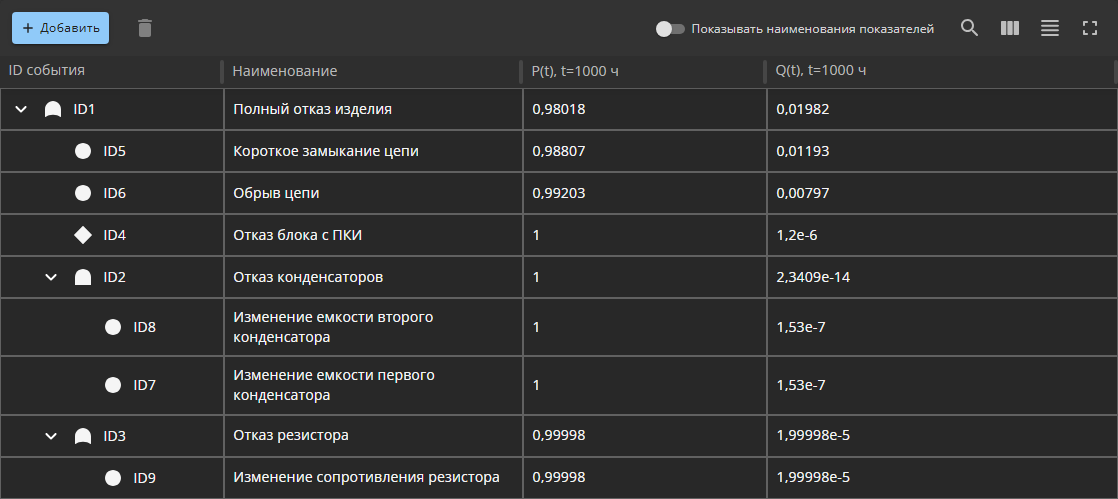
Вкладка содержит перечень событий и их свойства, а также следующие кнопки:
-
кнопка «Добавить» — предназначена для добавления нового события;
-
кнопка
(«Удалить») — предназначена для удаления выделенного события; -
переключатель «Показывать наименования столбцов» — предназначен для определения отображения полных наименований в заголовках столбцов;
-
кнопка
(«Поиск») — предназначена для открытия поисковой строки; -
кнопка
(«Показать/скрыть колонки») — позволяет настроить табличное представление (см. Скрытие/отображение столбцов); -
кнопка
(«Изменить плотность») — предназначена для изменения плотности отображения строк; -
кнопка
(«Полноэкранный режим») — предназначена для включения полноэкранного режима.
В нижнем правом углу вкладки содержаться кнопки выбора просмотра дерева неисправностей:
-
кнопка
 — предназначена для отображения ДН в табличном виде;
 -
кнопка
 — предназначена для отображения ДН в графическом виде.
4.2.8.2 Схема АДН
Область редактирования АДН представляет собой лист схемы (см. Рисунок 38).
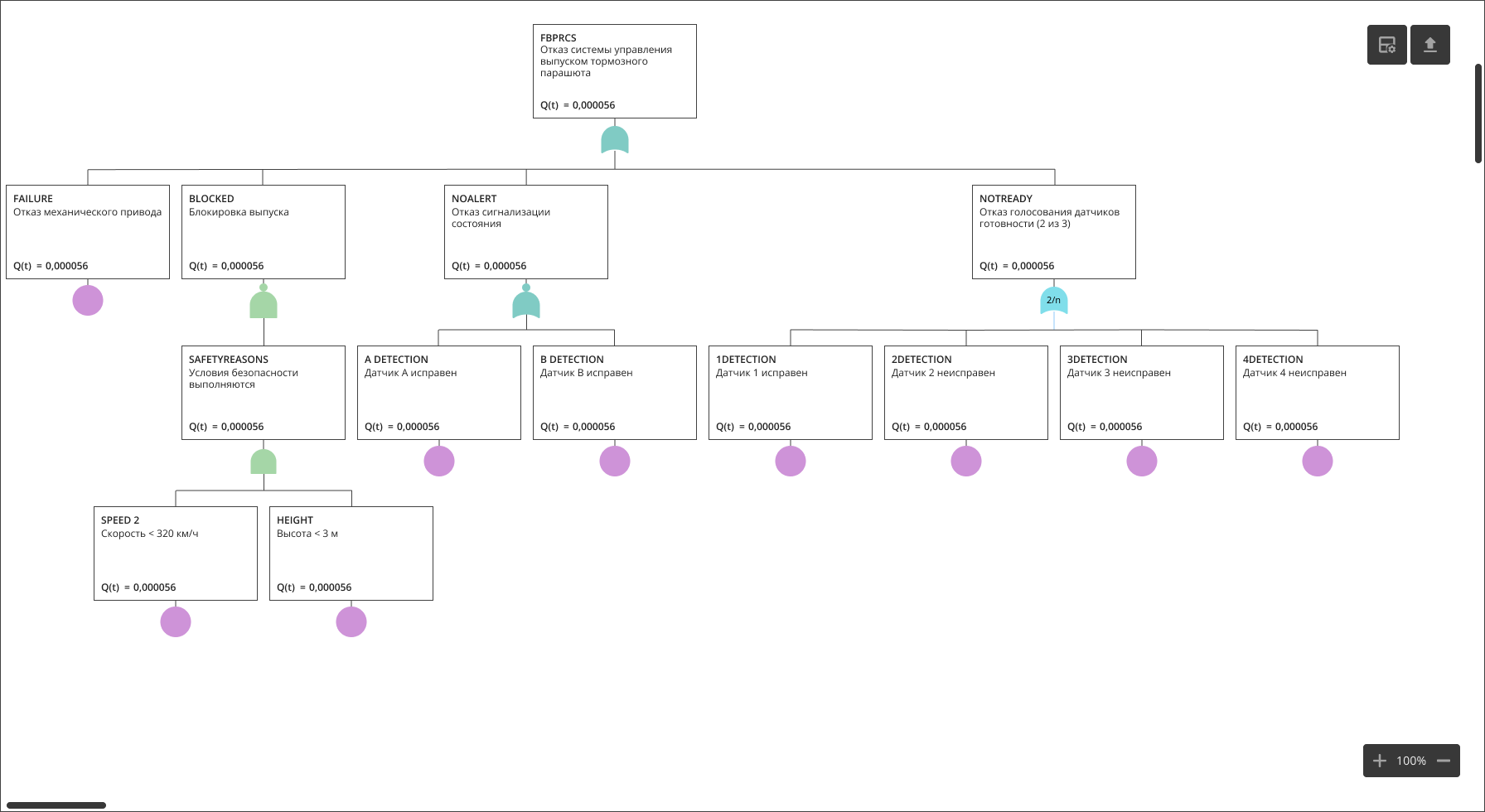
В верхней правой части схемы расположены кнопки:
-
кнопка
 — предназначена для открытия настроек схемы;
 -
кнопка
— предназначена для выгрузки схемы.
В нижнем правом углу рабочей области расположена панель изменения масштаба (см. Рисунок 39).

4.2.9 Вкладка «Корзина»
Вкладка «Корзина» показана на рисунке ниже (см Рисунок 40).
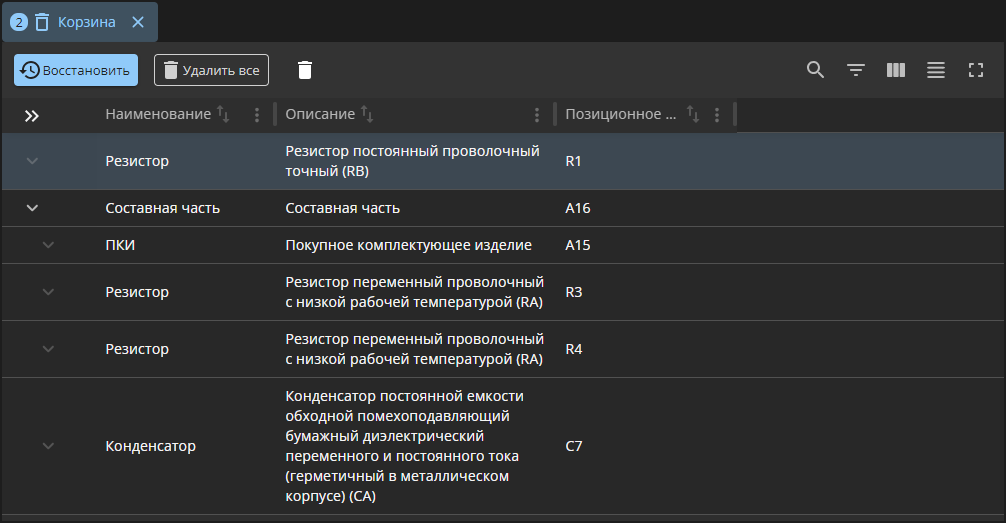
Вкладка «Корзина» содержит следующие элементы:
-
кнопка «Восстановить» — предназначена для восстановления удаленных элементов структуры изделия (см. Восстановление удаленных элементов);
-
кнопка «Удалить все» — предназначена для безвозвратного удаления всех элементов корзины;
-
кнопка
(«Удалить») — предназначена для безвозвратного удаления выделенного элемента; -
кнопка
(«Поиск») — предназначена для открытия поисковой строки; -
кнопка
(«Показать/скрыть фильтры») — предназначена для задания фильтров отдельным столбцам и отображения в списке только тех строк, которые им удовлетворяют; -
кнопка
(«Показать/скрыть колонки») — позволяет настроить табличное представление (см. Скрытие/отображение столбцов); -
кнопка
(«Изменить плотность») — предназначена для изменения плотности отображения строк; -
кнопка
(«Полноэкранный режим») — предназначена для включения полноэкранного режима; -
кнопка
 («Раскрыть/свернуть все») — предназначена для раскрытия или скрытия полной структуры всех составных частей в табличном поле;
 -
кнопка
рядом с наименованием столбца — предназначена для открытия контекстного меню столбца (см. Сортировка и фильтрация столбца); -
табличное представление элементов корзины.
4.2.10 Вкладка библиотеки
Вкладка библиотеки отображает структуру пользовательской библиотеки (см. Рисунок 41).
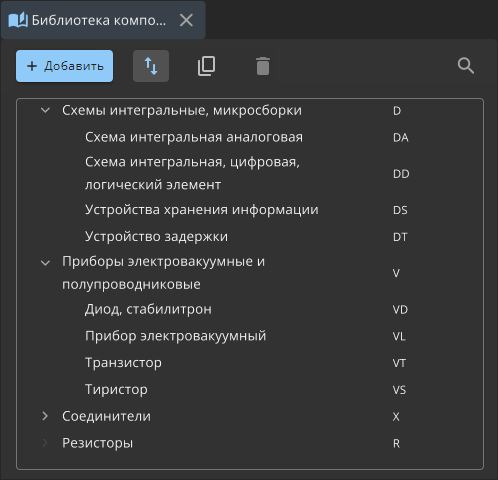
Вкладка открытой библиотеки содержит следующие элементы:
-
кнопка «Добавить» — предназначена для добавления элемента в пользовательскую библиотеку (см. Добавление элементов в структуру пользовательской библиотеки);
-
кнопки
(«Переместить») и («Дублировать») — предназначены для переключения режима перемещения элементов в дереве библиотеки (см. Перемещение и копирование элементов библиотеки); -
кнопка
(«Удалить») — предназначена для удаления выделенного элемента; -
кнопка
(«Поиск») — предназначена для открытия поисковой строки; -
табличное представление структуры элементов пользовательской библиотеки где:
-
первый столбец отображает наименование элемента;
-
второй столбец отображает буквенный код элемента.
-
4.3 Управление столбцами табличных представлений
4.3.1 Скрытие/отображение столбцов
Для определения отображаемых столбцов табличных представлений необходимо нажать на кнопку («Показать/скрыть колонки») на панели инструментов табличного представления и в открывшемся контекстном меню выбрать столбцы для отображения или скрытия (см. Рисунок 42).
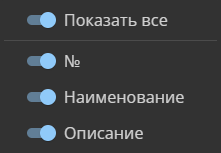
Количество доступных столбцов варьируется в зависимости от табличного представления.
4.3.2 Сортировка и фильтрация столбца
При нажатии на кнопку открывается меню настройки фильтрации и сортировки данного столбца (см. Рисунок 43).
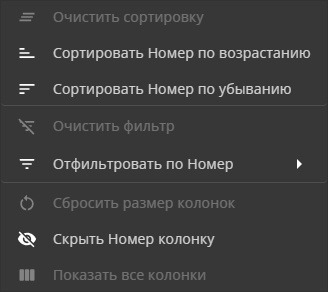
Открывшейся меню содержит следующие пункты:
-
«Очистить сортировку» — предназначен для отмены примененной сортировки;
-
«Сортировать <Наименование столбца> по возрастанию» — предназначен для сортировки выбранного столбца по возрастанию;
-
«Сортировать <Наименование столбца> по убыванию» — предназначен для сортировки выбранного столбца по убыванию;
-
«Очистить фильтр» — предназначен для отмены примененного фильтра;
-
«Отфильтровать по <Наименование столбца>» — предназначен для задания фильтров отдельным столбцам и отображения в списке только тех строк, которые им удовлетворяют;
-
«Сбросить размер колонок» — предназначен для возврата размеров колонок к значениям по умолчанию;
-
«Скрыть <Наименование столбца> колонку» — предназначен для скрытия выбранного столбца;
-
«Показать все колонки» — предназначен для отображения скрытых столбцов.
П р и м е ч а н и е — Количество доступных пунктов варьируется в зависимости от табличного представления.
При наведении курсора мыши на значок , расположенный в пункте «Отфильтровать по <Наименование столбца>», открывается дополнительное меню, позволяющее настроить фильтрацию текста, введенного в поисковую строку заголовка столбца (см. Рисунок 44).
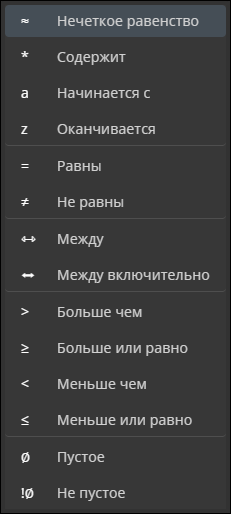
Меню содержит следующие пункты:
-
«Нечеткое равенство» — отображает только строки с частичным соответствием значения в столбце и заданного фильтра;
-
«Содержит» — отображает только строки, где значения в столбце содержат символы, заданные в строке фильтра;
-
«Начинается с» — отображает только строки, где значения в столбце начинаются с символов, заданных в строке фильтра;
-
«Оканчивается» — отображает только строки, где значения в столбце оканчиваются символами, заданными в строке фильтра;
-
«Равны» — отображает только строки, значения в столбце которых соответствуют заданным в строке фильтра значениям;
-
«Не равны» — отображает только строки, значения в столбце которых не соответствуют заданным в строке фильтра значениям;
-
«Между» — отображает только строки, значения в столбце которых соответствуют диапазону значений в строке фильтра исключительно;
-
«Между включительно» — отображает только строки, значения в столбце которых соответствуют диапазону значений в строке фильтра включительно;
-
«Больше чем» — отображает только строки, значения в столбце которых больше указанного значения в строке фильтра;
-
«Больше или равно» — отображает только строки, значения в столбце которых больше указанного значения в строке фильтра или равны ему;
-
«Меньше чем» — отображает только строки, значения в столбце которых меньше указанного значения в строке фильтра;
-
«Меньше или равно» — отображает только строки, значения в столбце которых меньше указанного значения в строке фильтра или равны ему;
-
«Пустое» — отображает только строки с пустым значением в выбранном столбце;
-
«Не пустое» — отображает только строки с непустым значением в выбранном столбце.
5 Администрирование
5.1 Администрирование пользователей
Для выполнения входа в Программу и работы с проектами пользователь должен быть зарегистрирован в системе.
Регистрация новых пользователей, а также работа со списком зарегистрированных пользователей, доступна только пользователям с правами администратора.
5.1.1 Создание нового пользователя
Для создания нового пользователя необходимо:
-
в окне «Пользователи» нажать на кнопку «Добавить» (см. Рисунок 45);
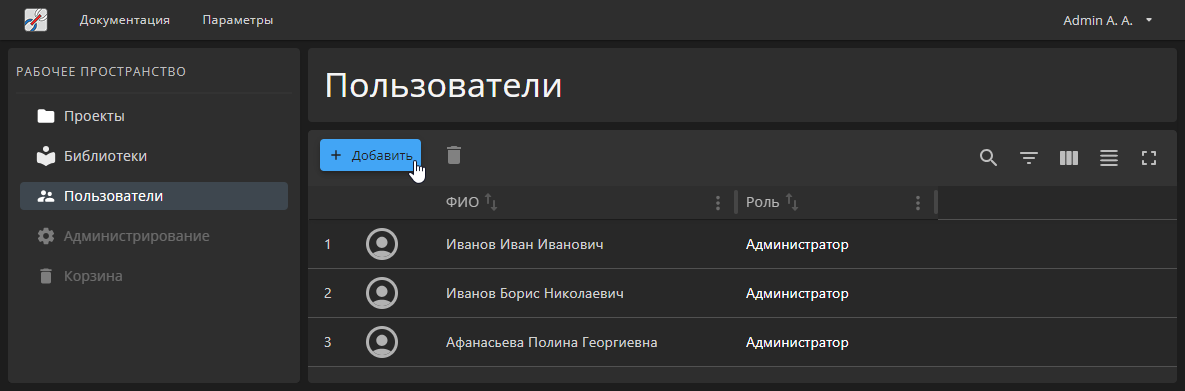 Рисунок 45. Кнопка «Добавить» в окне «Пользователи»
 -
в открывшемся окне «Добавление нового пользователя» необходимо заполнить поля (см. Рисунок 46):
-
«Роль» — выбрать из выпадающего списка роль пользователя («Администратор» или «Пользователь»);
-
«Логин» — указать уникальный логин пользователя;
-
«Фамилия»;
-
«Имя»;
-
«Отчество»;
-
«Пароль».
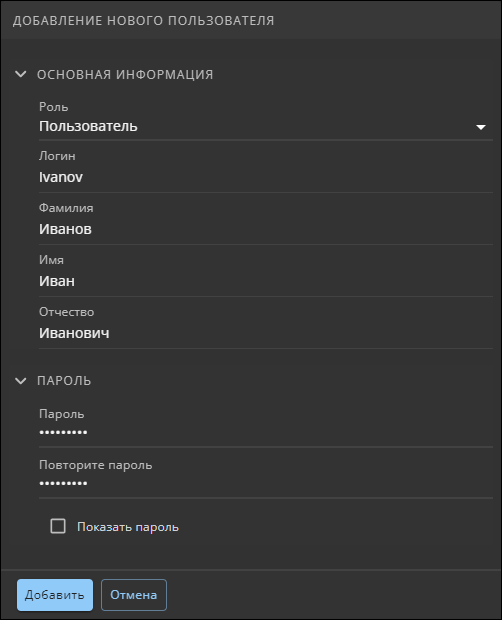 Рисунок 46. Окно «Добавление нового пользователя»
 -
-
нажать на кнопку «Добавить». Данные будут сохранены, окно закроется.
Созданный пользователь отобразится в перечне пользователей окна «Пользователи».
5.1.2 Редактирование данных пользователя
Редактирование пользователей с ролью «Администратор» недоступно другим пользователям даже при наличии у тех роли «Администратор».
Для редактирования данных о пользователе необходимо
-
в окне «Пользователи» (см. Окно «Пользователи») щелкнуть левой кнопкой мыши по пользователю;
-
на открывшейся панели произвести необходимые изменения на вкладках:
-
«Информация о пользователе» (см. Рисунок 47);
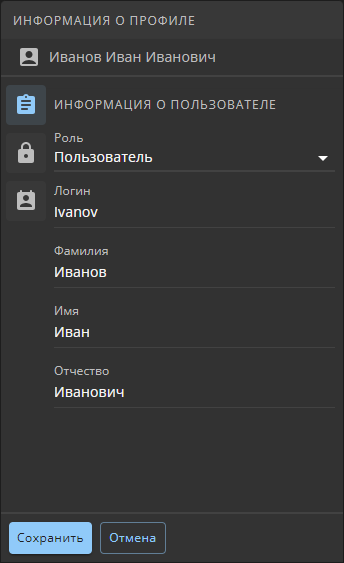 Рисунок 47. Вкладка «Информация о пользователе» панели «Информация о профиле»
На вкладке «Информация о пользователе» доступны к изменению следующие данные пользователя: «Роль», «Логин», «Фамилия», «Имя» и «Отчество».
-
«Пароль» (см. Рисунок 48).
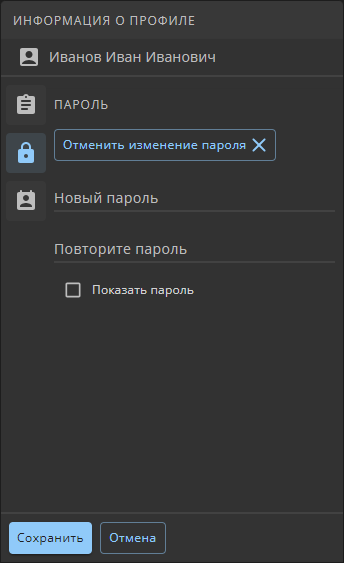 Рисунок 48. Вкладка «Пароль» панели «Информация о профиле»
Для редактирования пароля на вкладке «Пароль» необходимо нажать на кнопку «Изменить пароль» и в появившихся текстовых полях ввести новый пароль.
-
-
нажать на кнопку «Сохранить».
5.1.3 Удаление пользователя
Для удаления пользователя необходимо:
-
выделить щелчком левой кнопки мыши пользователя или несколько пользователей в окне «Пользователи», одновременно удерживая зажатой клавишу Ctrl при выделении;
-
нажать на кнопку
(«Удалить») на верхней панели окна «Пользователи»; -
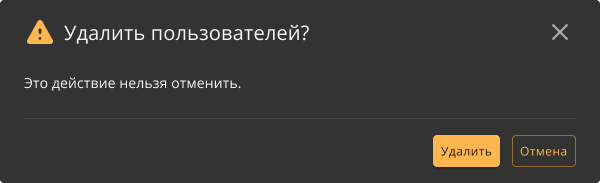
в открывшемся диалоговом окне нажать на кнопку «Удалить» (см. Рисунок 49).
5.1.4 Редактирование текущего профиля пользователя
Для редактирования текущего профиля пользователя необходимо:
-
в главном меню Программы нажать на кнопку с данными ФИО текущего пользователя (см. Рисунок 50);
 Рисунок 50. Кнопка профиля пользователя
 -
в открывшемся окне «Профиль пользователя» нажать на кнопку «Редактировать» (см. Рисунок 51);
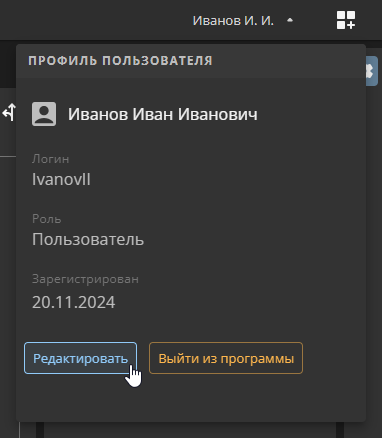 Рисунок 51. Окно «Профиль пользователя»
 -
на открывшейся панели «Информация о профиле» произвести все необходимые изменения на вкладках:
-
 «Информация о пользователе» — при необходимости изменить следующие данные пользователя: «Роль», «Логин», «Фамилия», «Имя», «Отчество» (см. Рисунок 52);
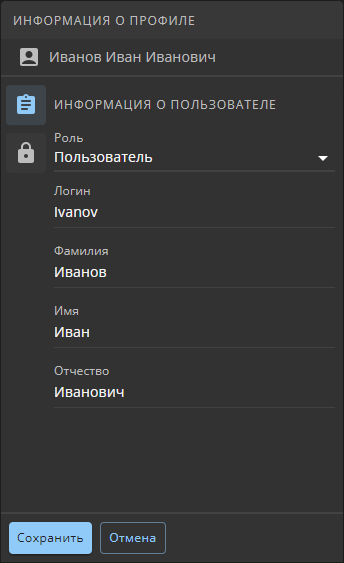 Рисунок 52. Вкладка «Информация о пользователе» панели «Информация о профиле»
 -
 «Пароль» — нажать на кнопку «Изменить пароль» и в появившихся текстовых полях ввести новый пароль (см. Рисунок 53).
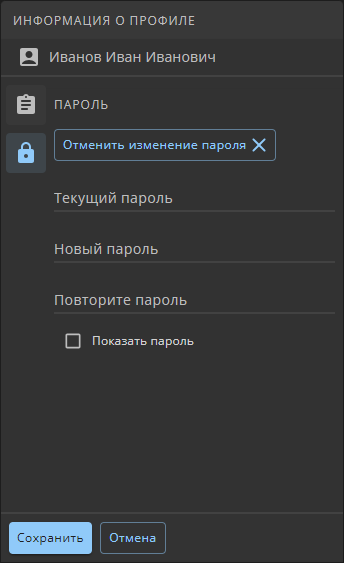 Рисунок 53. Вкладка «Пароль» панели «Информация о профиле»
-
-
нажать на кнопку «Сохранить».
5.2 Администрирование библиотек
Библиотеки позволяют создавать пользовательские компоненты с параметрами, коэффициентами и математическими моделями в структуре изделия и проводить расчеты показателей безотказности на основе заданных формул.
Создание новых библиотек, а также работа со списком библиотек, доступна только для пользователя с ролью «Администратор».
5.2.1 Создание пользовательской библиотеки
Для создания пользовательской библиотеки необходимо:
-
в окне «Библиотеки» (см. Окно «Библиотеки») нажать на кнопку «Создать» (см. Рисунок 54);
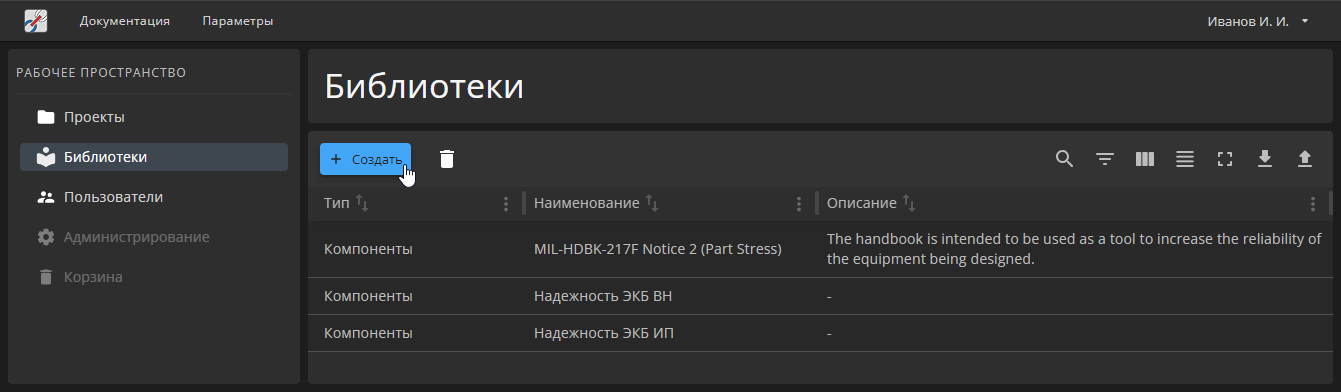 Рисунок 54. Кнопка «Создать» окна «Библиотеки»
 -
на открывшейся панели «Создание библиотеки» задать параметры библиотеки (см. Рисунок 55):
-
в поле «Наименование» ввести наименование;
-
в поле «Описание» при необходимости ввести описание.
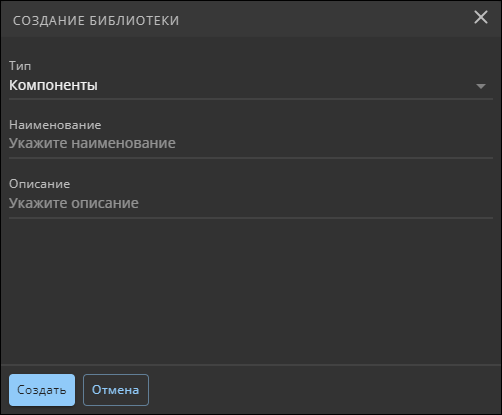 Рисунок 55. Панель «Создание библиотеки»
-
-
для завершения создания библиотеки необходимо нажать на кнопку «Создать». Созданная библиотека отобразится в перечне библиотек окна «Библиотеки».
5.2.2 Редактирование свойств библиотеки
Для редактирования свойств библиотеки необходимо вызвать рабочую панель «Свойства» одним из следующих способов:
-
в окне «Библиотеки» щелкнуть левой кнопкой мыши по наименованию библиотеки;
-
на боковой панели «Библиотеки» щелкнуть по наименованию библиотеки и нажать на кнопку
(«Свойства») на боковой панели окна Программы.
На рабочей панели «Свойства» произвести необходимые изменения в полях «Наименование» и «Описание» (см. Рисунок 56).
П р и м е ч а н и е — Вкладка «Администрирование» является нередактируемой.
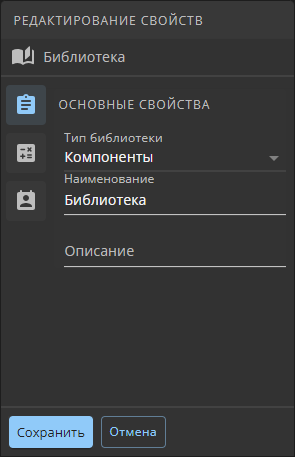
Для сохранения изменений необходимо нажать на кнопку «Сохранить».
5.2.3 Импорт и экспорт
Программа позволяет импортировать и экспортировать пользовательские библиотеки в собственный формат данных RELIB.
5.2.3.1 Импорт библиотеки
Для импорта библиотеки необходимо на панели инструментов окна «Библиотеки» нажать на кнопку («Импорт») и в открывшемся окне выбрать требуемый файл с расширением .relib.
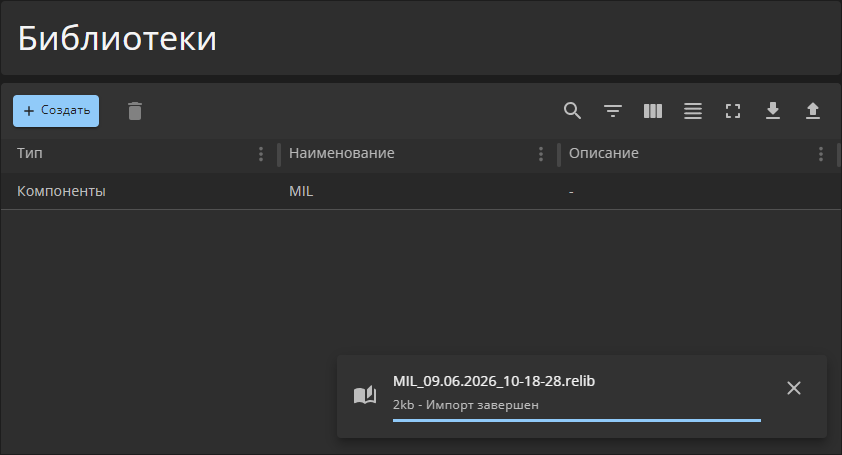
При импорте библиотеки в правом нижнем углу отображается уведомление со статусом импорта (см. Рисунок 57).
5.2.3.2 Экспорт библиотеки
Для экспорта библиотеки необходимо выделить требуемую библиотеку и нажать на кнопку («Экспорт»).
Библиотека будет сохранена в папку, указанную в настройках веб-браузера.
5.2.4 Удаление библиотеки
Для удаления библиотеки необходимо:
-
щелкнуть левой кнопкой мыши по наименованию библиотеки в окне «Библиотеки»;
-
нажать на кнопку
(«Удалить») на панели окна «Библиотеки» или нажать клавишу Delete; -
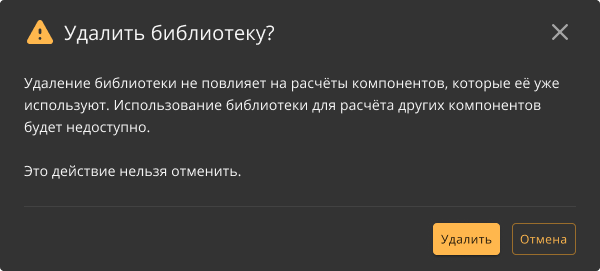
в открывшемся диалоговом окне нажать на кнопку «Удалить» (см. Рисунок 58).
5.2.5 Управление элементами пользовательской библиотеки
5.2.5.1 Добавление элементов в структуру пользовательской библиотеки
Для добавления элемента в структуру библиотеки необходимо:
-
нажать на кнопку «Добавить» на панели инструментов вкладки открытой библиотеки (см. Рисунок 59);
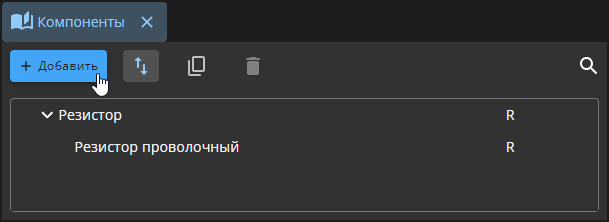 Рисунок 59. Кнопка «Добавить» вкладки библиотеки
 -
в открывшейся панели заполнить следующие поля (см. Рисунок 60):
-
«Тип» — выбрать из выпадающего списка тип элемента:
-
«Родительский»;
-
«Дочерний».
-
-
«Наименование» — указать наименование элемента в текстовом поле;
-
«Описание» — при необходимости указать описание;
-
«Буквенный код».
-
-
нажать на кнопку «Создать».
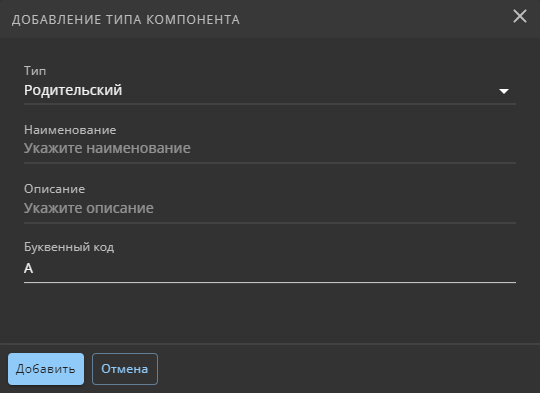 Рисунок 60. Добавление элемента в библиотеку
Дочерние элементы могут входить в состав родительских элементов. Для добавления дочерних элементов в состав родительского элемента необходимо:
-
выбрать родительский элемент щелчком левой кнопки мыши и нажать на кнопку «Создать»;
-
на открывшейся панели ввести значения в текстовых полях «Наименование», «Описание»;
-
нажать на кнопку «Создать».
П р и м е ч а н и е — При добавлении дочернего элемента в состав родительского, создаваемому элементу автоматически присваивается тип «Дочерний» и наследуется буквенный код родительского элемента.
5.2.5.2 Редактирование свойств элементов пользовательской библиотеки
Для редактирования свойств элементов библиотеки необходимо выделить требуемый элемент и на рабочей панели «Свойства» произвести требуемые изменения (см. Рисунок 61).
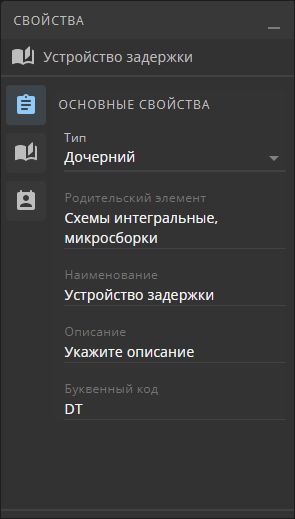
На вкладке «Основные свойства» доступно редактирование наименования, описания и буквенного кода компонентов в полях «Наименование», «Описание» и «Буквенный код» соответственно.
П р и м е ч а н и е — Вкладка «Администрирование» является нередактируемой.
Для компонентов типа «Дочерний» доступна вкладка «Показатели по справочнику» (см. Назначение показателей дочерних элементов пользовательской библиотеки). Данная вкладка содержит показатели элемента структуры библиотеки:
-
математическая модель;
-
коэффициенты;
-
параметры.
5.2.5.3 Назначение показателей дочерних элементов пользовательской библиотеки
Для назначения показателей необходимо:
-
выделить дочерний элемент структуры библиотеки и нажать на кнопку
(«Свойства»); -
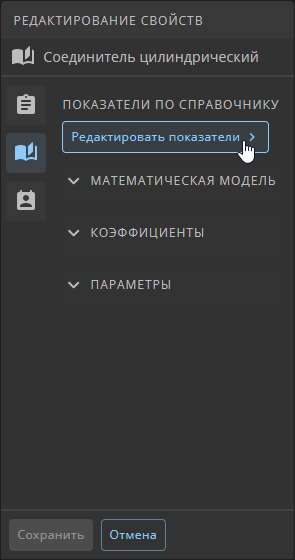
на открывшейся панели свойств элемента нажать на кнопку редактировать;
-
перейти на вкладку
 «Показатели по справочнику» и нажать на кнопку «Редактировать показатели» (см. Рисунок 62). Откроется диалоговое окно назначения показателй элементу.
В верхней части открывшегося окна представлены три вкладки «Параметры», «Коэффициенты» и «Математическая модель». В правой части окна представлена вспомогательная панель содержащая математические операторы и заданные элементу коэффициенты и параметры (см. Рисунок 63).
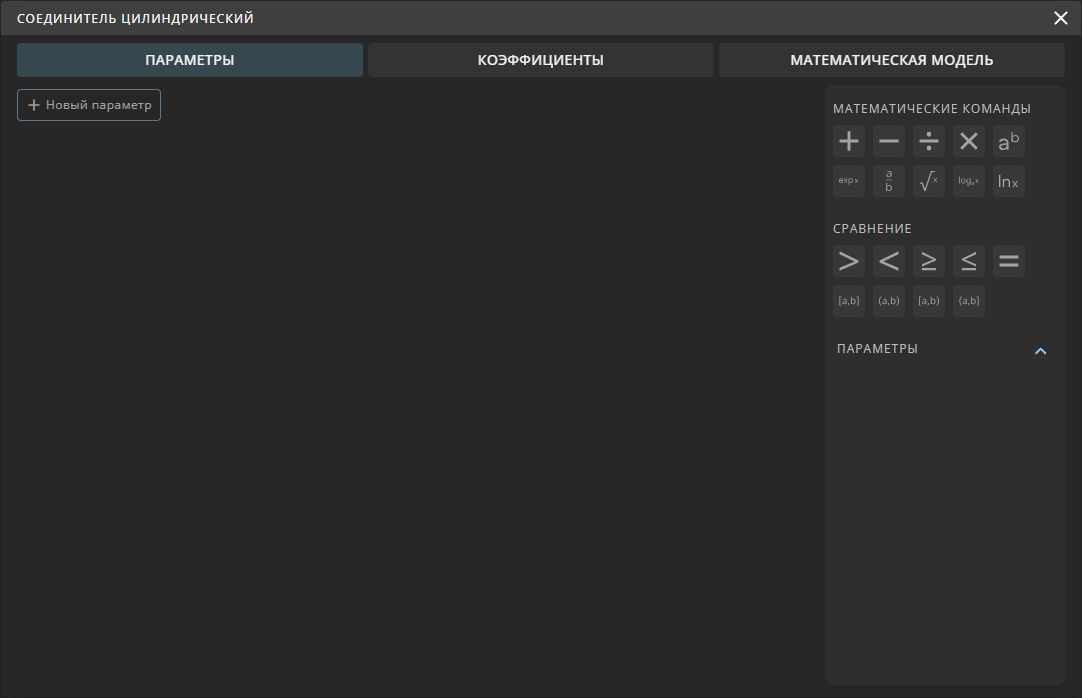
Вкладка «Параметры»
На вкладке представлены заданные элементу параметры. Для добавления нового параметра необходимо нажать на кнопку «Новый параметр» и в открывшемся разделе параметра выбрать тип из выпадающего списка «Тип параметра»:
-
«Целое число»;
-
«Выпадающий список»;
-
«Десятичное числовое поле».
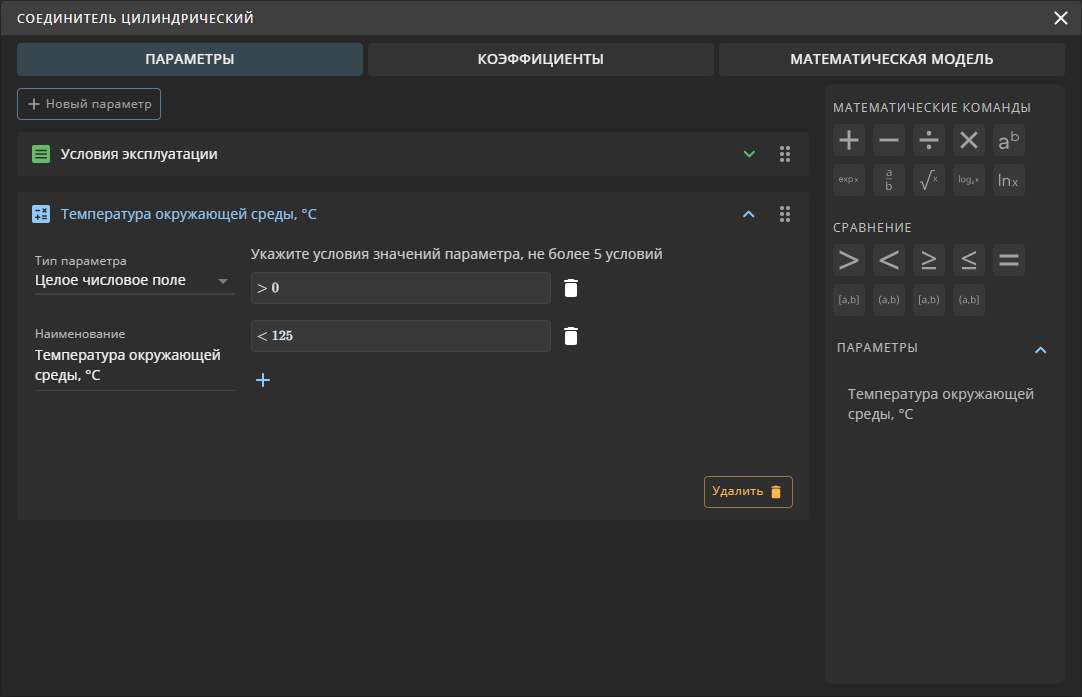
При выборе типа «Целое число» или «Десятичное число» необходимо (см. Рисунок 64):
-
указать наименование параметра в поле «Наименование»;
-
добавить требуемое количество условий значений параметра нажав на кнопку «+». В появившемся поле условий указать условия значений параметра.
П р и м е ч а н и я
-
Поле «Наименование» может содержать заглавные и строчные буквы кириллицы, латиницы, греческого алфавита, цифры и спецсимволы (кроме символов подчеркивания «_» и карета «^»).
-
Максимальное количество возможных условий — не более 5 условий.
-
В поле ввода условий разделителем целой и дробной частей числа является символ точки («.»).
-
В диапазон интервала можно указывать математические выражения.
-
При выборе типа «Выпадающий список» необходимо (см. Рисунок 65):
-
указать наименование параметра в поле «Наименование»;
-
добавить требуемое количество значений списка нажав на кнопку «+» и указать значение списка в появившемся поле.
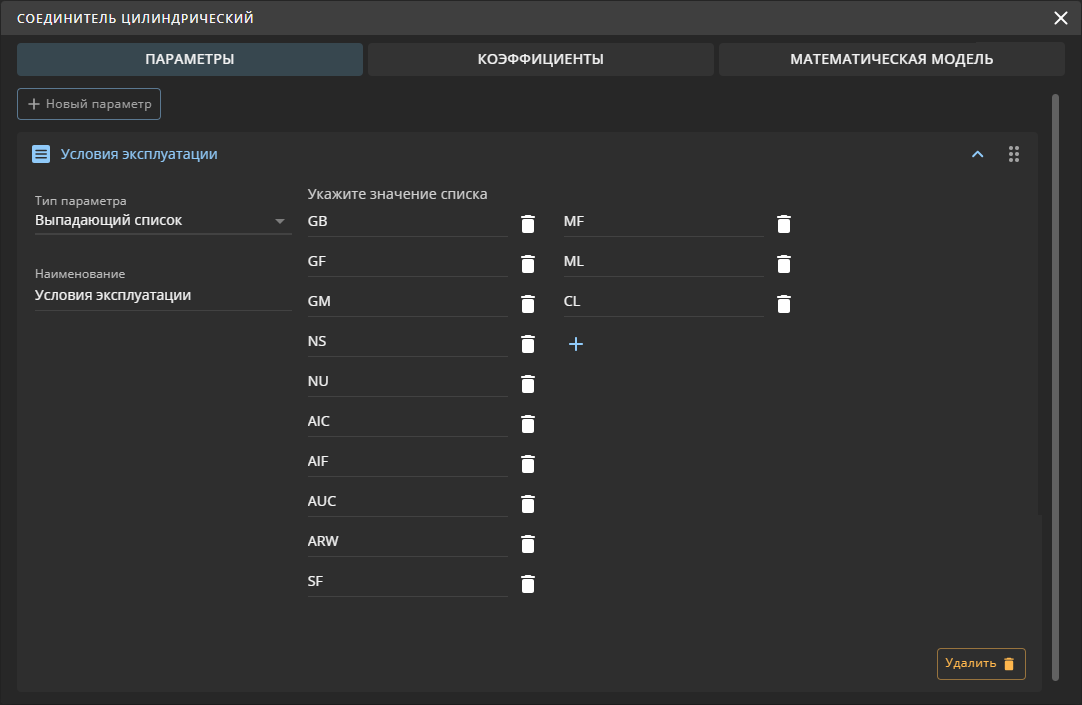
Для удаления параметра необходимо нажать на кнопку «Удалить», расположенную в нижнем правом углу раздела параметра.
Вкладка «Коэффициенты»
На вкладке «Коэффициенты» представлены заданные элементу коэффициенты. Для добавления нового коэффициента необходимо нажать на кнопку «Новый коэффициент». В открывшемся разделе коэффициента необходимо:
-
указать обозначение и наименование коэффициента в полях «Обозначение» и «Наименование» соответственно;
-
задать значение коэффициента выбрав один из двух параметров:
-
«Задать формулу»;
-
«Задать табличное соответствие».
-
При выборе параметра «Задать формулу» в появившемся поле необходимо указать формулу для расчета коэффициента (см. Рисунок 66). Поле формул работает по принципу «Что видишь то и получишь».
П р и м е ч а н и я
-
Поля «Обозначение» и «Наименование» могут содержать заглавные и строчные буквы кириллицы, латиницы, греческого алфавита, цифры и спецсимволы (кроме символов подчеркивания «_» и карета «^»).
-
В поле ввода формул разделителем целой и дробной частей числа является символ точки («.»).
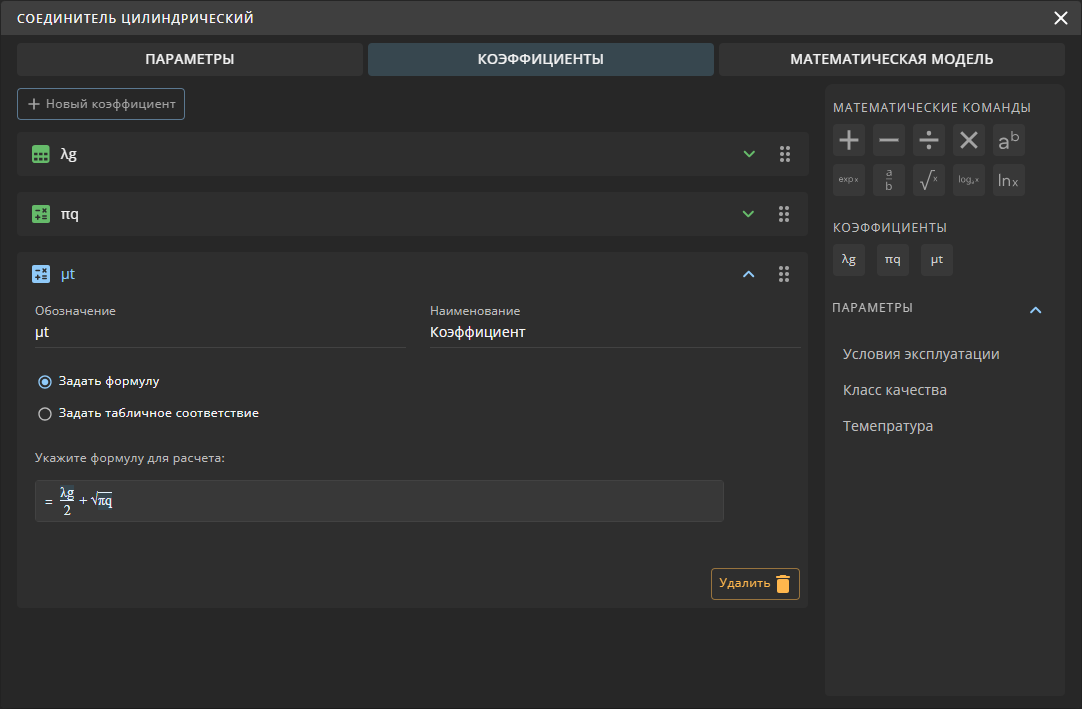
При выборе параметра «Задать табличное соответствие» в появившемся выпадающем списке необходимо выбрать параметр для расчета коэффициента. При необходимости добавить второй параметр в табличное соответствие нажав на кнопку «+» (см. Рисунок 67).
П р и м е ч а н и е — В поле ввода соответствий разделителем целой и дробной частей числа является символ точки («.»).

Для удаления коэффициента необходимо нажать на кнопку «Удалить», расположенную в нижнем правом углу раздела коэффициента.
Вкладка «Математическая модель»
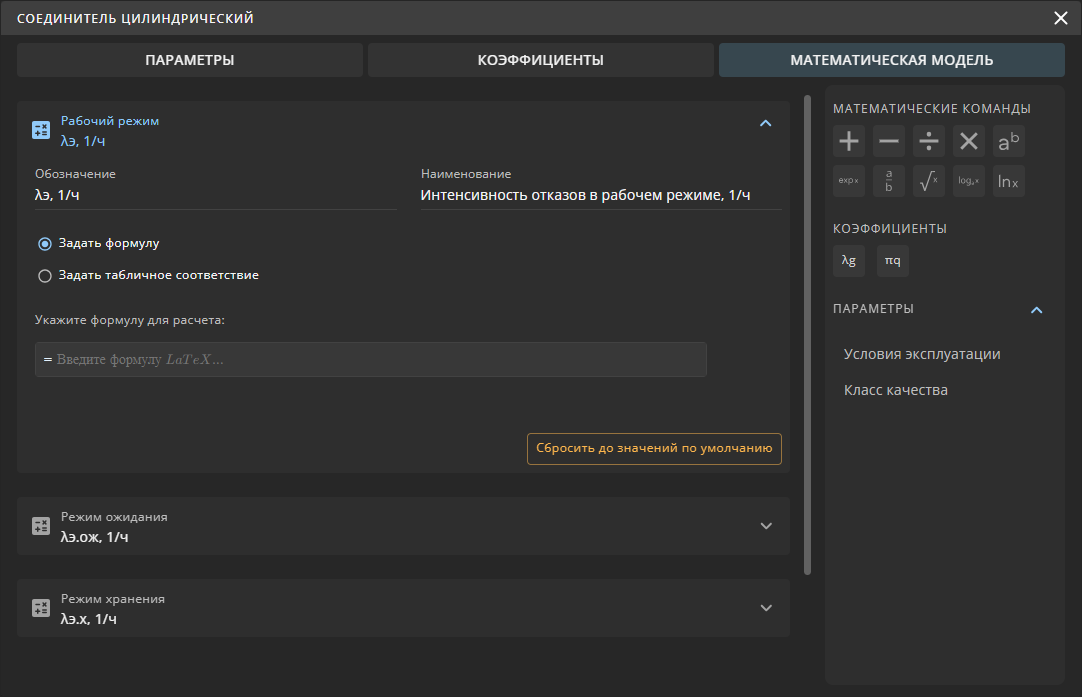
На вкладке доступно определение моделей компонента в трех независимых режимах работы: «Рабочий режим», «Режим ожидания» и «Режим хранения».
Для редактирования модели необходимо открыть раздел требуемой модели и произвести следующие настройки:
-
указать обозначение и наименование модели в полях «Обозначение» и «Наименование» соответственно;
-
задать значение модели выбрав один из двух параметров:
-
«Задать формулу»;
-
«Задать табличное соответствие».
-
При выборе параметра «Задать формулу» в появившемся поле необходимо указать формулу для математической модели (см. Рисунок 68).
П р и м е ч а н и я
-
Поля «Обозначение» и «Наименование» могут содержать заглавные и строчные буквы кириллицы, латиницы, греческого алфавита, цифры и спецсимволы (кроме символов подчеркивания «_» и карет «^»).
-
В поле ввода формул разделителем целой и дробной частей числа является символ точки («.»).
При выборе параметра «Задать табличное соответствие» в появившемся выпадающем списке необходимо выбрать параметр для табличного соответствия математической модели. При необходимости добавить второй параметр в табличное соответствие нажав на кнопку «+» (см. Рисунок 69).
П р и м е ч а н и е — В поле ввода значений математической модели разделителем целой и дробной частей числа является символ точки («.»).
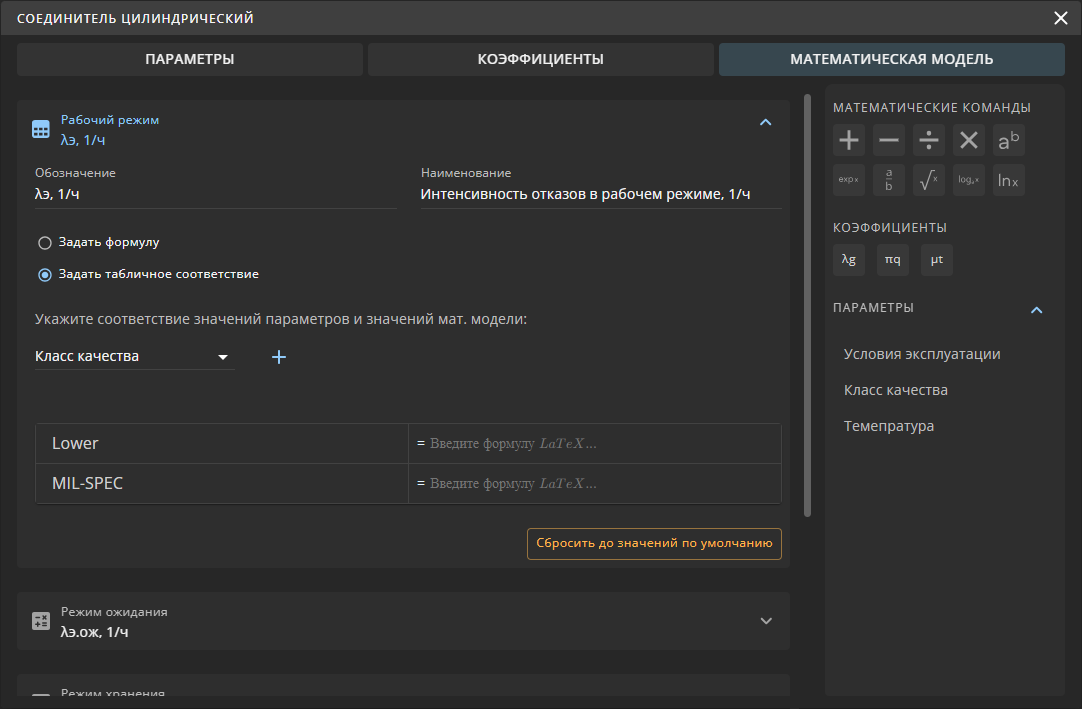
Для сброса значений моделей по умолчанию необходимо нажать на соответствующую кнопку.
5.2.5.4 Ручная сортировка параметров и коэффициентов
При необходимости заданные дочернему компоненту параметры и коэффициенты можно отсортировать. Для этого необходимо щелкнуть левой кнопкой мыши на значок  и, удерживая левую кнопку мыши нажатой, переместить курсор вниз или вверх (см. Рисунок 70).
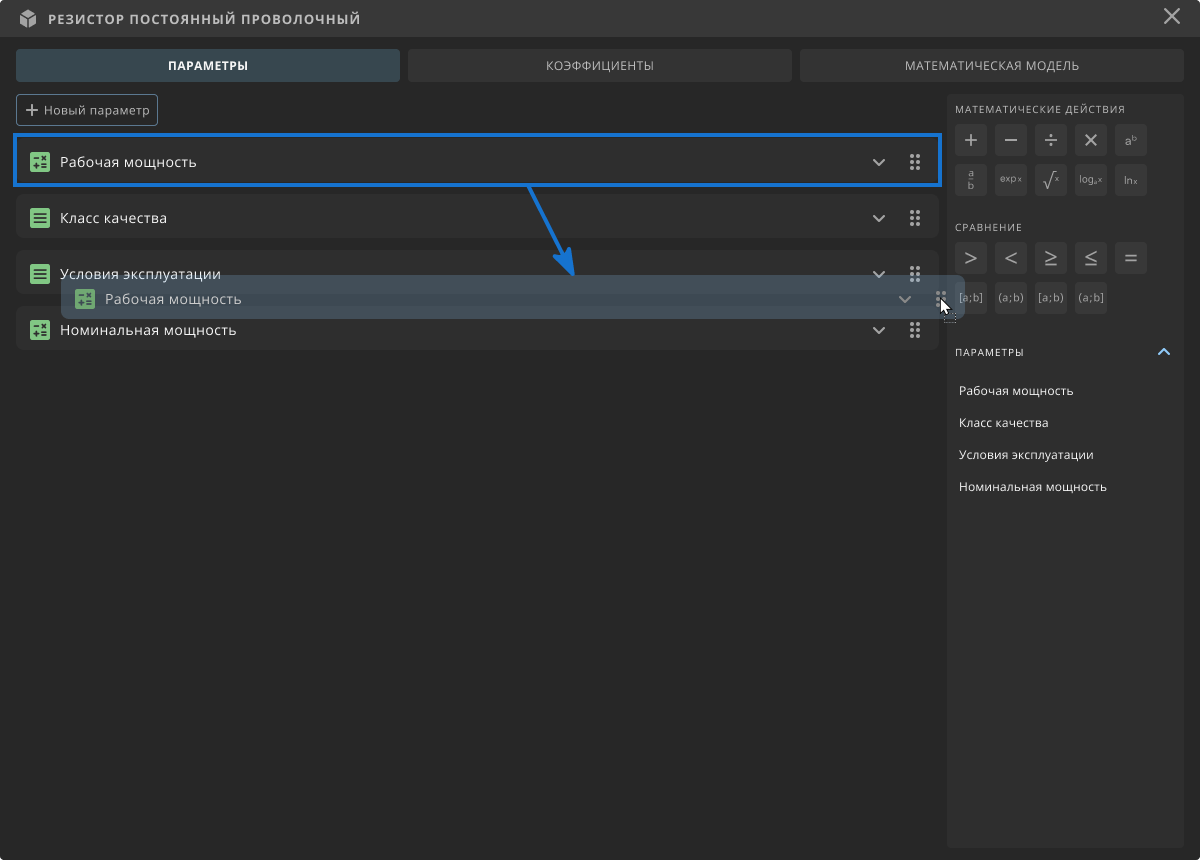
Назначенный порядок сортировки параметров и коэффициентов применяется в свойствах компонента и сохраняется при экспорте пользовательской библиотеки и расчетов надежности.
5.2.5.5 Перемещение и копирование элементов библиотеки
На панели инструментов вкладки расположены кнопки выбора режима перемещения элементов:
-
кнопка
(«Переместить») активирует режим перемещения, в котором элементы переносятся с исходной позиции на новую; -
кнопка
(«Дублировать») активирует режим копирования, в котором дублируемый элемент сохраняет исходную позицию, а копия перемещается на новую.П р и м е ч а н и я
-
Копии элемента наследуют все свойства дублируемого элемента.
-
Для элементов типа «Родительский» также дублируются все дочерние элементы.
-
Переносить элементы внутрь других можно согласно следующей логике:
-
дочерние элементы можно перемещать внутрь родительских элементов;
-
родительские элементы нельзя перемещать внутрь других родительских и дочерних элементов.
Для копирования элементов пользовательской библиотеки необходимо:
-
щелкнуть правой кнопкой мыши по наименованию требуемого элемента;
-
в открывшемся контекстном меню выбрать пункт «Создать копию» (см. Рисунок 71).
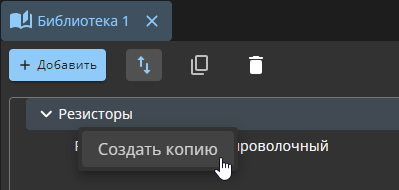
При выполнении копирования элемента типа «Дочерний», в структуре библиотеки или в структуре родительского элемента, если дочерний элемент принадлежал родительскому, создается точная копия элемента.
При копировании родительского элемента в структуре библиотеки создается его точная копия, включающая все дочерние элементами исходного элемента.
П р и м е ч а н и я
-
Наименование созданной копии имеет вид <Наименование элемента> + n, где n — номер копии.
-
При копировании родительского элемента, которому присвоены дочерние элементы, наименование дочерних элементов имеет вид <Наименование дочернего элемента> + n, где n — номер копии.
-
При копировании элементов не сохраняется связь между копируемыми элементами и элементами других библиотек.
5.2.5.6 Удаление элементов библиотеки
Для удаления элемента из структуры библиотеки необходимо:
-
выделить элемент щелчком левой кнопки мыши. Также можно выделить несколько элементов с предварительной зажатой клавишей Ctrl или Shift;
-
нажать на кнопку
(«Удалить») на панели вкладки библиотеки или нажать клавишу Delete; -
в открывшемся диалоговом окне нажать на кнопку «Удалить» (см. Рисунок 72).
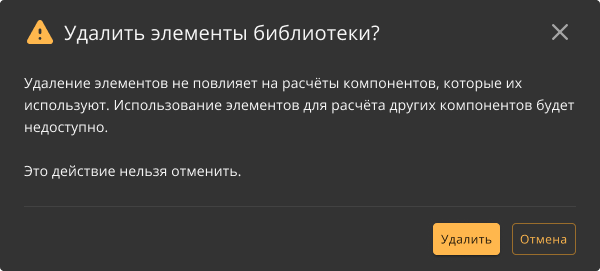
После нажатия на кнопку «Удалить» выбранные элементы будут удалены безвозвратно.
6 Управление проектами
6.1 Действия с проектом
6.1.1 Создание нового проекта
Для создания нового проекта необходимо:
-
нажать на кнопку «Проекты» на панели «Рабочее пространство»;
-
в открывшемся окне «Проекты» нажать на кнопку «Создать» (см. Рисунок 73);
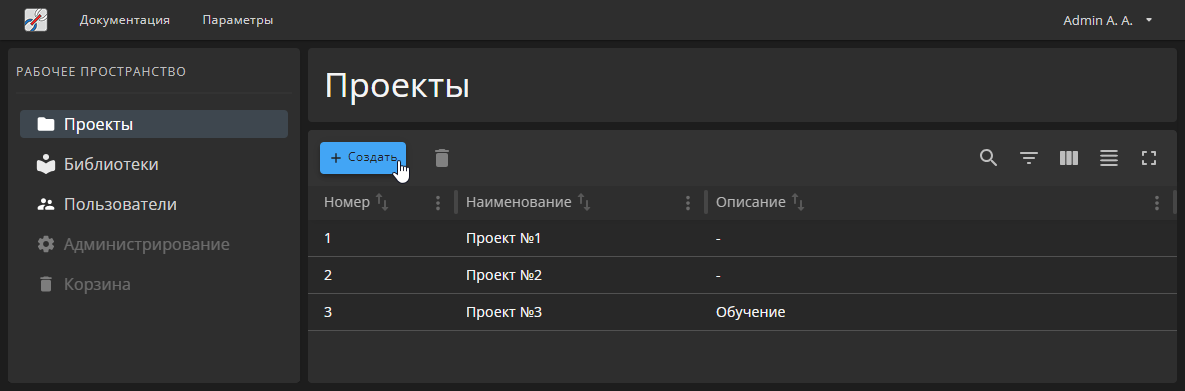 Рисунок 73. Кнопка «Создать» окна «Проекты»
 -
на открывшейся панели «Создание проекта» заполнить поля (см. Рисунок 74):
-
«Наименование»;
-
при необходимости заполнить поле «Описание»;
П р и м е ч а н и е — Описание проекта может быть многострочным.
-
нажать на кнопку «Создать».
-
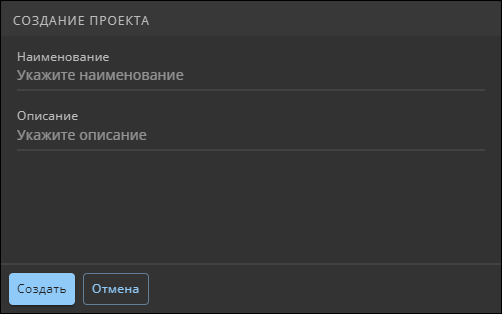
После успешного заполнения формы проект с заданными наименованием и описанием появится в списке проектов, где ему будет присвоен порядковый номер.
6.1.2 Открытие проекта
Для открытия проекта необходимо в окне «Проекты» (см. Окно «Проекты») щелкнуть левой кнопкой мыши по наименованию проекта и на открывшейся панели «Свойства» нажать на кнопку «Открыть» (см. Рисунок 75).
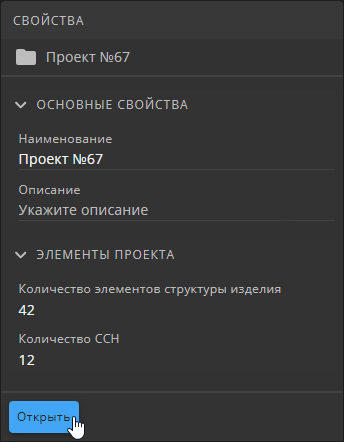
Также в окне «Проекты» доступно открытие проекта двойным щелчком левой кнопки мыши по наименованию проекта.
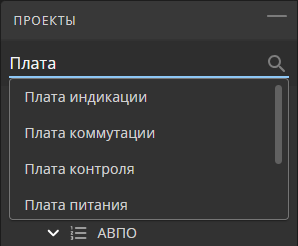
Для открытия нескольких проектов можно воспользоваться поисковым полем на рабочей панели «Проекты» (см. Рабочая панель «Проекты»). Для этого необходимо в поле поиска «Открыть проект» ввести наименование проекта и в перечне результатов выбрать проект (см. Рисунок 76).
6.1.3 Переключение между проектами
Программа позволяет работать с несколькими проектами одновременно. При этом каждый открытый проект отображается на панели «Проекты» в виде раскрывающегося дерева, заголовком которого является номер проекта и его наименование (см. Рисунок 77).
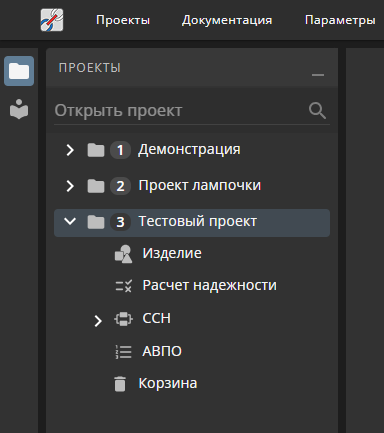
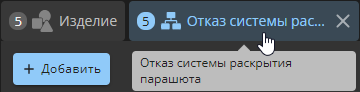
В заголовке каждой открытой вкладки в рабочей области Программы указан номер проекта, к которому она относится.
Если полное наименование открытой вкладки не помещается в заголовке, то при наведении указателя мыши на заголовок вкладки во всплывающей подсказке отображается ее полное наименование (см. Рисунок 78).
6.1.4 Редактирование свойств проекта
Для редактирования свойств проекта необходимо:
-
вызвать панель «Свойства» для проекта одним из следующих способов:
-
в окне «Проекты» щелкнуть по наименованию проекта;
-
в открытом проекте щелкнуть по наименованию проекта на рабочей панели «Проекты» и нажать на кнопку
(«Свойства»).
-
-
на открывшейся рабочей панели «Свойства» внести необходимые изменения в полях «Наименование» и «Описание» (см. Рисунок 79);
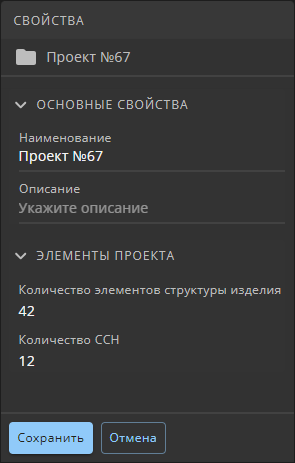 Рисунок 79. Панель «Свойства»
 -
нажать на кнопку «Сохранить». Панель «Свойства» закроется.
6.1.5 Закрытие проекта
Открытый проект можно закрыть одним из следующих способов:
-
навести указатель мыши на наименование открытого проекта на рабочей панели «Проекты» и нажать на появившейся крестик (см. Рисунок 80);
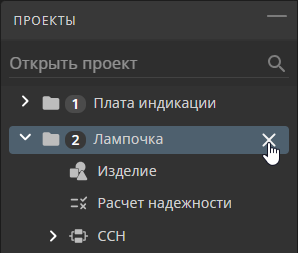 Рисунок 80. Закрытие открытого проекта на рабочей панели «Проекты»
 -
выделить требуемый проект на панели «Проекты», нажать на кнопку
(«Свойства») на боковой панели и на открывшейся панели «Свойства» нажать на кнопку «Закрыть проект» (см. Рисунок 81);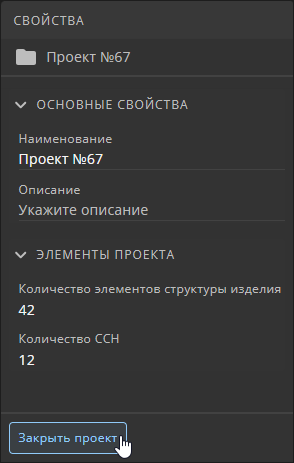 Рисунок 81. Кнопка «Закрыть проект» панели «Свойства»
6.1.6 Удаление проекта
Для удаления проекта необходимо:
-
выделить щелчком левой кнопки мыши проект в окне «Проекты»;
-
нажать на кнопку
(«Удалить») на панели окна «Проекты» или нажать клавишу Delete; -
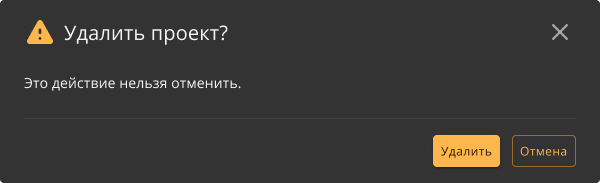
в открывшемся диалоговом окне нажать на кнопку «Удалить» (см. Рисунок 82).
6.2 Управление изделием в проекте
6.2.1 Редактирование свойств изделия
Для редактирования свойств изделия необходимо на рабочей панели «Проекты» нажать левой кнопкой мыши по наименованию изделия и на рабочей панели «Свойства» выбрать вкладку, щелкнув по значку слева (см. Рисунок 83):
-
— «Основные свойства»;
-
— «Показатели безотказности».
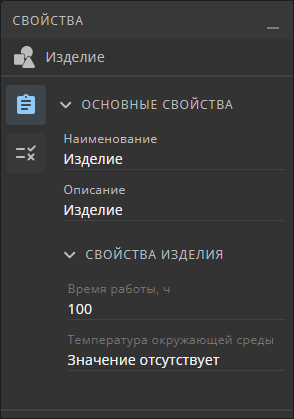
На вкладке «Основные свойства» при необходимости произвести изменения:
-
в группе параметров «Основные свойства» произвести необходимые изменения в полях «Наименование» и «Описание»;
-
в группе параметров «Свойства изделия» произвести необходимые изменения в полях «Время работы» и «Температура окружающей среды».
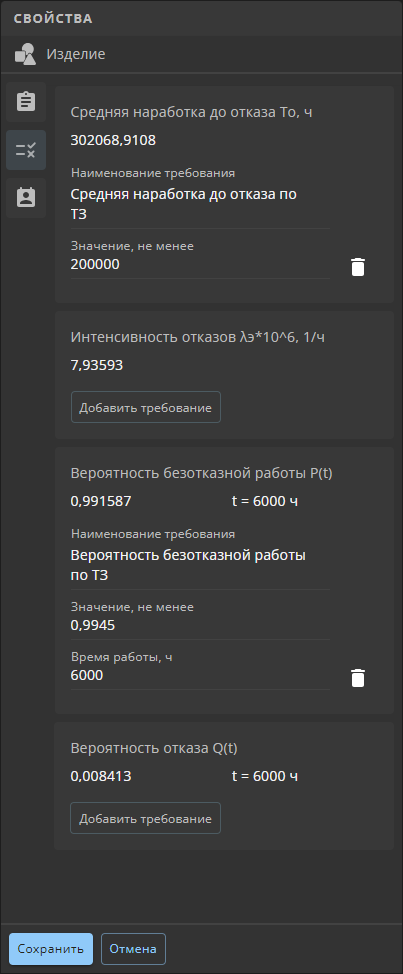
На вкладке «Показатели безотказности» (см. Рисунок 84) при необходимости добавить требования к показателям надежности изделия. Для этого необходимо:
-
нажать левой кнопкой мыши на кнопку «Добавить требование» в карточке показателя надежности;
-
в появившихся текстовых полях указать наименование и значение требования. Для показателей «Вероятность безотказной работы P(t)» и «Средняя наработка до отказа То, ч» указывается минимально допустимое значение, а для «Вероятность отказа Q(t)» и «Интенсивность отказов λэ*10^6, 1/ч» — максимально допустимое. Для показателей «Вероятность безотказной работы P(t)» и «Вероятность отказа Q(t)» также необходимо указать время работы.
Для удаления требования показателя надежности необходимо нажать на кнопку («Удалить»), расположенную в карточке показателя.
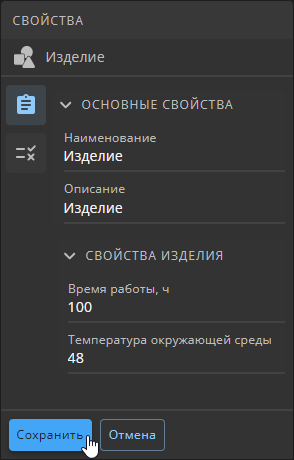
Для сохранения внесенных изменений необходимо нажать на кнопку «Сохранить» (см. Рисунок 85).
6.2.2 Добавление элементов в структуру изделия
Для добавления нового элемента в структуру изделия необходимо нажать на кнопку «Добавить» на панели инструментов вкладки изделия.
П р и м е ч а н и е — Если при создании нового элемента изделия была выделена составная часть, то создаваемый элемент будет добавлен в состав выделенной составной части.
В рабочей области откроется панель «Добавление элементов в структуру изделия», содержащая перечень свойств и параметров добавляемого элемента (см. Рисунок 86).
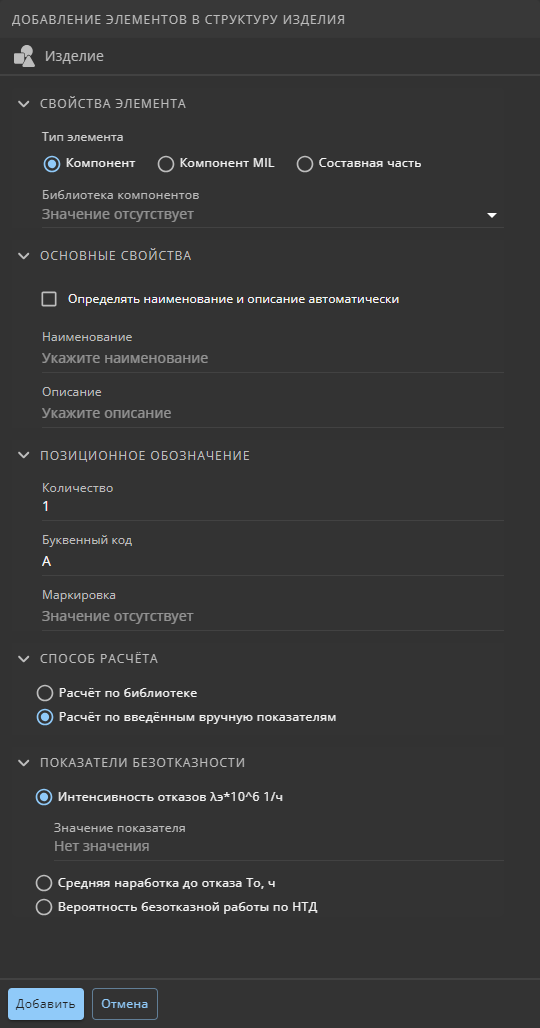
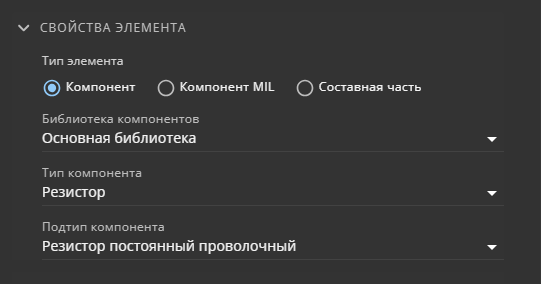
В группе параметров «Свойства элемента» необходимо выбрать тип создаваемого элемента (см. Рисунок 87):
-
«Компонент» — расчет показателей элемента может производиться как по данным библиотеки, так и по вручную введенным показателям. При необходимости заполнить поля:
-
«Библиотека компонентов» — выбрать библиотеку, на основе которой производится прогнозирование показателей надежности;
-
«Тип компонента» — выбрать родительский тип компонента из выпадающего списка;
-
«Подтип компонента» — если у выбранного типа компонента имеется дочерний элемент, то необходимо выбрать дочерний тип компонента из выпадающего списка.
-
-
«Компонент MIL» — элемент принадлежит встроенным библиотекам компонентов. Расчет показателей надежности выполняется по встроенным библиотекам «MIL-HDBK-217F Notice 2 - 1995». При выборе данного типа необходимо заполнить поля:
-
«Библиотека компонентов» — выбрать библиотеку, на основе которой производится прогнозирование показателей надежности;
-
«Класс компонента» — выбрать родительский тип компонента из выпадающего списка;
-
«Тип компонента» — выбрать дочерний тип компонента из выпадающего списка.
-
-
«Составная часть» — тип элемента структуры изделия, который может содержать вложенные элементы структуры изделия.
В группе параметров «Основные свойства» необходимо указать наименование и, при необходимости, описание добавляемого элемента (см. Рисунок 88).
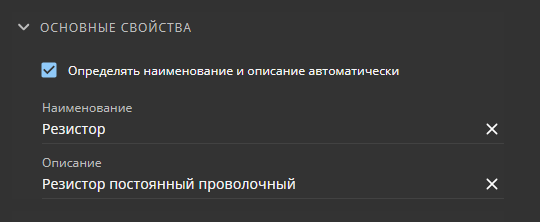
П р и м е ч а н и е — Если выбран параметр «Определять название и описание автоматически», то система сама задаст наименование и описание добавляемому элементу. Если данный параметр не выбран, то наименование и описание элемента необходимо задать вручную.
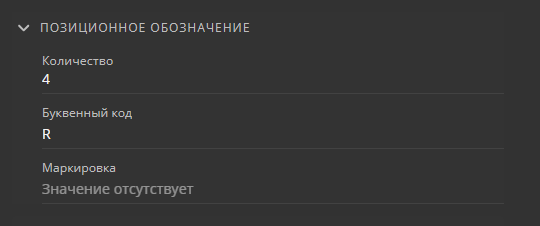
Группа параметров «Позиционное обозначение» содержит следующие поля:
-
«Количество» — указать количество экземпляров добавляемого элемента;
-
«Буквенный код» — указать буквенный код элемента;
-
«Маркировка» — при необходимости указать маркировку элемента.
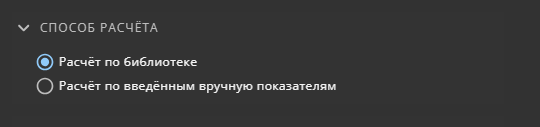
Для элемента типа «Компонент» необходимо выбрать способ расчета показателей надежностей в группе параметров «Способ расчета» (см. Рисунок 90):
-
«Расчет по библиотеке» — расчет показателй надежности производится по назначенным дочернему элементу параметрам в пользовательской библиотеке (см. Назначение показателей дочерних элементов пользовательской библиотеки);
-
«Расчет по введенным вручную показателям» — расчет показателй надежности производится по заданным значениям в группе параметров «Показатели безотказности».
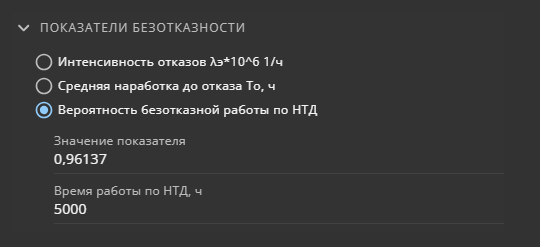
В группе параметров «Показатели безотказности» доступно определение значений следующих показателей (см. Рисунок 91):
-
«Интенсивность отказов λЭ*10^6, 1/ч»;
-
«Средняя наработка до отказа То, ч»;
-
«Вероятность безотказной работы по НТД». При выборе данного параметра необходимо задать время работы в поле «Время работы по НТД, ч». После добавления элемента в состав изделия параметры пересчитываются на время работы, установленное для изделия.
Группа параметров «Параметры для расчета» содержит назначенные типу компонента параметры для расчета надежности в библиотеке (см. Рисунок 92).
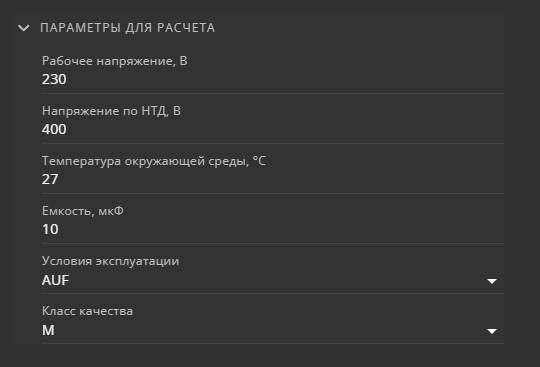
П р и м е ч а н и е — Набор полей в группе параметров «Параметры для расчета» варьируется в зависимости от выбранной библиотеки и типа компонента.
Для добавления элемента в структуру изделия необходимо нажать на кнопку «Добавить», расположенную внизу панели «Добавление элементов в структуру изделия».
6.2.3 Управление видами отказов элементов изделия
Виды отказов можно задать любым элементам изделия.
Для ручного указания видов отказа необходимо выбрать требуемый элемент и на рабочей панели «Свойства» открыть вкладку  «Виды отказов». На открывшейся вкладке необходимо:
-
нажать на кнопку «+ Вид отказа» (см. Рисунок 93). На панели свойств элемента изделия отобразится карточка вида отказа;
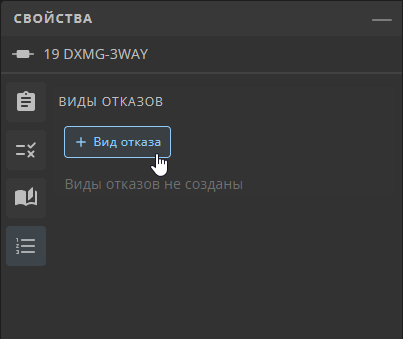 Рисунок 93. Кнопка «+ Вид отказа»
 -
в текстовом поле «Наименование» необходимо указать наименование создаваемого отказа или выбрать наименование уже созданного вида отказа из выпадающего списка (см. Рисунок 94);
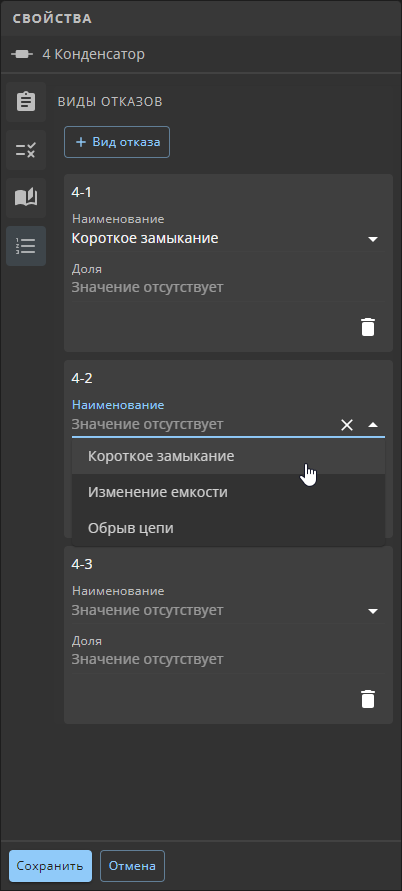 Рисунок 94. Выпадающий список в поле «Наименование»
 -
в текстовом поле «Доля» необходимо указать критичность отказа;
П р и м е ч а н и я
-
Значение доли вида отказа должно быть больше нуля и меньше единицы.
-
Если сумма долей отказов больше или меньше единицы, то на вкладке «Виды отказов» выводится предупреждающее сообщение (см. Рисунок 95).
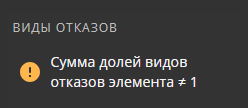 Рисунок 95. Предупреждающее сообщение
-
-
для сохранения изменений необходимо нажать на кнопку «Сохранить».
При изменении наименования одного или нескольких видов отказа, заданных нескольким элементам изделия, открывается диалоговое окно «Подтверждение изменения наименования» (см. Рисунок 96).
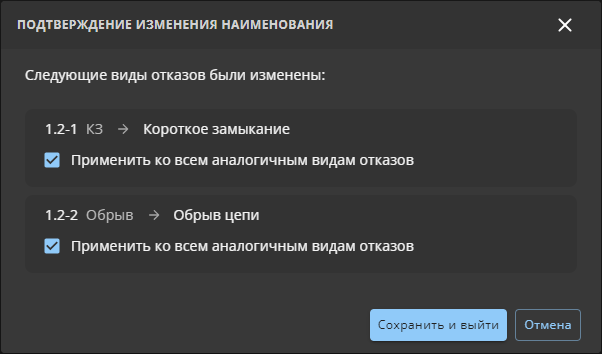
При выбранном параметре «Применить ко всем аналогичным видам отказов» наименование изменяемого вида отказа обновится в свойствах всех элементов изделия, которым задан изменяемый вид отказа.
Для удаления вида отказа необходимо нажать на кнопку («Удалить») в карточке вида отказа.
6.2.4 Редактирование свойств элементов в структуре изделия
Для редактирования свойств элемента изделия необходимо щелкнуть левой кнопкой мыши по наименованию элемента и на рабочей панели «Свойства» выбрать нужную вкладку, щелкнув по значку слева:
-
— «Основные свойства»;
-
— «Показатели надежности»;
-
— «Показатели по справочнику»;
-
— «Виды отказов».
Набор вкладок и параметров варьируется в зависимости от типа и настроек выбранного элемента.
6.2.4.1 Вкладка «Основные свойства»
Для элементов типа «Компонент» доступно изменение свойств в группе парамеров «Свойства компонента». При необходимости произвести изменения в полях:
-
«Библиотека»;
-
«Тип компонента»;
-
«Подтип компонента».
В группе параметров «Основные свойства» при необходимости произвести изменения в следующих полях:
-
«Наименование»;
-
«Описание»;
-
«Позиционное обозначение»;
-
«Маркировка».
6.2.4.2 Вкладка «Показатели надежности»
Для элементов типа «Компонент» доступно изменение свойств в группах парамеров «Способ расчета» и «Показатели безотказности» (см. Рисунок 97).

В группе параметров «Способ расчета» можно изменить способ расчета показателей надежности компонента.
Если в группе параметров «Способ расчета» выбран параметр «Расчет по введенным вручную показателям», то в группе параметров «Показатели безотказности» становится доступным редактирование его показателей.
Для элементов типа «Компонент MIL» и «Составная часть» данная вкладка является информативной и не подлежит редактированию.
6.2.4.3 Вкладка «Показатели по справочнику»
Для компонентов, созданных с привязкой к пользовательской библиотеке, доступно редактирование значений показателей по справочнику (см. Рисунок 98).
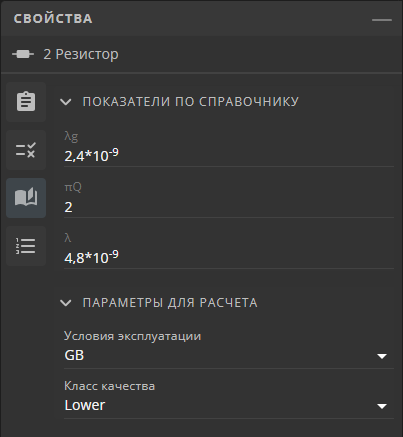
Если компонент не привязан к библиотеке, редактирование этой вкладки невозможно.
6.2.4.4 Вкладка «Виды отказов»
На вкладке «Виды отказов» при необходимости внести изменения в перечень видов отказа элемента (см. Управление видами отказа элементов изделия);
Для сохранения изменений, произведенных на рабочей панели «Свойства», необходимо нажать на кнопку «Сохранить».
6.2.5 Перемещение и копирование элементов изделия
Для перемещения элемента или нескольких элементов в структуре изделия необходимо выделить их (предварительно зажав клавишу Ctrl или Shift для выделения нескольких элементов) и перенести их с зажатой левой кнопкой мыши на новую позицию. Во время переноса элементов доступные позиции помечаются синей полосой при наведении (см. Рисунок 99).
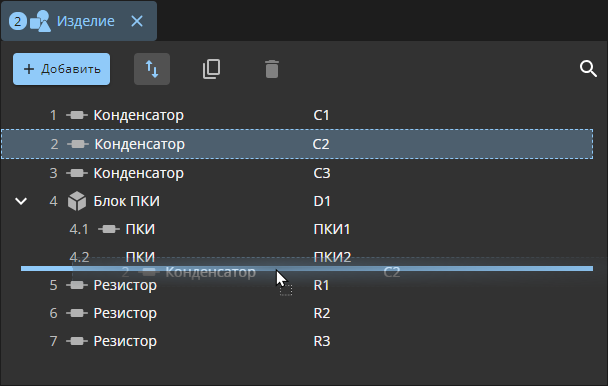
П р и м е ч а н и е — Для снятия выделения с одного или нескольких элементов необходимо щелкнуть левой кнопкой мыши по пустому пространству в табличном представлении структуры изделия.
На панели инструментов вкладки «Изделие» располагаются кнопки выбора режима перемещения элементов:
-
кнопка
(«Переместить») активирует режим перемещения, в котором элементы переносятся с исходной позиции на новую; -
кнопка
(«Дублировать») активирует режим копирования, в котором дублируемый элемент сохраняет исходную позицию, а копия перемещается на новую.П р и м е ч а н и я
-
Копии элемента наследуют все свойства дублируемого элемента: наименование, описание, тип, маркировка, принадлежность к библиотеке, подтип, значения параметров, показатели надежности, виды отказов.
-
Для элементов типа «Составная часть» также дублируются все вложенные элементы.
-
Программа также позволяет создавать сложные элементы путем переноса одних элементов внутрь других. Во время переноса элементов доступные родительские элементы подсвечиваются синим цветом при наведении (см. Рисунок 100).
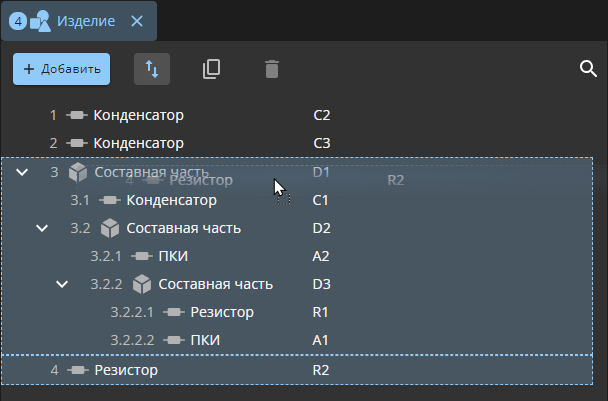
Переносить элементы внутрь других можно согласно следующей логике:
-
компоненты можно перемещать внутрь составных частей;
-
составные части можно перемещать внутрь других составных частей.
6.2.6 Удаление элементов изделия
Для удаления одного или нескольких элементов из структуры изделия необходимо:
-
выделить щелчком левой кнопки мыши элемент или несколько элементов на вкладке «Изделие», одновременно удерживая зажатой клавишу Ctrl или Shift при выделении;
-
нажать на кнопку
(«Удалить») на панели вкладки «Изделие» или нажать клавишу Delete; -
в открывшемся диалоговом окне нажать на кнопку «Удалить» (см. Рисунок 101).
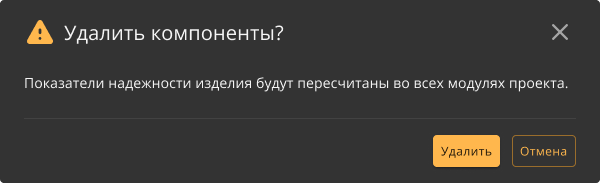
После нажатия на кнопку «Удалить» выбранные элементы переместятся в корзину проекта.
6.3 Управление ССН в проекте
6.3.1 Создание ССН
Для создания ССН необходимо на рабочей панели вкладки «ССН» нажать на кнопку «Создать» (см. Рисунок 102).

На открывшейся панели «Создание структурной схемы надежности» (см. Рисунок 103) необходимо заполнить поля:
-
«Наименование» — наименование создаваемой схемы;
-
«Описание» — описание создаваемой схемы;
-
«Время работы» — значение указывается в часах.
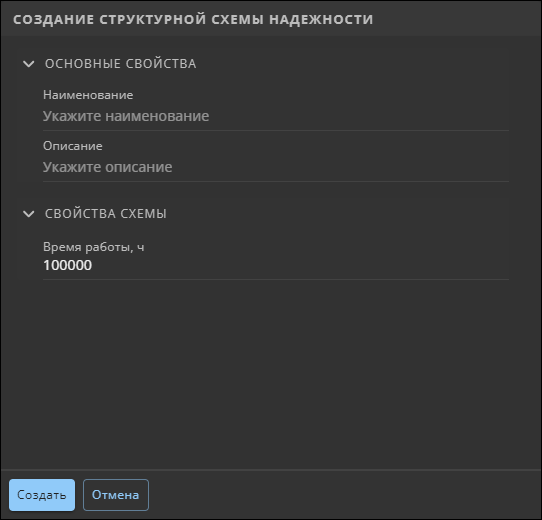 Рисунок 103. Панель «Создание структурной схемы надежности»
По завершении заполнения значений схемы необходимо нажать на кнопку «Создать». Схема с заданными параметрами появится в списке схем проекта.
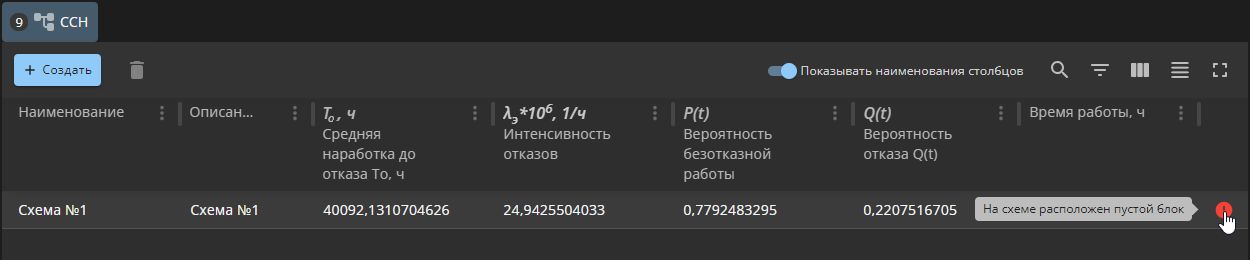
П р и м е ч а н и е — На схеме не должно быть пустых блоков, а также блоков, которым присвоены устройства с незаполненными параметрами или устройства, уже присвоенные другим блокам. В противном случае в строке с данной схемой отобразится значок  . При наведении на значок указателя мыши отображается всплывающая подсказка с описанием ошибки (см. Рисунок 104).
6.3.2 Редактирование свойств ССН
Для редактирования свойств схемы необходимо:
-
щелкнуть левой кнопкой мыши по наименованию схемы во вкладке «ССН»;
-
нажать на кнопку
(«Свойства») на боковой панели окна Программы; -
на открывшейся панели «Свойства» выбрать вкладку «Основные свойства», щелкнув по значку слева
(«Основные свойства»); -
произвести все необходимые изменения:
-
в группе параметров «Основные свойства» — произвести изменения в полях «Наименование» и «Описание»;
-
в группе параметров «Свойства схемы» — указать время работы в текстовом поле «Время работы».
П р и м е ч а н и е — Вкладка «Показатели безотказности» является нередактируемой.
-
-
нажать на кнопку «Сохранить» (см. Рисунок 105).
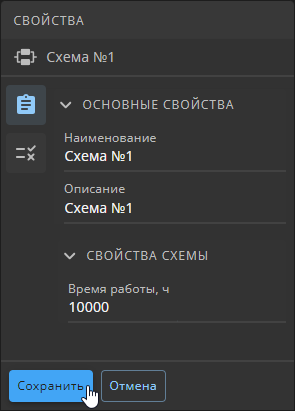 Рисунок 105. Кнопка «Сохранить» панели «Свойства»
6.3.3 Удаление ССН
Для удаления схемы необходимо:
-
выделить щелчком левой кнопки мыши схему или несколько схем, одновременно удерживая зажатой клавишу Ctrl или Shift при выделении;
-
нажать на кнопку
(«Удалить») на панели вкладки «ССН» или нажать клавишу Delete; -
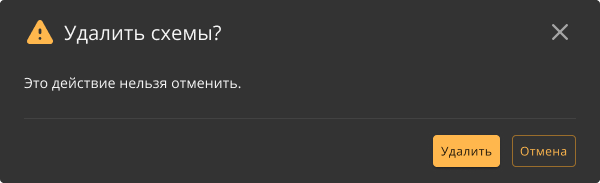
в открывшемся диалоговом окне подтвердить удаление (см. Рисунок 106).
6.4 Управление рабочими листами АВПО в проекте
6.4.1 Создание рабочего листа
Проект может содержать произвольное количество рабочих листов.
Для создания нового рабочего листа необходимо на рабочей панели вкладки «АВПО» нажать на кнопку «Создать» (см. Рисунок 107).

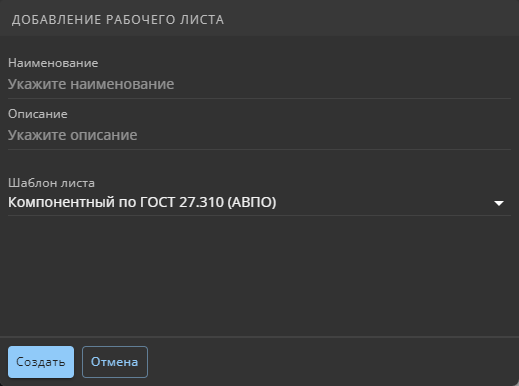
На открывшейся панели «Создание рабочего листа» задать параметры листа (см. Рисунок 108):
-
в поле «Наименование» ввести наименование листа;
-
в поле «Описание» при необходимости ввести описание листа;
-
в выпадающем списке «Шаблон» выбрать шаблон рабочего листа:
-
«Компонентный по Р 4761 (АВПО)»;
-
«Компонентный по ГОСТ 27.310 (АВПО)»;
-
«Компонентный для ВС ГА (АВПКО)»;
-
«Компонентный по ГОСТ 27.310 (АВПКО)».
-
По завершении заполнения значений рабочего листа необходимо нажать на кнопку «Создать». После успешного заполнения формы рабочий лист отобразится в табличном представлении вкладки «АВПО».
6.4.2 Редактирование свойств рабочего листа АВПО
Для редактирования свойств рабочего листа АВПО необходимо щелкнуть левой кнопкой мыши по наименованию рабочего листа АВПО и на рабочей панели «Свойства» произвести изменения (см. Рисунок 109).
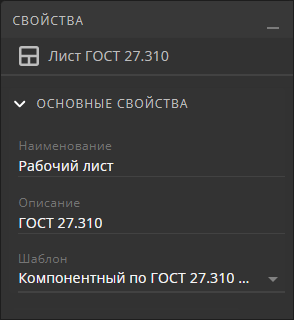
В группе параметров «Основные свойства» произвести изменения:
-
при необходимости изменить наименование в поле «Наименование»;
-
при необходимости изменить описание в поле «Описание».
-
кнопка «Изменить показатели критичности» — доступна только для листов созданных по шаблону «ГОСТ 27.310 (АВПКО)» — вызов диалогового окна «Задание показателей критичности» (см. Определение показателей критичности).
Для сохранения произведенных изменений необходимо нажать на кнопку «Сохранить».
6.4.3 Удаление рабочего листа АВПО
Для удаления одного или нескольких листов необходимо:
-
выделить щелчком левой кнопки мыши лист или несколько листов, одновременно удерживая зажатой клавишу Ctrl при выделении;
-
нажать на кнопку
(«Удалить») на панели вкладки «АВПО» или нажать клавишу Delete; -
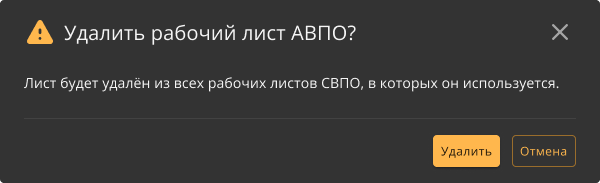
в открывшемся диалоговом окне нажать на кнопку «Удалить» (см. Рисунок 110).
6.5 Управление листами СВПО в проекте
На листах СВПО формируется краткая сводка видов и последствий отказов путем получения данных с листов АВПО и группирования единичных видов отказов составных частей, которые приводят к одинаковым последствиям, рассчитывая их суммарные интенсивности отказов.
6.5.1 Создание листа СВПО
Для создания листа СВПО необходимо на вкладке «СВПО» нажать на кнопку «Добавить» и на открывшейся панели «Добавление рабочего листа» указать свойства листа (см. Рисунок 111):
-
«Наименование» — указать наименование;
-
«Описание» — при необходимости указать описание;
-
«Принадлежность» — выбрать из выдающего списка рабочий лист АВПО созданный по шаблону «Компонентный по Р 4761 (АВПО)». Доступен выбор нескольких листов АВПО.
При необходимости добавленный лист АВПО можно удалить нажав на кнопку
(«Удалить»), расположенную справа от наименования листа.
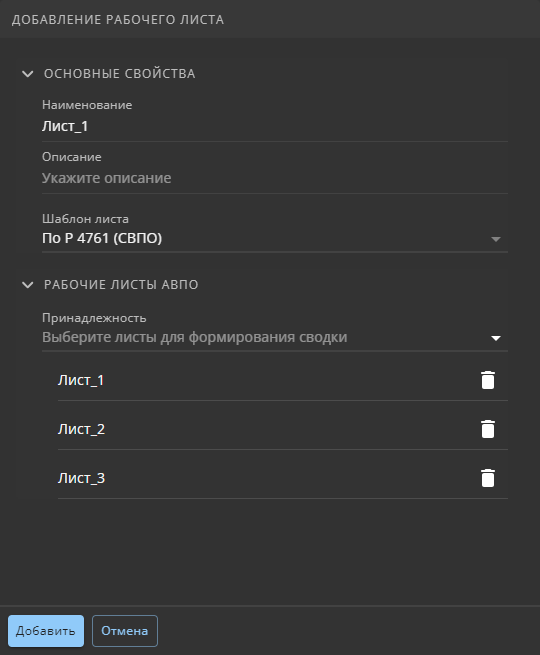
Для завершения создания листа необходимо нажать на кнопку «Добавить». Созданный лист отобразится в перечне листов на вкладке «СВПО».
6.5.2 Редактирование свойств листа СВПО
Для редактирования свойств рабочего листа необходимо щелкнуть левой кнопкой мыши по наименованию рабочего листа и нажать на кнопку («Свойства»). На открывшейся панели произвести необходимые изменения в полях «Наименование» и «Описание» (см. Рисунок 112).
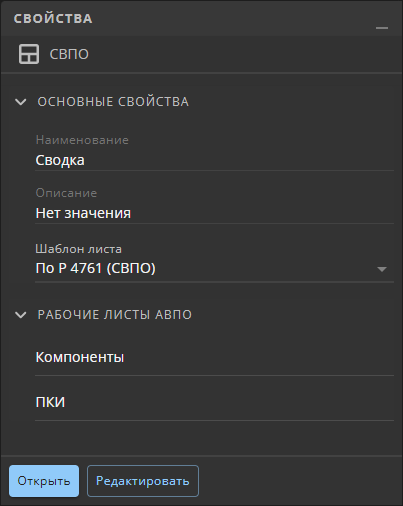
6.5.3 Удаление листов СВПО
Для удаления одного или нескольких листов необходимо:
-
выделить щелчком левой кнопки мыши лист или несколько листов, одновременно удерживая нажатой клавишу Ctrl при выделении;
-
нажать на кнопку
(«Удалить») или нажать на клавишу Delete; -
в открывшемся окне подтвердить удаление (см. Рисунок 113).
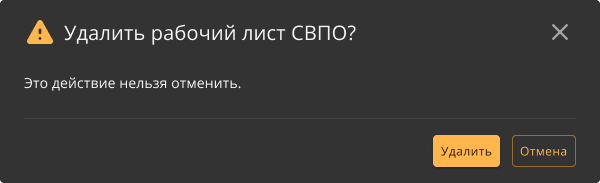
6.6 Управление рабочими листами ЗИП в проекте
На листах ЗИП проводится оценка и расчет количественных характеристик запасов восстанавливаемых и невосстанавливаемых составных частей в одиночных и групповых комплектах, придаваемых изделиям, согласно требованиям ГОСТ 27.507.
6.6.1 Создание рабочего листа ЗИП
Проект может содержать произвольное количество рабочих листов ЗИП.
Для создания нового рабочего листа ЗИП необходимо:
-
на панели «Проекты» нажать на кнопку «ЗИП»;
-
на открывшейся вкладке нажать на кнопку «Создать» (см. Рисунок 114);
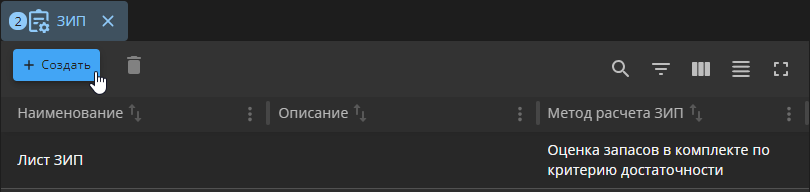 Рисунок 114. Кнопка «Создать»
 -
на открывшейся панели «Создание рабочего листа ЗИП» необходимо задать наименование и описание рабочего листа (см. Рисунок 115).
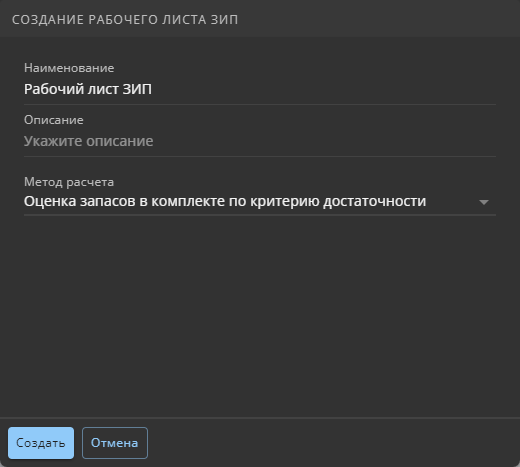 Рисунок 115. Панель «Создание рабочего листа ЗИП»
 -
нажать на кнопку «Создать».
После успешного заполнения формы рабочий лист отобразится в табличном представлении вкладки «ЗИП».
6.6.2 Редактирование свойств листа ЗИП
Для редактирования свойств рабочего листа необходимо щелкнуть левой кнопкой мыши по наименованию рабочего листа и на рабочей панели «Свойства» произвести все необходимые изменения в полях «Наименование» и «Описание» (см. Рисунок 116);
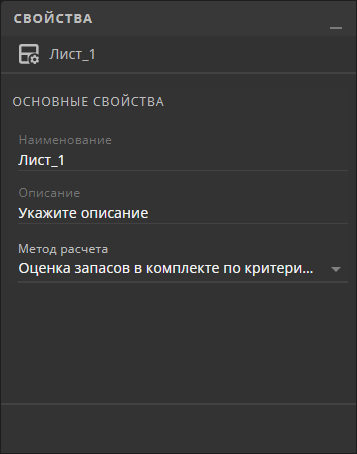
Для сохранения изменений необходимо нажать на кнопку «Сохранить».
6.6.3 Удаление рабочего листа ЗИП
Для удаления одного или нескольких рабочих листов необходимо:
-
выделить щелчком левой кнопки мыши лист или несколько листов на вкладке «ЗИП», одновременно удерживая нажатой клавишу Ctrl при выделении;
-
нажать на кнопку
(«Удалить») на панели вкладки или нажать на клавишу Delete; -
в открывшемся диалоговом окне нажать на кнопку «Удалить» (см. Рисунок 117).
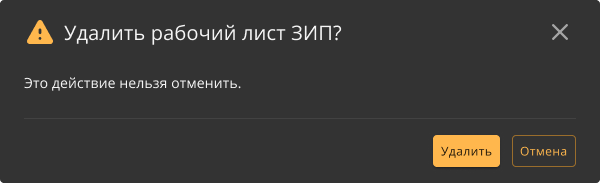
6.7 Управление деревьями неисправностей в проекте
6.7.1 Создание дерева неисправностей
Проект может содержать произвольное количество ДН.
Для создания ДН необходимо:
-
на панели «Проекты» открыть раздел «АДН»;
-
на открывшейся вкладке нажать на кнопку «Создать» (см. Рисунок 118);
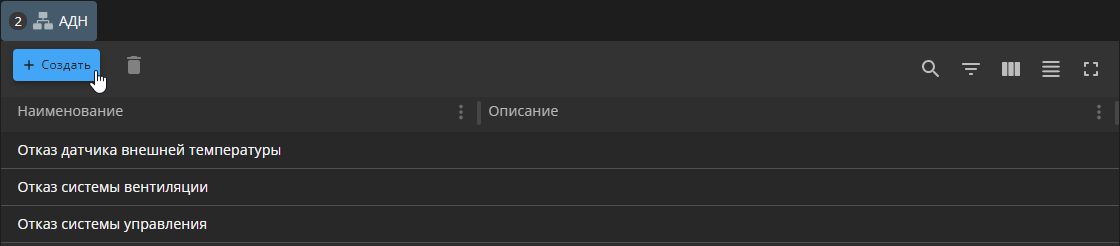 Рисунок 118. Кнопка «Создать» вкладки «АДН»
 -
на открывшейся панели «Создание дерева неисправностей» задать параметры дерева (см. Рисунок 119):
-
в поле «Наименование» ввести наименование листа;
-
в поле «Описание» при необходимости ввести описание листа;
-
в поле «Время работы, ч» указать время работы.
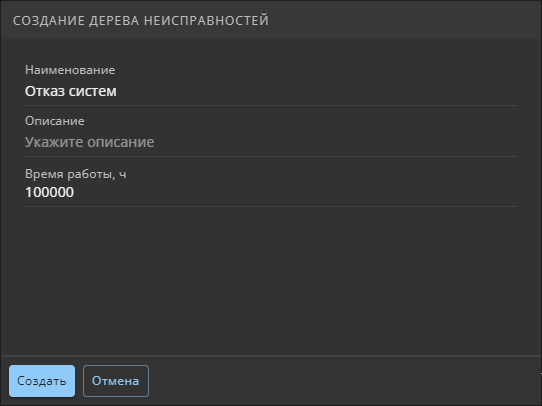 Рисунок 119. Панель «Добавление рабочего листа»
 -
-
нажать на кнопку «Создать».
После успешного заполнения формы дерево отобразится в табличном представлении вкладки «АДН».
6.7.2 Редактирование свойств дерева неисправностей
Для редактирования свойств дерева неисправностей необходимо открыть панель «Свойства» одним из следующих способов:
-
на открытой вкладке «АДН» щелкнуть левой кнопкой мыши по наименованию дерева;
-
на схеме графического представления АДН щелкнуть правой кнопкой мыши по пустой области и в открывшемся контекстном меню выбрать пункт «Открыть свойства дерева».
На открывшейся рабочей панели «Свойства» произвести необходимые изменения (см. Рисунок 120).
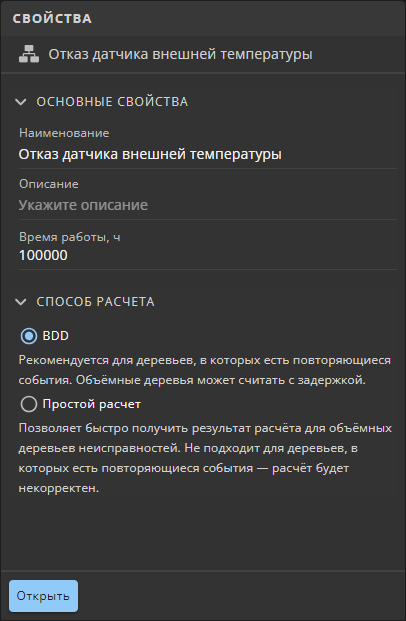
В группе параметров «Основные свойства» при необходимости произвести изменения:
-
в поле «Наименование»;
-
в поле «Описание»;
-
в поле «Время работы, ч».
В группе параметров «Способ расчета» при необходимости изменить способ расчета. Доступны два способа расчета:
-
«BDD» — бинарная диаграмма решений. Рекомендуются для выполнения расчетов деревьев с повторяющимися событиями;
-
«Простой расчет» — расчет производится без учета повторяющихся событий дерева.
Для сохранения изменений необходимо нажать на кнопку «Сохранить».
6.7.3 Удаление дерева неисправностей
Для удаления одного или нескольких ДН необходимо:
-
выделить щелчком левой кнопки мыши ДН или несколько ДН, одновременно удерживая зажатой клавишу Ctrl или Shift при выделении;
-
нажать на кнопку
(«Удалить») на панели вкладки «АДН» или нажать клавишу Delete; -
в открывшемся диалоговом окне нажать на кнопку «Удалить» (см. Рисунок 121).
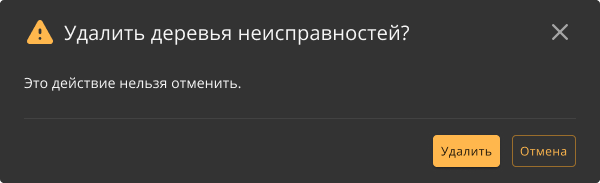
6.8 Управление корзиной проекта
6.8.1 Удаление элементов из корзины проекта
Для удаления одного или нескольких элементов из корзины проекта необходимо:
-
выделить щелчком левой кнопки мыши элемент или несколько элементов, одновременно удерживая зажатой клавишу Ctrl или Shift при выделении;
-
нажать на кнопку
(«Удалить») или нажать клавишу Delete; -
в открывшемся диалоговом окне нажать на кнопку «Удалить» (см. Рисунок 122).
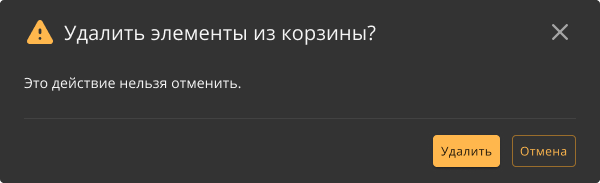
Для удаления всех элементов из корзины проекта необходимо нажать на кнопку «Удалить все» и в открывшемся диалоговом окне «Удаление» нажать на кнопку «Удалить». Элементы удалятся из проекта без возможности восстановления.
6.8.2 Восстановление удаленных элементов
В Программе предусмотрена возможность восстановления удаленных элементов структуры изделия с помощью вкладки «Корзина».
П р и м е ч а н и е — При удалении сложного элемента, содержащего дочерние элементы, функция восстановления доступна только для сложного элемента целиком, но не для отдельных дочерних элементов.
Для восстановления одного или нескольких удаленных элементов необходимо:
-
выделить щелчком левой кнопки мыши элемент или несколько элементов, одновременно удерживая зажатой клавишу Ctrl или Shift при выделении;
-
нажать на кнопку «Восстановить» (см. Рисунок 123);
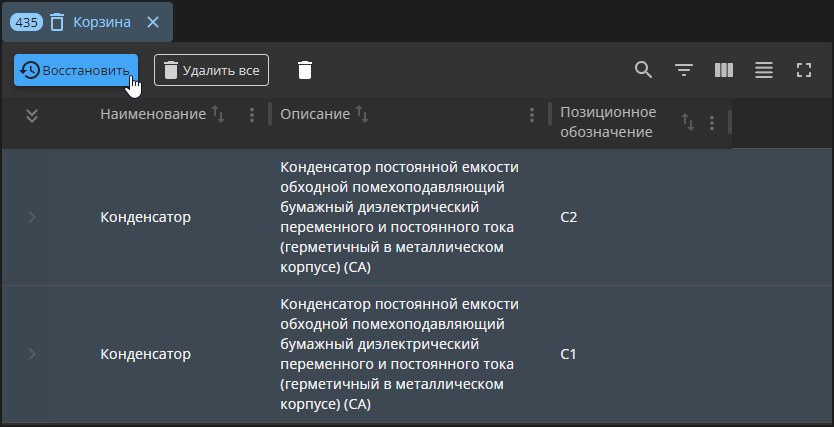 Рисунок 123. Кнопка «Восстановить» вкладки «Корзина»
 -
в открывшемся диалоговом окне нажать на кнопку ОК (см. Рисунок 124).
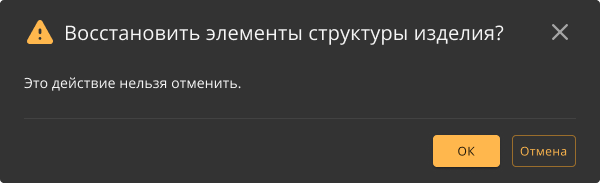 Рисунок 124. Диалоговое окно восстановления
Выбранные элементы вновь отобразятся в структуре изделия.
7 Работа с Программой
7.1 Работа с модулем расчета надежности
При нажатии на кнопку «Расчет надежности» на панели «Проекты» открывается вкладка модуля «РН» (см. Рисунок 125).
На вкладке модуля «РН» отображаются строки со всеми элементами, которые присутствуют в структуре изделия. На первой строке располагается итоговый расчет по изделию в целом.
Данный модуль предназначен для расчета таких показателей надежности как средняя наработка до отказа, интенсивность отказов, вероятность безотказной работы и вероятность отказа. Оба вероятностных показателя рассчитываются с учетом времени работы изделия, заданного в свойствах изделия.
При создании элемента структуры изделия пользователь задает на выбор параметр «Средняя наработка до отказа» или «Интенсивность отказов», после чего автоматически рассчитывается второй показатель и заносится в ячейку соответствующего столбца. В итоговой строке «Изделие» отображается общая средняя наработка до отказа, а также общая интенсивность отказов изделия.
При наличии в таблице элементов, которым не заданы параметры, участвующие в расчетах безотказности, в соответствующей строке отображается знак (см. Рисунок 126).
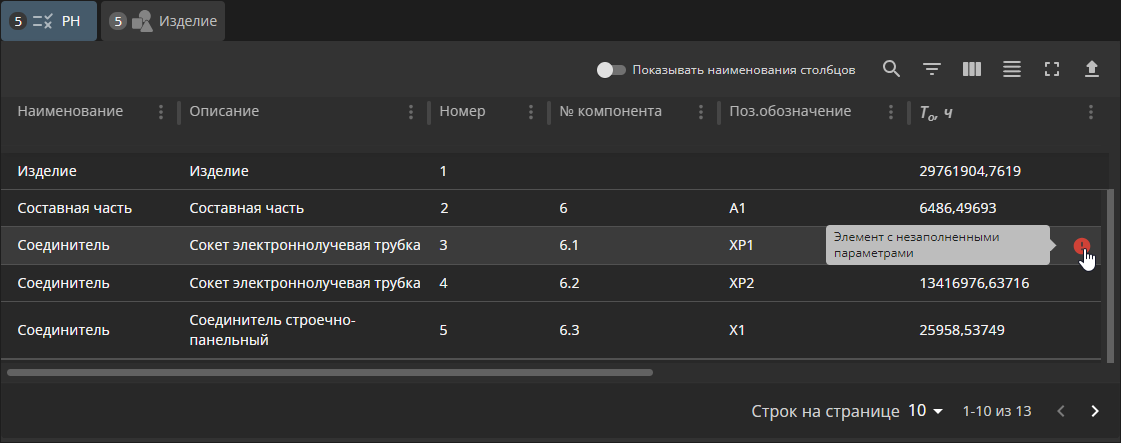
7.1.1 Выгрузка таблицы РН
В программе предусмотрена возможность выгрузки таблицы РН в форматах CSV и XLSX.
Для экспорта таблицы необходимо на вкладке «РН» нажать на кнопку («Экспорт») и в открывшемся контекстном меню выбрать формат файла таблицы для выгрузки (см. Рисунок 127).
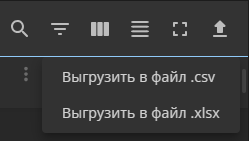
П р и м е ч а н и е — Во избежание некорректной конвертации данных при открытии файла формата CSV с помощью программы Excel рекомендуется следующий порядок действий:
-
На вкладке «Данные» вызвать команду «Получение внешних данных» → «Из текста».
-
Выбрать экспортированный файл CSV.
-
На втором шаге в качестве разделителя выбрать точку с запятой.
-
На третьем шаге выделить все столбцы с зажатой клавишей Shift и выбрать формат данных «Текстовый».
При выборе формата XLSX откроется дополнительное окно «Параметры экспорта», позволяющее указать, какие столбцы вкладки «РН» будут экспортированы, задать порядок этих столбцов в выгружаемой таблице, а также указать метод группировки (см. Рисунок 128).
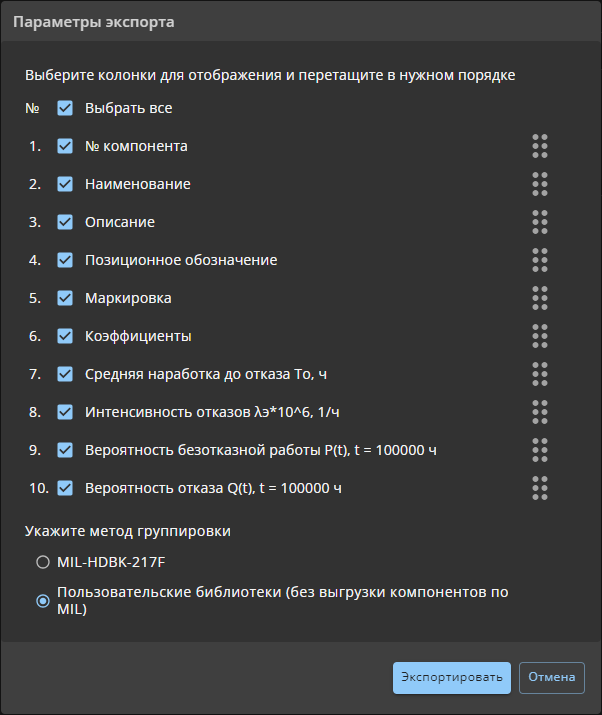
Для изменения порядка столбцов необходимо потянуть строку с наименованием столбца и переместить ее на нужную позицию (см. Рисунок 129).
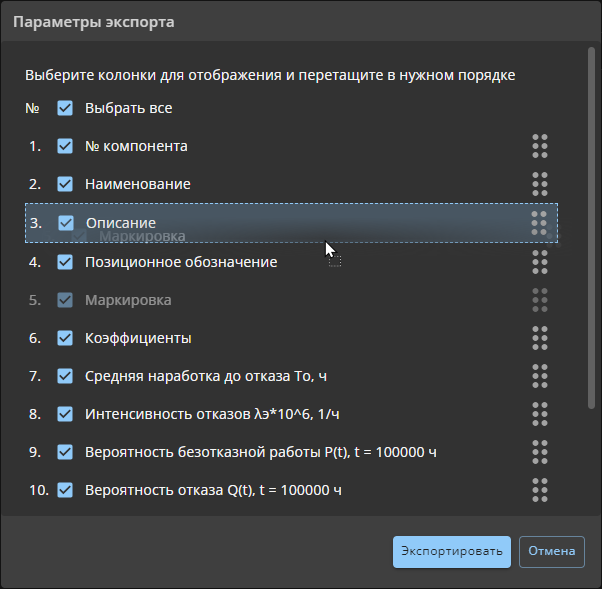
В нижней части окна параметров экспорта доступен выбор метода группировки:
-
«MIL-HDBK-217F» — выгрузка данных расчета надежности для всех компонентов, используемых в проекте;
-
«Пользовательские библиотеки (без выгрузки компонентов по MIL)» — выгрузка данных расчета надежности только для компонентов пользовательских библиотек, используемых в проекте.
7.2 Работа с модулем ССН
Для начала работы в модуле ССН необходимо открыть схему одним из следующих способов:
-
на вкладке «ССН» выбрать схему щелчком левой кнопки мыши и на панели «Свойства» нажать на кнопку «Открыть»;
-
на вкладке «ССН» дважды щелкнуть левой кнопкой мыши по наименованию схемы;
-
раскрыть раздел «ССН» панели «Проекты» и в открывшемся перечне схем щелкнуть левой кнопкой мыши по наименованию нужной схемы.
После открытия схемы отобразится область ее редактирования (см. Рисунок 130).
7.2.1 Настройка отображения
Для перемещения по рабочей области редактора ССН и управления видом используются действия мышью в сочетании с клавишами клавиатуры:
-
Приближение/отдаление вида в позиции курсора — вращение колеса мыши вперед/назад при нажатой клавише Ctrl.
-
Панорамирование вида — перемещение мыши при нажатой левой кнопке внутри области листа.
-
Вертикальная прокрутка вида вниз/вверх — вращение колеса мыши вперед/назад при нажатой клавише Alt.
-
Горизонтальная прокрутка вида вправо/влево — вращение колеса мыши вперед/назад при нажатой клавише Shift.
Размеры листа рабочий области редактора схем можно изменить. Для этого необходимо нажать правой кнопкой мыши в пустой области листа и в контекстном меню выбрать команду «Настройки листа» (см. Рисунок 131).
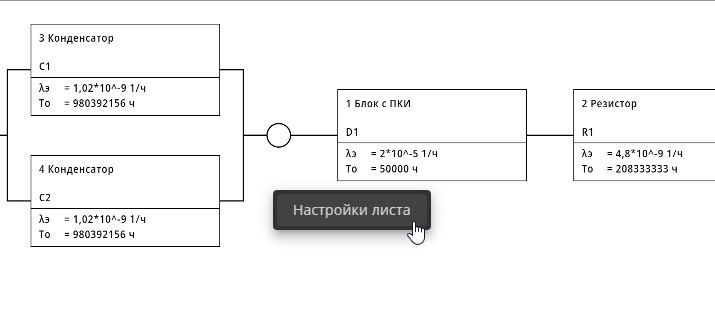
В открывшемся диалоговом окне «Настройки листа» можно выбрать необходимый формат из выпадающего списка или отметить параметр «Задать вручную» и ввести необходимые произвольные размеры листа (см. Рисунок 132). Схема динамически адаптируется к новому формату листа.
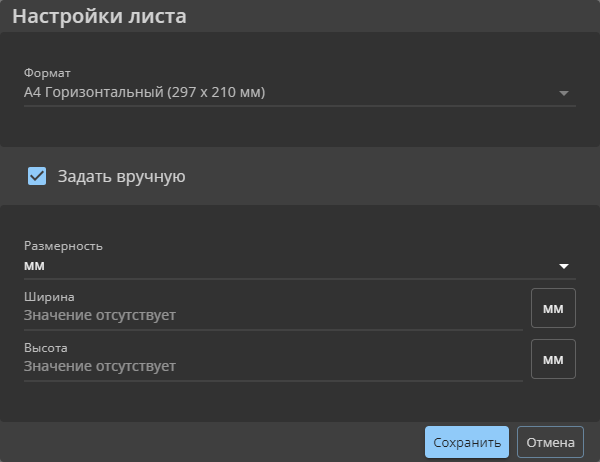
Для настройки параметров отображения блоков редактора ССН и панели расчетов необходимо в главном меню выбрать пункт «Параметры». В открывшемся диалоговом окне перейти в раздел «Персонализация» → «Параметры ССН» (см. Рисунок 133).
Раздел «Параметры ССН» содержит следующие настройки отображения блоков и панели расчетов:
-
«Блоки» — группа настроек отображения блоков, расположенных на листе редактора:
-
«Верхняя секция» — группа настроек, содержащая параметры отображения элементов в верхней секции блока ССН:
-
«ID» — идентификационный номер элемента в структуре изделия;
-
«Наименование» — наименование элемента изделия, присвоенного блоку ССН;
-
«Позиционное обозначение» — позиционное обозначение элемента изделия, присвоенного блоку ССН;
-
«Маркировка» — маркировка элемента изделия, присвоенного блоку ССН.
-
-
«Нижняя секция» — группа настроек, содержащая параметры отображения элементов в нижней секции блока ССН:
-
«Интенсивность отказов λЭ»;
-
«Средняя наработка до отказа То»;
-
«Вероятность безотказной работы P(t)»;
-
«Вероятность отказа Q(t)».
-
-
«Дополнительная секция» — содержит параметр «Описание», отвечающий за видимость значка информации в нижней секции блока ССН (см. Рисунок 134).
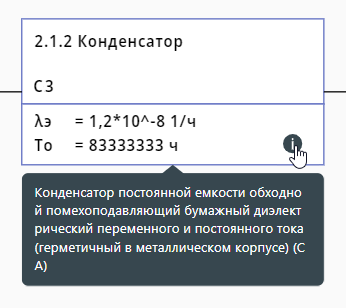 Рисунок 134. Описание блока
-
-
«Панель расчетов» — группа настроек отображения панели расчетов, расположенной на структурной схеме надежности:
-
«Расчет схемы» — группа настроек, содержащая параметры отображения показателей безотказности ССН:
-
«Интенсивность отказов λЭ»;
-
«Средняя наработка до отказа То»;
-
«Вероятность безотказной работы P(t)»;
-
«Вероятность отказа Q(t)».
-
-
Для сохранения изменений необходимо нажать на кнопку «Сохранить». Для закрытия окна без применения изменений необходимо нажать на кнопку «Отмена».
7.2.2 Добавление блоков на схему
Для добавления первого блока на лист схемы необходимо нажать правой кнопкой мыши на символ точки входа и в открывшемся контекстном меню выбрать тип соединения (см. Рисунок 135):
-
«Добавить последовательное соединение»;
-
«Добавить параллельное соединение».
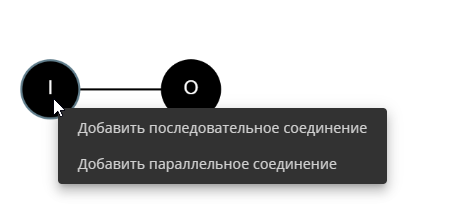
После выбора типа соединения отобразится диалоговое окно «Добавление последовательных/параллельных элементов», в котором необходимо указать количество добавляемых блоков (см. Рисунок 136).
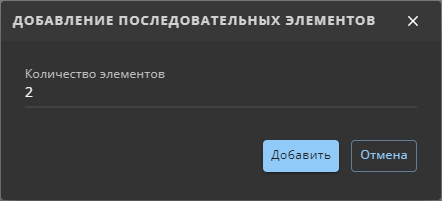
При добавлении новых соединений к блокам в контекстном меню необходимо указать, по какую сторону от выделенного элемента будут созданы блоки (см. Рисунок 137).
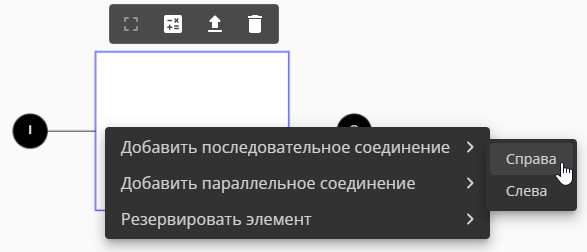
П р и м е ч а н и е — При добавлении пустого блока ССН на панели «Расчет схемы» отображается значок . При наведении указателя мыши на значок отображается всплывающая подсказка с описанием ошибки (см. Рисунок 138).
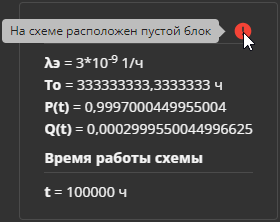
В рамках существующего параллельного соединения можно добавить блок снизу или сверху от выбранного, вызвав команду контекстного меню «Добавить канал во внешнее соединение» → «Сверху/Снизу» (см. Рисунок 139).
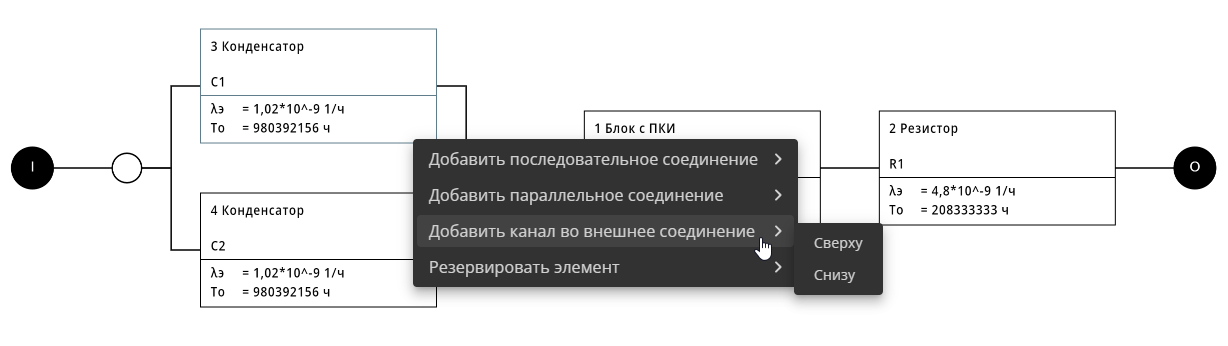
Элементы, расположенные на ССН можно, резервировать, вызвав команду контекстного меню «Резервировать элемент» → «Сверху/Снизу» (см. Рисунок 140). В открывшемся диалоговом окне необходимо указать количество добавляемых резервных элементов.
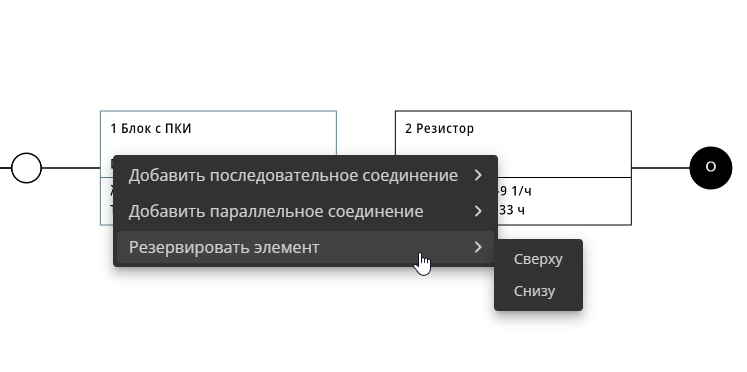
При достижении правой границы листа происходит автоматический перенос новых блоков на новую строку, а при достижении нижней границы листа — на новый лист. При этом автоматически добавляется символ переноса (см. Рисунок 141).
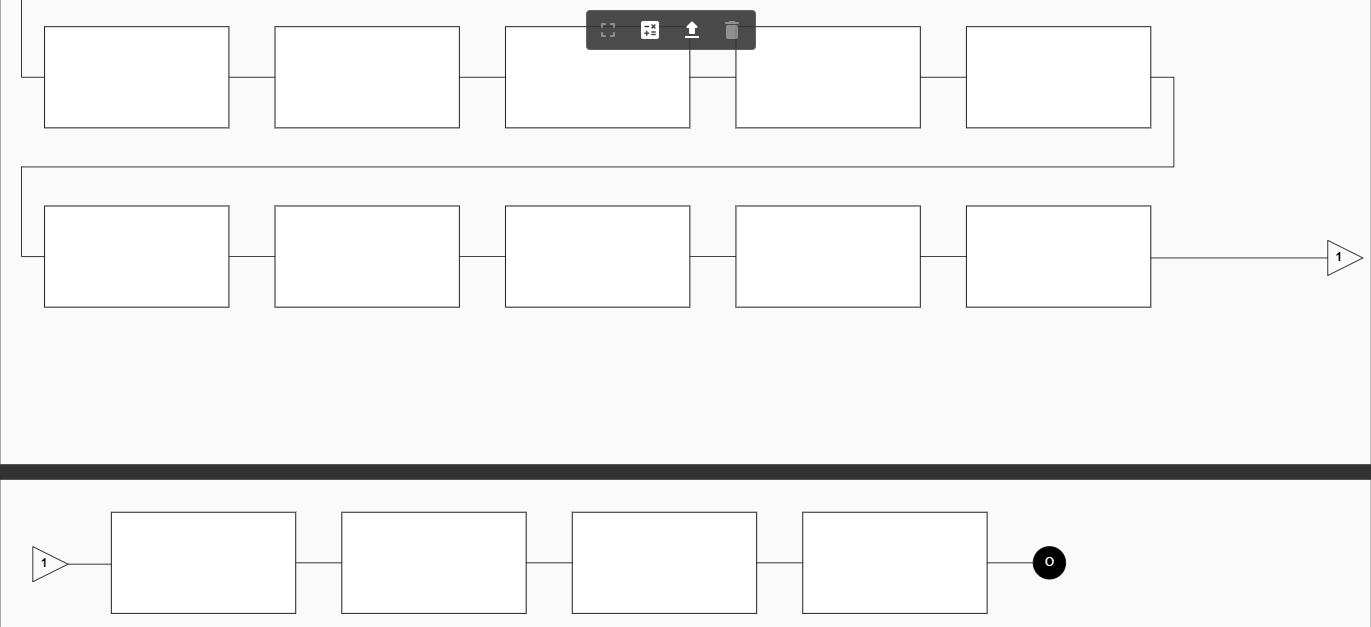
7.2.3 Присвоение блоку схемы элемента структуры изделия
Присвоить элемент структуры изделия пустому блоку можно несколькими способами:
-
через панель свойств блока;
-
перемещение элемента структуры изделия на ССН.
Чтобы присвоить элемент структуры изделия пустому блоку с помощью панели свойств, необходимо:
-
щелкнуть левой кнопкой мыши на пустой блок ССН;
-
нажать на кнопку
(«Свойства»); -
на открывшейся рабочей панели «Свойства» щелкнуть левой кнопкой мыши по полю «Принадлежность устройству»;
-
выбрать требуемый элемент из перечня элементов структуры изделия (см. Рисунок 142);
П р и м е ч а н и е — Блоку ССН можно назначить только один элемент структуры изделия.
-
нажать на кнопку «Применить»;
-
нажать на кнопку «Сохранить» на панели «Свойства».
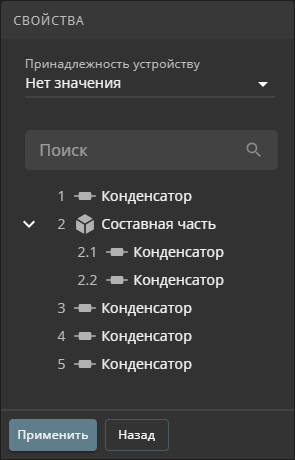
Чтобы присвоить элемент структуры изделия перемещением на пустой блок ССН, необходимо:
-
щелкнуть левой кнопкой мыши по наименованию элемента структуры изделия и удерживая левую кнопку мыши в нажатом состоянии, переместить указатель мыши на требуемый блок ССН (см. Рисунок 143);
-
отпустить левую кнопку мыши.
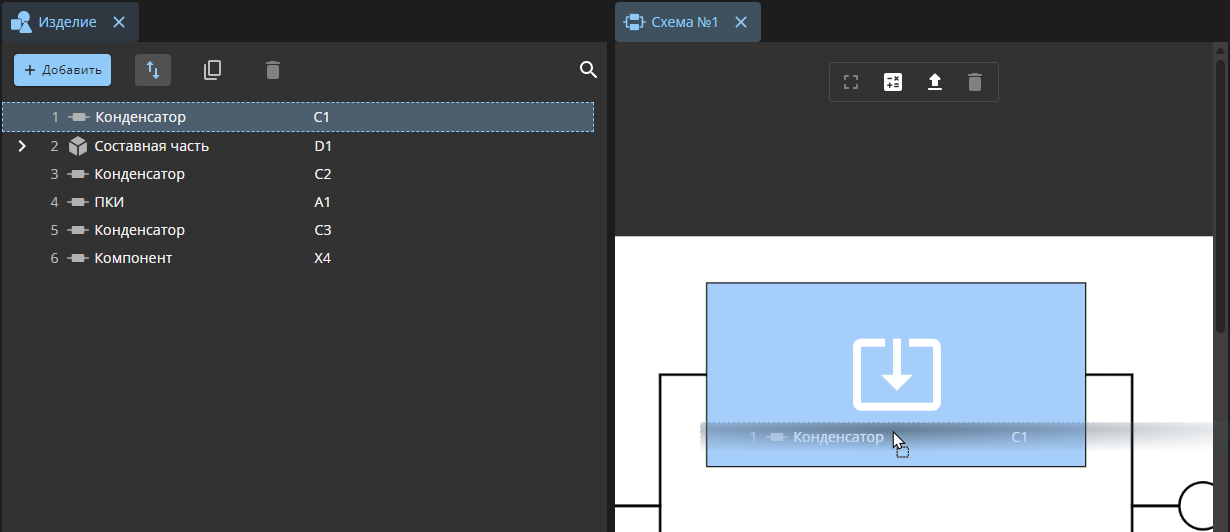
П р и м е ч а н и я
-
При назначении блоку ССН элемента структуры изделия, показатели безотказности элемента перерасчитываются на время работы схемы.
-
При назначении блоку элемента с незаполненными параметрами или назначении одного элемента нескольким блокам на панели «Расчет схемы» отображается значок
. При наведении на значок указателя мыши отображается всплывающая подсказка с описанием ошибки (см. Рисунок 144).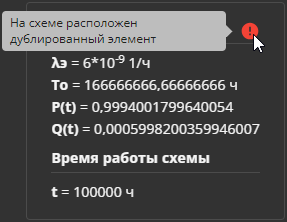 Рисунок 144. Всплывающая подсказка
 -
Если блоку ССН задано описание, то при включенном параметре «Описание» (см. Настройки отображения) в нижней секции блока отображается значок
 . При нажатии на значок отображается всплывающая подсказка с описанием, заданным блоку ССН (см. Рисунок 145).
Рисунок 145. Описание блока
. При нажатии на значок отображается всплывающая подсказка с описанием, заданным блоку ССН (см. Рисунок 145).
Рисунок 145. Описание блока
7.2.4 Выделение элементов на схеме
Для выделения нескольких элементов ССН необходимо с нажатой клавишей Ctrl выделить элементы, расположенные листе, щелчком левой кнопки мыши.
Чтобы снять выделение с элемента, необходимо, удерживая клавишу Ctrl, повторно щелкнуть левой кнопкой мыши. Чтобы снять выделение со всех элементов, необходимо щелкнуть левой кнопкой мыши по пустому месту на листе.
7.2.5 Редактирование свойств блока схемы
Для редактирования свойств блока ССН необходимо:
-
выделить блок на листе схемы и нажать на кнопку
(«Свойства»); -
на открывшейся панели «Свойства» внести необходимые изменения в полях (см. Рисунок 146):
-
«Описание»;
-
«Принадлежность устройству» (см. Присвоение блоку ССН элемента структуры изделия).
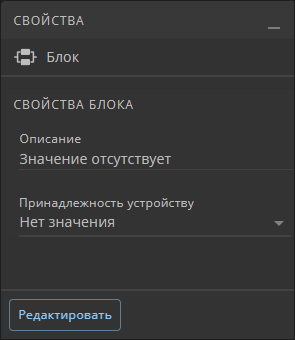 Рисунок 146. Панель свойств пустого блока ССН
 -
-
нажать на кнопку «Сохранить».
При редактировании свойств блока, которому присвоен элемент структуры изделия, на вкладке «Свойства» помимо свойств блока в группе параметров «Свойства блока» также отображаются свойства присвоенного элемента в группе параметров «Основные свойства» (см. Рисунок 147).
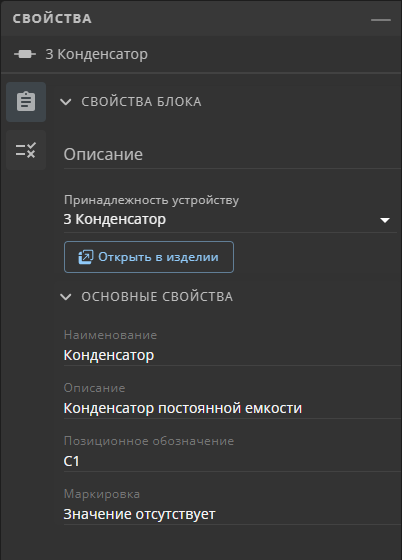
По нажатию на кнопку «Открыть в изделии» на панели свойств блока, открывается вкладка изделия с выделенным элементом.
7.2.6 Экспорт схемы
В Программе предусмотрена возможность экспорта структурной схемы надежности в формате PNG и экспорта данных расчета ССН в форматах CSV и XLSX.
Для экспорта ССН в формате PNG необходимо на панели инструментов нажать на кнопку («Экспорт») и в открывшемся контекстном меню выбрать пункт «Выгрузить в файл .png» (см. Рисунок 148).
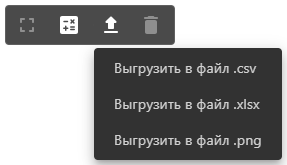
П р и м е ч а н и е — При экспорте схемы, расположенной на нескольких листах, в файл PNG создается архив в формате ZIP — этот архив содержит файлы PNG, каждый из которых соответствует листу схемы.
Ниже представлен пример выгруженной схемы в формате PNG (см. Рисунок 149).

Для экспорта данных расчета ССН необходимо на панели инструментов нажать на кнопку («Экспорт») и в открывшемся контекстном меню выбрать пункт «Выгрузить в файл .csv» или выбрать пункт «Выгрузить в файл .xlsx».
П р и м е ч а н и е — Во избежание некорректной конвертации данных при открытии файла формата CSV с помощью программы Excel рекомендуется следующий порядок действий:
-
На вкладке «Данные» вызвать команду «Получение внешних данных» → «Из текста».
-
Выбрать экспортированный файл CSV.
-
На втором шаге в качестве разделителя выбрать точку с запятой.
-
На третьем шаге выделить все столбцы с зажатой клавишей Shift и выбрать формат данных «Текстовый».
7.2.7 Удаление элементов схемы
Для удаления элемента ССН необходимо выделить требуемый элемент щелчком левой кнопки мыши и на панели инструментов нажать на кнопку («Удалить») или нажать клавишу Delete. Далее в открывшемся диалоговом окне подтвердить удаление (см. Рисунок 150).
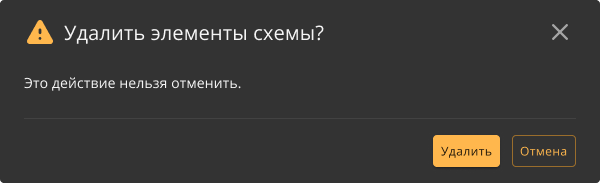
7.3 Работа с модулем АВПО
7.3.1 Открытие листа АВПО
Открыть лист можно несколькими способами:
-
на вкладке «АВПО» выбрать рабочий лист щелчком левой кнопки мыши и на панели «Свойства» нажать на кнопку «Открыть»;
-
на вкладке «АВПО» дважды щелкнуть левой кнопкой мыши по наименованию рабочего листа;
-
раскрыть раздел «АВПО» панели «Проекты» и в открывшемся перечне щелкнуть левой кнопкой мыши по наименованию рабочего листа.
7.3.2 Работа с листом АВПО
7.3.2.1 Добавление элементов изделия на рабочий лист АВПО
На рабочий лист АВПО можно добавлять как целую структуру изделия, так и отдельные элементы изделия.
Для добавления целой структуры изделия необходимо в табличном поле открытого рабочего листа АВПО щелкнуть правой кнопкой мыши и в открывшемся контекстном меню выбрать пункт «Добавить структуру изделия на лист» (см. Рисунок 151).
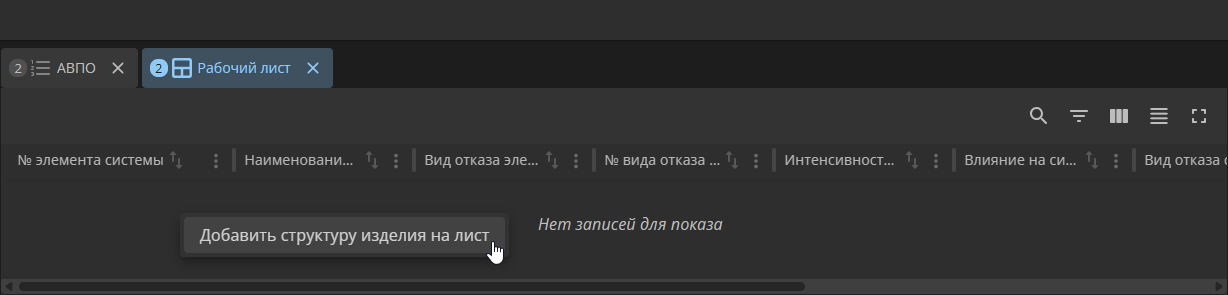
Для добавления одного или нескольких элементов структуры изделия необходимо выделить требуемые элементы на вкладке «Изделие» и удерживая левую кнопку мыши в нажатом состоянии, переместить указатель мыши на открытый рабочий лист АВПО (см. Рисунок 152). На рабочий лист можно добавить только один экземпляр элемента.
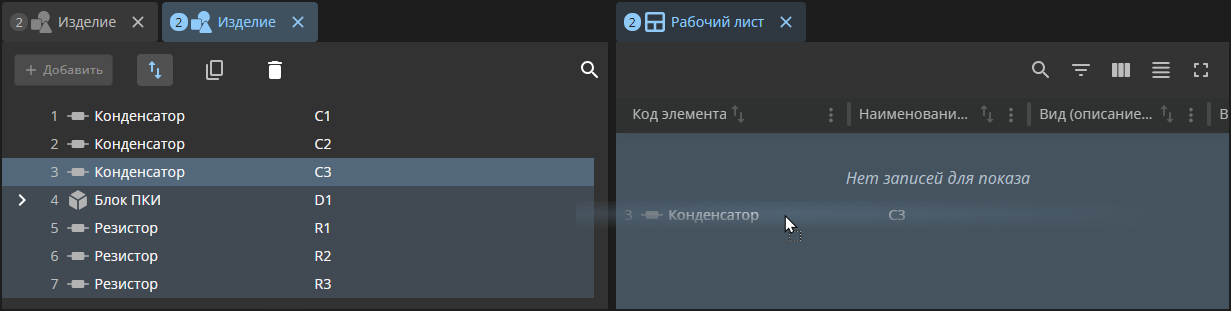
Данные рабочего листа зависят от свойств добавленных элементов структуры изделия. При изменении свойств или удалении элементов, данные на рабочем листе АВПО динамически обновляются в соответствии с изменениями.
7.3.2.2 Заполнение полей рабочего листа
Рабочий лист АВПО содержит ячейки в которых доступно ручное заполнение, добавление и удаление табличных данных (см. Рисунок 153). Количество ячеек, доступных для пользовательского редактирования, варьируется в зависимости от выбранного шаблона листа АВПО.
Для ввода пользовательского значения необходимо щелкнуть левой кнопкой мыши по ячейке и ввести значение в текстовое поле либо выбрать значение из выпадающего списка. Значения выпадающего списка формируются из уже заполненных пользователем ячеек столбца листов АВПО (см. Рисунок 154).
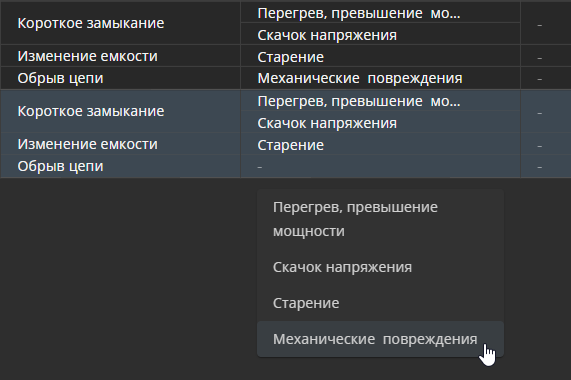
Для добавления дополнительных значений табличных данных необходимо щелкнуть правой кнопкой мыши по ячейке и в открывшемся контекстном меню выбрать пункт «Добавить значение». Ячейка разделится на два текстовых поля (см. Рисунок 155).
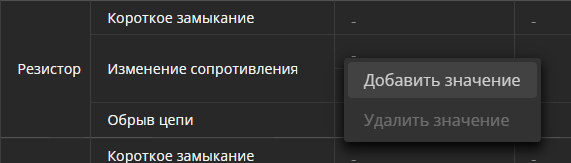
Для удаления дополнительного значения табличных данных необходимо щелкнуть правой кнопкой мыши по добавленному значению в ячейке и в открывшемся контекстном меню выбрать пункт «Удалить значение» (см. Рисунок 156).
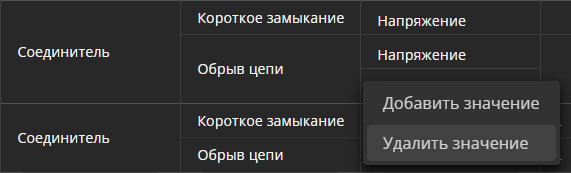
7.3.2.3 Удаление элементов листа АВПО
Для удаления одного или нескольких элементов листа АВПО необходимо:
-
выделить щелчком левой кнопки мыши элемент или несколько элементов, одновременно удерживая зажатой клавишу Ctrl или Shift при выделении;
-
нажать на кнопку
(«Удалить») на панели вкладки или нажать клавишу Delete; -
в открывшемся диалоговом окне нажать на кнопку «Удалить» (см. Рисунок 157).
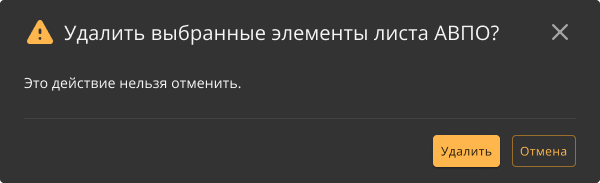
7.3.3 Определение показателей критичности
Для рабочих листов созданных по шаблону «ГОСТ 27.310 (АВПКО)» доступно определение показателй критичности. Для этого необходимо на панели свойств рабочего листа АВПО нажать на кнопку «Изменить показатели критичности».
В открывшемся окне «Задание показателей критичности» при необходимости произвести изменения на вкладках:
-
«В1» — оценки вероятностей отказов в баллах;
-
«В2» — оценка последствий отказов;
-
«В3» — оценка вероятности обнаружения отказа до поставки изделия потребителю;
-
«ПЧР» — приоритетное число риска;
-
«В1-В2» — матрица «Вероятность отказа — Тяжесть последствий»;
-
«В2-В3» — матрица «Тяжесть последствий — Вероятность обнаружения»;
-
«В1-В3» — матрица «Вероятность отказа — Вероятность обнаружения».
7.3.3.1 Редактирование оценок критичности
На вкладках «В1», «В2» и «В3» расположено табличное представление оценок критичности (см. Рисунок 158).

В левом столбце представлено наименование показателя критичности. Для изменения наименования показателей необходимо дважды щелкнуть левой кнопкой мыши по требуемой ячейке и ввести новое значение. Нажать на клавишу Enter для подтверждения ввода.
В правом столбце представлен балл показателя критичности. Данный столбец является неизменяемым.
Для добавления новых критериев необходимо нажать правой кнопкой мыши по строке таблицы и в открывшемся контекстном меню выбрать пункт «Добавить строку ниже» (см. Рисунок 159). Новая строка будет добавлена ниже выбранной.

При нажатии на кнопку «Сбросить до значений по умолчанию» изменения, произведенные пользователем на выбранной вкладке, будут сброшены к начальным значениям.
Для удаления строки показателя критичности необходимо нажать правой кнопкой мыши по требуемой строке и в открывшемся контекстном меню выбрать пункт «Удалить строку».
7.3.3.2 Редактирование приоритетных чисел риска
На вкладке «ПЧР» расположено табличное представление приоритетного числа риска (см. Рисунок 160).
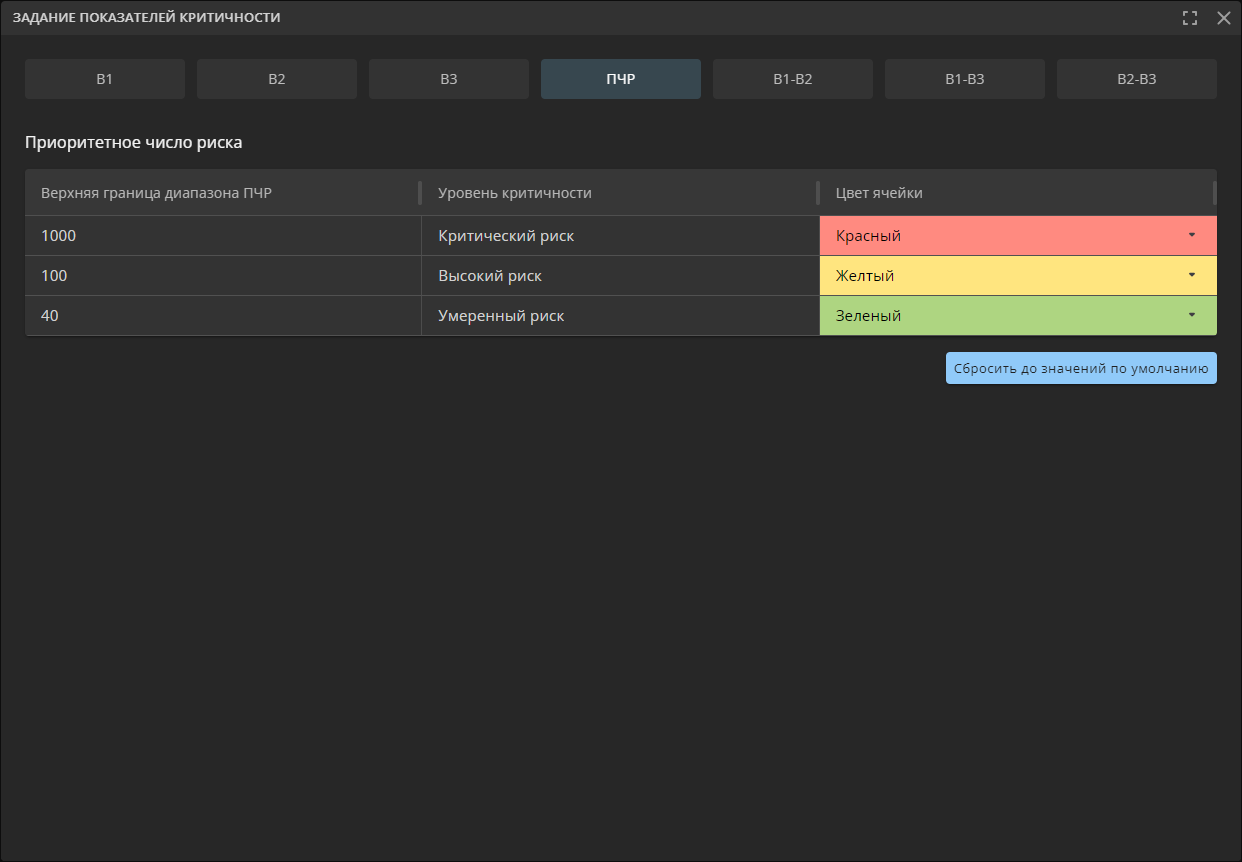
Для изменения значений в столбцах «Верхняя граница диапазона ПЧР» и «Уровень критичности» необходимо дважды щелкнуть левой кнопкой мыши по требуемой ячейке и ввести новое значение. Нажать на клавишу Enter чтобы подтвердить ввод.
Каждый показатель приоритетного числа риска имеет цветовую индикацию, представленную в столбце «Цвет». Для изменения цвета, присвоенного показателю, необходимо нажать левой кнопкой мыши по требуемой ячейке в столбце «Цвет» и в открывшемся контекстном меню указать цвет (см. Рисунок 161).
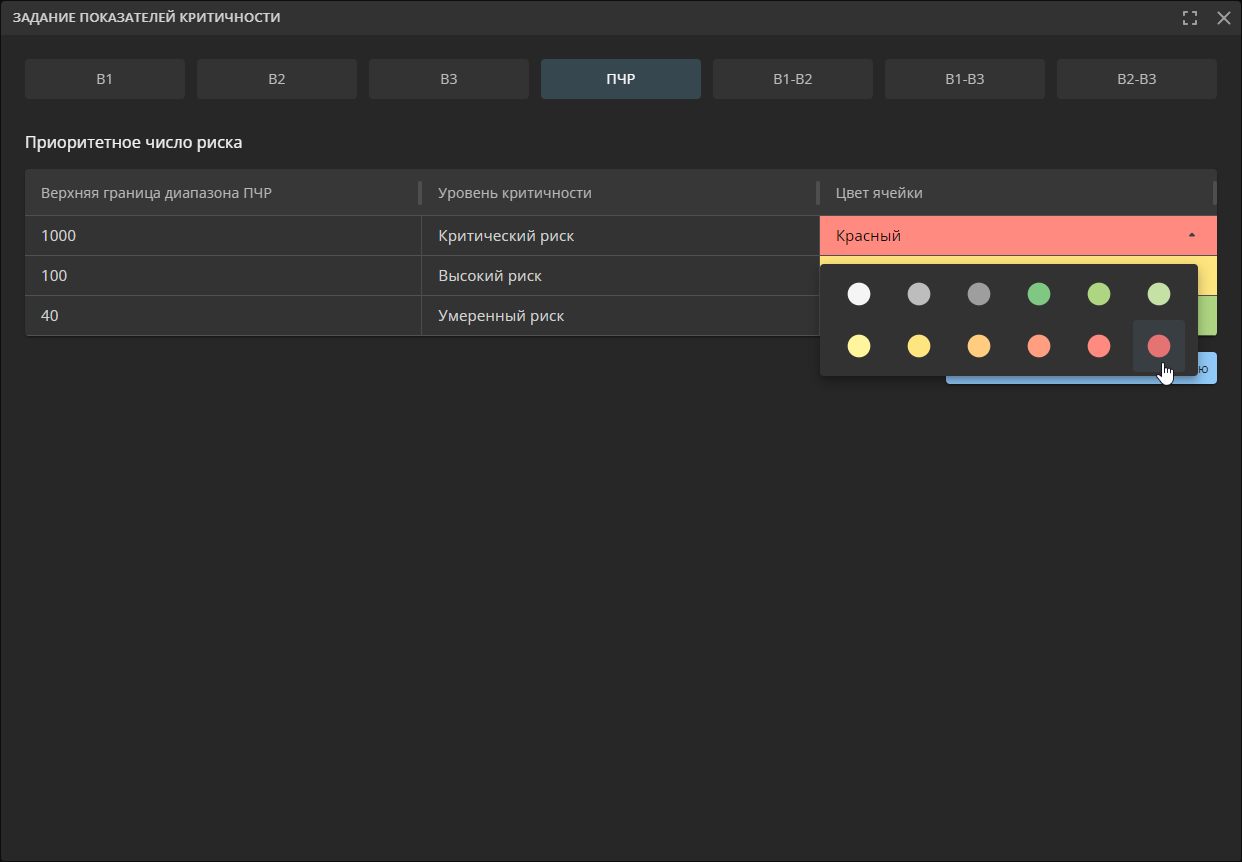
Для добавления новых ПЧР необходимо нажать правой кнопкой мыши по строке таблицы и в открывшемся контекстном меню выбрать пункт «Добавить строку ниже». Новая строка будет добавлена ниже выбранной.
Для удаления строки ПЧР необходимо нажать правой кнопкой мыши по требуемой строке и в открывшемся контекстном меню выбрать пункт «Удалить строку».
При нажатии на кнопку «Сбросить до значений по умолчанию» изменения, произведенные пользователем на выбранной вкладке, будут сброшены к начальным значениям.
7.3.3.3 Редактирование матриц соответствий показателей критичности
На вкладках «В1-В2», «В2-В3» и «В1-В3» расположены кнопки выбора разделов Матрица» и «Уровень критичности».
Раздел «Уровень критичности»
При выборе раздела «Уровень критичности» отображается табличное представление уровней критичностей и их цветового представления (см. Рисунок 162).
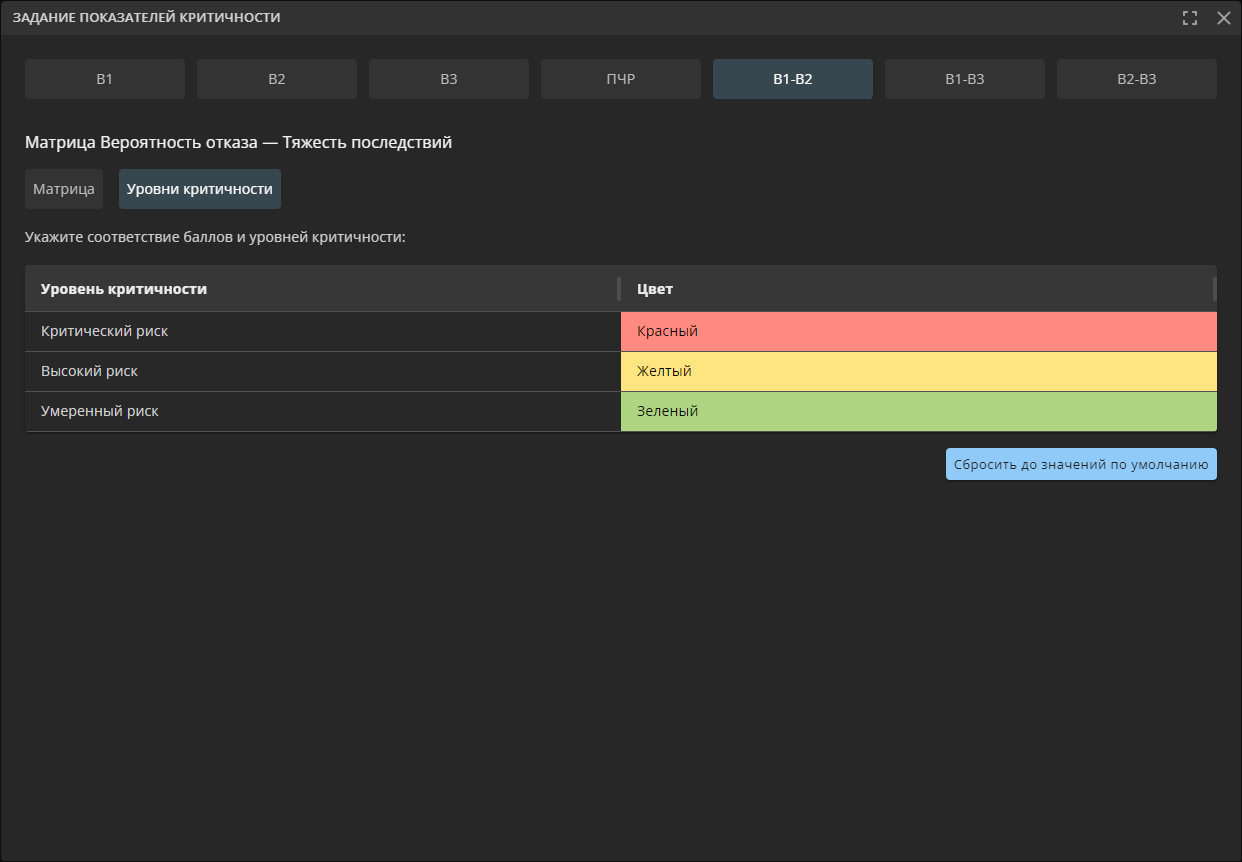
Для изменения значений в столбце «Уровень критичности» необходимо дважды щелкнуть левой кнопкой мыши по требуемой ячейке и ввести новое значение. Нажать на клавишу Enter для подтверждения ввода.
Каждый уровень критичности имеет цветовую индикацию, представленную в столбце «Цвет». Для изменения цвета, присвоенного уровню, необходимо нажать левой кнопкой мыши по требуемой ячейке в столбце «Цвет» и в открывшемся контекстном меню указать цвет.
Для добавления новых уровней необходимо нажать правой кнопкой мыши по строке таблицы и в открывшемся контекстном меню выбрать пункт «Добавить строку ниже» (см. Рисунок 163). Новая строка будет добавлена ниже выбранной.
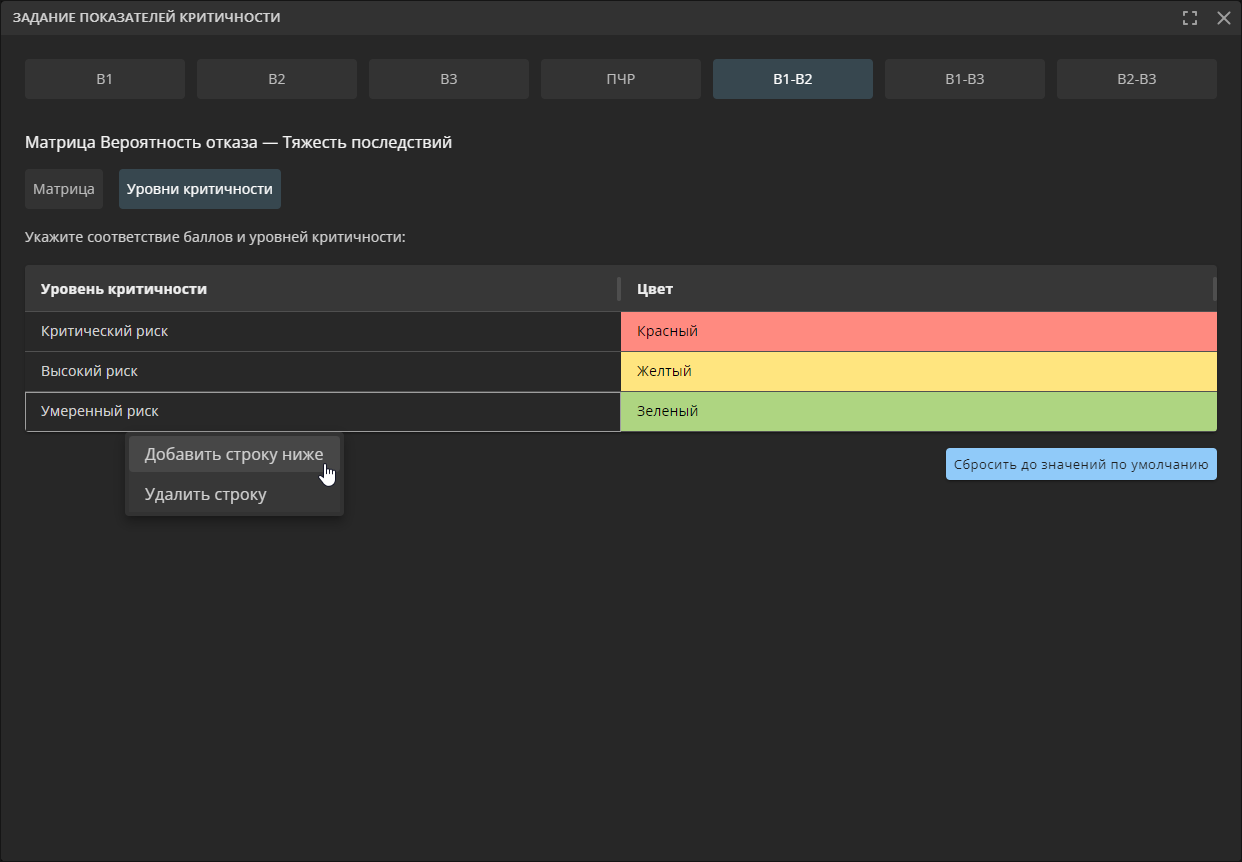
Для удаления строки уровня необходимо нажать правой кнопкой мыши по требуемой строке и в открывшемся контекстном меню выбрать пункт «Удалить строку».
При нажатии на кнопку «Сбросить до значений по умолчанию» изменения, произведенные пользователем на выбранной вкладке, будут сброшены к начальным значениям.
Раздел «Матрица»
При выборе раздела «Матрица» отображается табличное представление соотношений оценок критичностей (см. Рисунок 164).

В ячейках таблицы необходимо указать уровень критичности. Для этого необходимо:
-
в требуемой ячейке нажать левой кнопкой мыши;
-
в открывшемся контекстном меню выбрать уровень, заданный в разделе «Уровень критичности» (см. Рисунок 165).
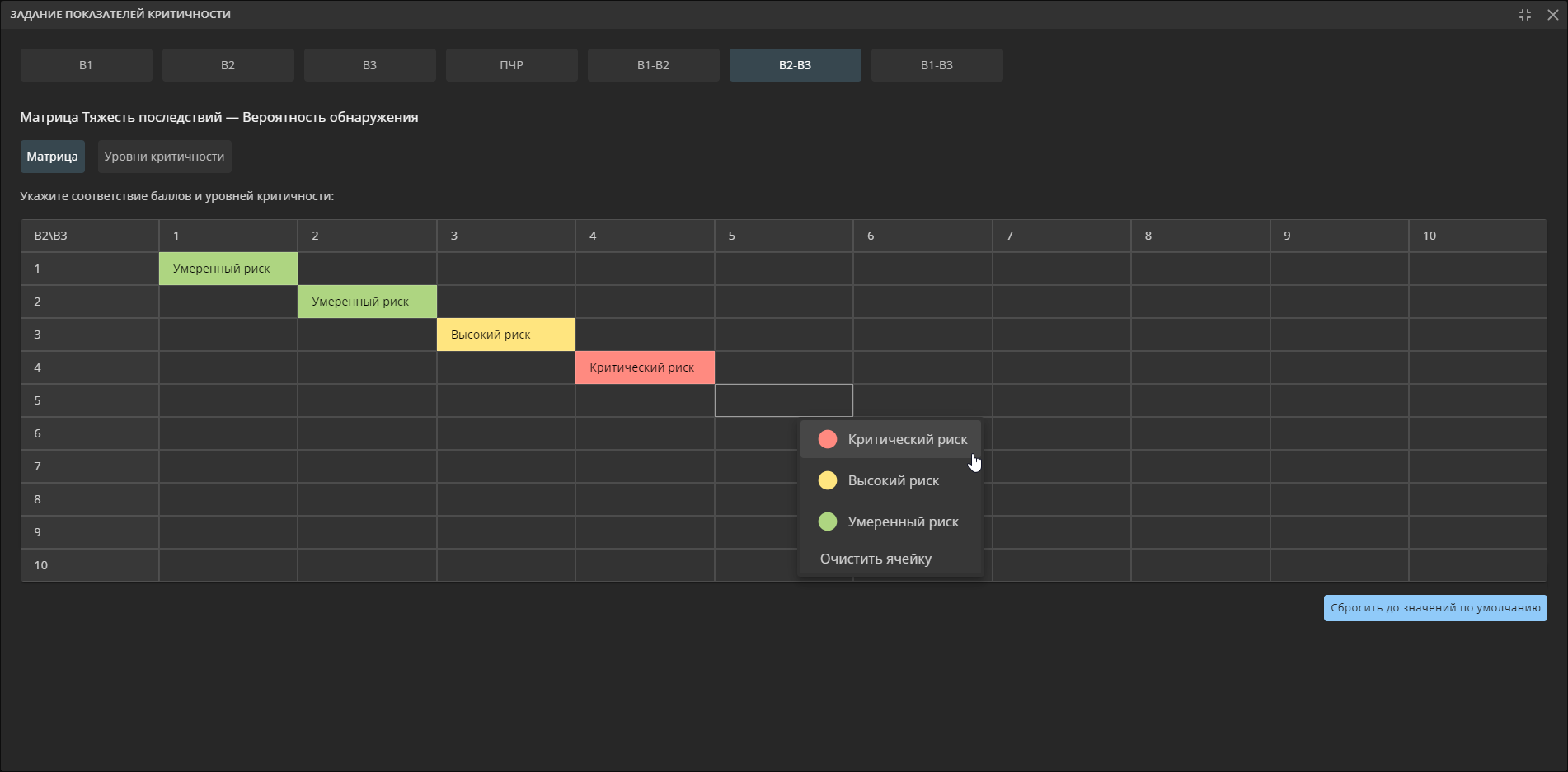
При нажатии на кнопку «Сбросить до значений по умолчанию» изменения, произведенные пользователем на выбранной вкладке, будут сброшены к начальным значениям.
Для удаления значений из ячейки необходимо нажать правой кнопкой мыши по требуемой ячейке и в открывшемся контекстном меню выбрать пункт «Очистить ячейку».
7.3.4 Выгрузка листов АВПО
В программе предусмотрена возможность выгрузки листов АВПО в формате XLSX. Для этого необходимо на вкладке открытого листа АВПО нажать на кнопку («Экспорт») (см. Рисунок 166).

7.4 Работа с модулем СВПО
7.4.1 Открытие листа СВПО
Открыть лист СВПО можно несколькими способами:
-
на вкладке «СВПО» выбрать лист щелчком левой кнопки мыши и на панели «Свойства» нажать на кнопку «Открыть»;
-
на вкладке «СВПО» дважды щелкнуть левой кнопкой мыши по наименованию листа;
-
раскрыть раздел «СВПО» на панели «Проекты» и в открывшемся перечне выбрать лист.
7.4.2 Работа с листом СВПО
Ячейки рабочего листа СВПО автоматически заполняются данными привязанных листов АВПО (см. Рисунок 167). Для редактирования доступны ячейки столбца «Последствия для системы».
Для ввода пользовательского значения необходимо щелкнуть левой кнопкой мыши по ячейке и ввести значение в текстовое поле либо выбрать значение из выпадающего списка. Значения выпадающего списка формируются из уже заполненных пользователем ячеек столбца листов СВПО (см. Рисунок 168).
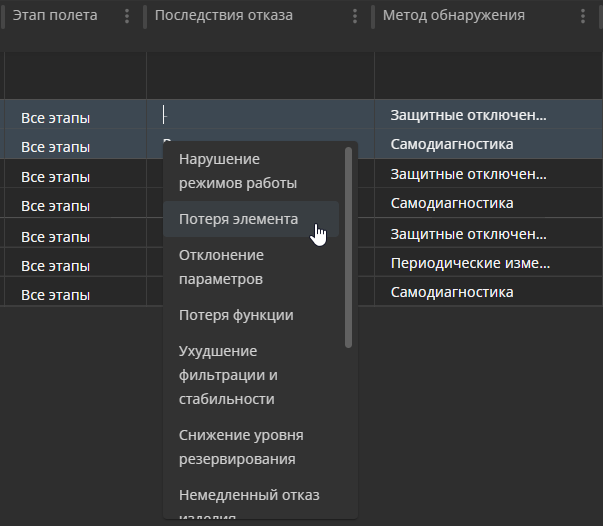
Для добавления дополнительных значений табличных данных необходимо щелкнуть правой кнопкой мыши по ячейке и в открывшемся контекстном меню выбрать пункт «Добавить значение». Ячейка разделится на два текстовых поля (см. Рисунок 169).
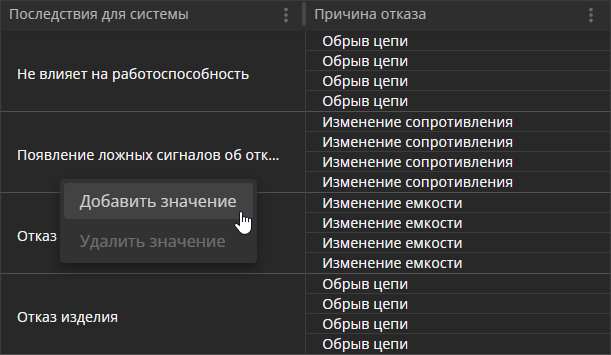
Для удаления дополнительного значения табличных данных необходимо щелкнуть правой кнопкой мыши по добавленному значению в ячейке и в открывшемся контекстном меню выбрать пункт «Удалить значение» (см. Рисунок 170).
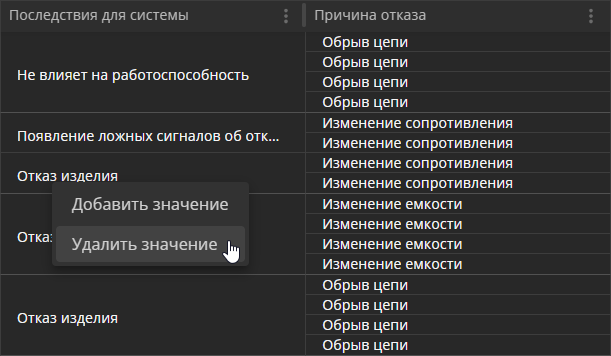
7.4.3 Выгрузка листов СВПО
Для выгрузки листа СВПО необходимо на вкладке открытого листа нажать на кнопку («Экспорт»). Данные листа будут экспортированы в файл формата XLSX.
7.5 Работа с модулем ЗИП
7.5.1 Открытие листа ЗИП
Открыть лист можно несколькими способами:
-
на вкладке «ЗИП» выбрать лист щелчком левой кнопки мыши и на панели «Свойства» нажать на кнопку «Открыть»;
-
на вкладке «ЗИП» дважды щелкнуть левой кнопкой мыши по наименованию рабочего листа;
-
раскрыть раздел «ЗИП» на панели «Проекты» и в открывшемся перечне щелкнуть левой кнопкой мыши по наименованию рабочего листа.
7.5.2 Работа с листом ЗИП
Оценка и расчет количественных характеристик запасов восстанавливаемых и невосстанавливаемых составных частей в одиночных и групповых комплектах, придаваемых изделиям проводится согласно требованиям ГОСТ 27.507.
На панели инструментов открытого листа ЗИП доступен выбор комплектов (см. Рисунок 171):
-
«ЗИП-О» — одиночный комплект;
-
«ЗИП-Г» — групповой комплект. При выборе данного параметра в поле необходимо указать количество объектов.
Для всего рабочего листа ЗИП динамически рассчитываются показатели коэффициента готовности ЗИП («Кг.ЗИП») и среднего времени задержки в удовлетворении заявок на запасные части («Δt») на основе данных заполненных ячеек таблицы. Значения данных показателей расположены над таблицей листа.
Отображение наименований столбцов можно настраивать. При включенном переключателе «Показывать наименования столбцов» отображаются полные наименования заголовков столбцов.
В ячейках таблицы для каждой строки производится динамический расчет следующих показателей:
-
«Стратегия пополнения βi» — второй (дополнительный) параметр стратегии пополнения запаса в комплекте;
-
«Стратегия пополнения Ti» — первый (основной) параметр стратегии пополнения запаса в комплекте;
-
«Среднее число заявок Ai» — среднее число заявок, поступивших в комплект на запасные части за период пополнения Тпi;
-
«Промежуточный показатель Ri» — промежуточный расчетный показатель для комплекта ЗИП.
Данные ячейки обозначаются зеленым цветом и являются нередактируемыми.
При наличии в таблице элементов, которым не заданы параметры, участвующие в расчетах, в соответствующей строке отображается знак  (см. Рисунок 172).
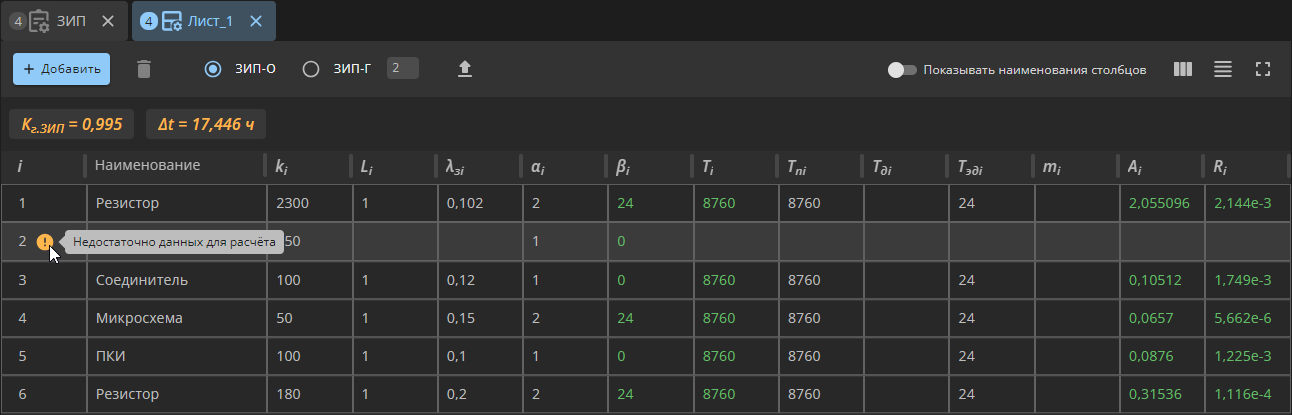
7.5.2.1 Добавление строки на рабочий лист ЗИП
Для добавления строки необходимо на панели инструментов рабочего листа нажать на кнопку «Добавить» и на открывшейся панели заполнить данные ячеек (см. Рисунок 173).
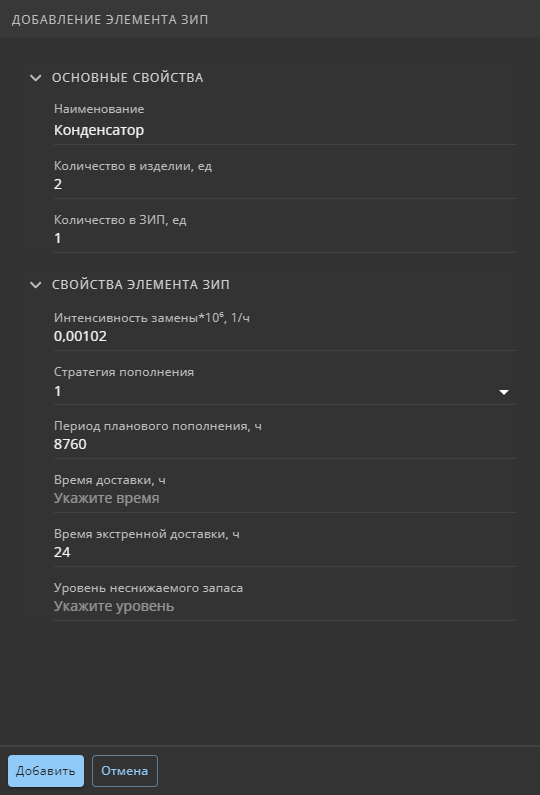
7.5.2.2 Редактирование строки рабочего листа ЗИП
Для редактирования значения ячейки листа необходимо дважды щелкнуть по требуемой ячейке и ввести новое значение. Нажать на клавишу Enter чтобы подтвердить ввод.
Для изменения значения в ячейке столбца «αi Стратегия пополнения» необходимо дважды щелкнуть по ячейке и выбрать значение из выпадающего списка (см. Рисунок 174).

П р и м е ч а н и е — Если для расчетов был выбран одиночный комплект, то при смене типа расчета на групповой в ячейках столбца «αi Стратегия пополнения» с выбранной четвертой стратегией цвет текста изменится на красный (см. Рисунок 175).
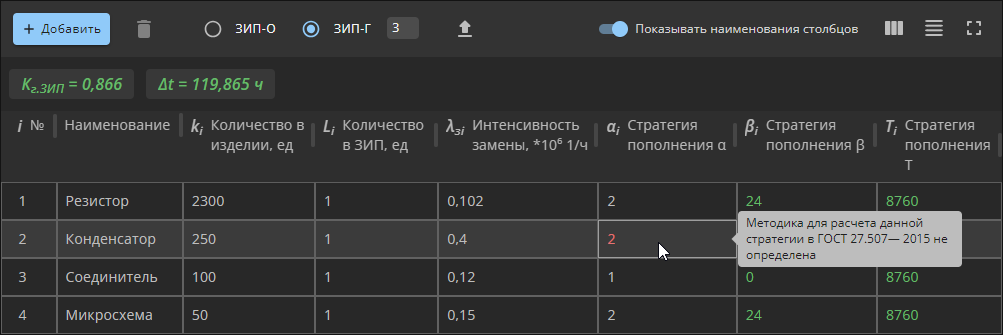
При изменении значений ячеек таблицы, значения показателей строк, в которых были произведены изменения, и показатели достаточности рабочего листа динамически пересчитываются на основе измененных данных.
7.5.2.3 Удаление строки рабочего листа ЗИП
Для удаления одной или нескольких строк необходимо:
-
выделить щелчком левой кнопки мыши строку или несколько строк, одновременно удерживая нажатой клавишу Ctrl;
-
нажать на кнопку
(«Удалить») на панели вкладки листа или нажать на клавишу Delete; -
в открывшемся диалоговом окне подтвердить удаление (см. Рисунок 176).
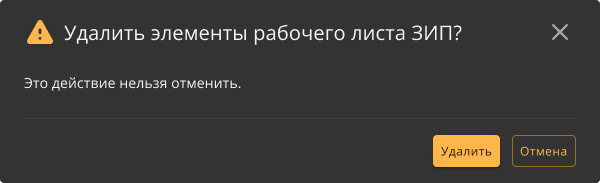
7.5.3 Выгрузка листов ЗИП
В программе предусмотрена возможность выгрузки листов ЗИП в формате XLSX. Для этого необходимо нажать на кнопку («Экспорт»).
В выгруженном рабочем листе ЗИП указаны результаты расчетов и метод, по которому был произведен расчет.
7.6 Работа с модулем АДН
Для начала работы в модуле АДН необходимо открыть дерево неисправностей одним из следующих способов:
-
на вкладке «АДН» выбрать ДН щелчком левой кнопки мыши и на панели «Свойства» нажать на кнопку «Открыть»;
-
на вкладке «АДН» дважды щелкнуть левой кнопкой мыши по наименованию ДН;
-
раскрыть раздел «АДН» панели «Проекты» и в открывшемся перечне щелкнуть левой кнопкой мыши по наименованию ДН.
7.6.1 Работа с табличным деревом неисправностей
Открытое ДН имеет табличное представление (см. Рисунок 177).
Отображение наименований столбцов можно настраивать. При включенном переключателе «Показывать наименования столбцов» отображаются полные наименования заголовков столбцов.
В ячейках таблицы для каждой строки производится динамический расчет следующих показателей на время работы, указанное в свойствах дерева неисправностей (см. Управление деревьями неисправностей в проекте):
-
«Вероятность безотказной работы, P(t)»;
-
«Вероятность отказа, Q(t)».
П р и м е ч а н и е — Динамически рассчитанные ячейки являются нередактируемыми.
Для скрытия вложенных событий необходимо нажать на кнопку  .
.
7.6.1.1 Добавление новых событий
Для добавления нового события необходимо на панели инструментов ДН нажать на кнопку «Добавить» и на открывшейся панели заполнить данные (см. Рисунок 178).
П р и м е ч а н и е — Для создания вложенности событий необходимо выделить требуемое событие и нажать на кнопку «Добавить».
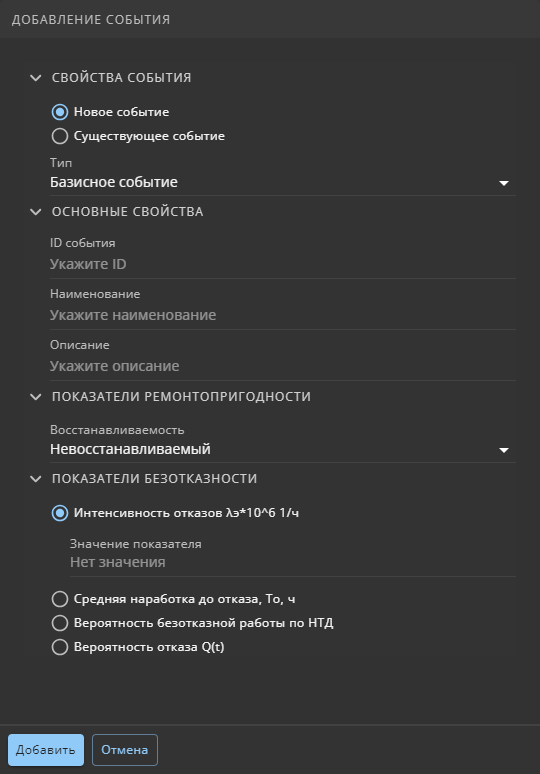
В группе параметров «Свойства события» необходимо выбрать параметр «Новое событие» и выбрать тип события из выпадающего списка. Каждый тип имеет свою уникальную пиктограмму:
-
 — «Базисное событие»;
 -
 — «Неразвиваемое событие»;
 -
 — оператор промежуточного события «И»;
 -
 — оператор промежуточного события «ИЛИ»;
 -
 — оператор промежуточного события «И-НЕ»;
 -
— оператор промежуточного события «И-НЕ»;
-
 — оператор промежуточного события «M/N»;
 -
 — оператор промежуточного события «ИЛИ-НЕ»;
 -
 — «Событие переноса». Событие позволяющее определить вложенность деревьев неисправностей.
При выборе оператора «M/N» в дополнительном поле «Значение M» необходимо указать требуемое количество активных входных сигналов M.
При выборе оператора «Событие переноса» в дополнительном поле «Принадлежность» необходимо указать рабочий лист ДН.
В группе параметров «Основные свойства» необходимо:
-
в поле «ID события» указать идентификационный номер события (может содержать буквы);
-
в поле «Наименование» указать наименование;
-
в поле «Описание» при необходимости указать описание события.
При выборе события типа «Базисное событие» или «Неразвиваемое событие» на панели «Добавление события» будут доступны для заполнения дополнительные группы параметров «Показатели ремонтопригодности» и «Показатели безотказности».
В группе параметров «Показатели ремонтопригодности» необходимо выбрать значение из выпадающего списка «Восстанавливаемость»:
-
«Невосстанавливаемый»;
-
«Восстанавливаемый» — при выборе данного показателя необходимо указать среднее время восстановления;
-
«Скрытый невосстанавливаемый» — при выборе данного показателя необходимо указать интервал проверок;
-
«Скрытый восстанавливаемый» — при выборе данного показателя необходимо указать среднее время восстановления, интервал проверок и интервал до первой проверки;
-
«Определяемый пользователем» — определение фиксированного значения вероятности отказа или безотказной работы;
-
«Внешнее».
В группе параметров «Показатели безотказности» необходимо выбрать метод расчета и задать соответствующее значение:
-
«Интенсивность отказов λэ*10^6 1/ч»;
-
«Средняя наработка до отказа То, ч»;
-
«Вероятность безотказной работы по НТД» — при выборе данного показателя необходимо указать время работы;
-
«Вероятность отказа Q(t)» — при выборе данного показателя необходимо указать время работы;
-
«Вероятность отказа Q» — параметр доступен при выборе значения «Определяемый пользователем» в поле «Восстанавливаемость» — фиксированная вероятность отказа, независящая от времени;
-
«Вероятность безотказной работы P» — параметр доступен при выборе значения «Определяемый пользователем» в поле «Восстанавливаемость» — фиксированная вероятность безотказной работы, независящая от времени.
По завершении заполнения параметров создаваемого события необходимо нажать на кнопку «Добавить».
7.6.1.2 Добавление повторяющегося события
Для добавления повторяющегося события необходимо:
-
нажать на кнопку «Добавить»;
-
на открывшейся панели в группе параметров «Свойства события» выбрать параметр «Существующее событие»;
-
в выпадающем списке «ID события» необходимо выбрать уже созданное событие типа «Базисное событие» или «Неразвиваемое событие» (см. Рисунок 179);
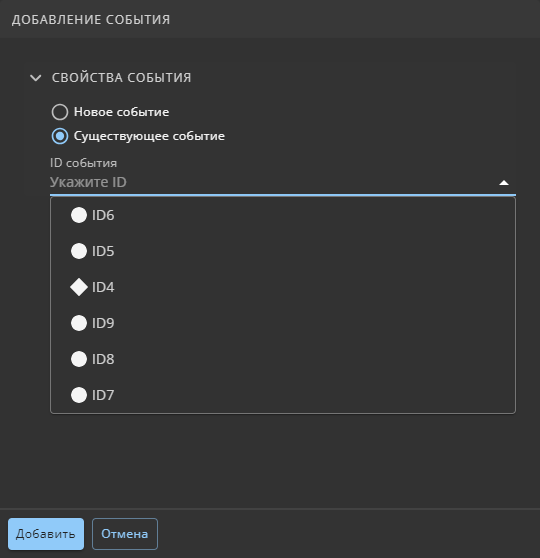 Рисунок 179. Выбор созданного события
 -
нажать на кнопку «Добавить».
Повторяющиеся события помечаются полыми пиктограммами.
7.6.1.3 Редактирование событий
Для редактирования события необходимо выделить требуемое событие и произвести изменения на панели «Свойства».
При редактировании промежуточных событий или завершающего события доступно изменение свойств на вкладке «Основные свойства» (см. Рисунок 180). В частности:
-
«Тип» — тип оператора. Для выбора доступны только промежуточные события;
-
«Значение M» — доступно только для оператора с типом «M/N» — количество активных входных сигналов;
-
«ID события» — идентификационный номер;
-
«Наименование» — наименование события;
-
«Описание» — описание события.
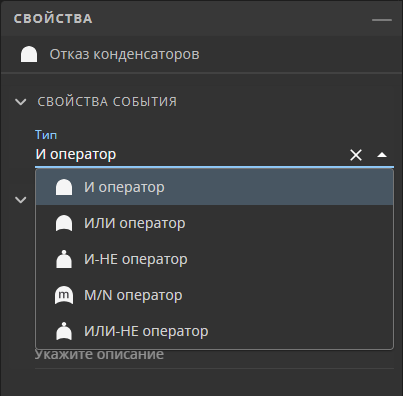
П р и м е ч а н и е — В свойствах оператора «M/N» выводится предупреждающее сообщение если значение M превышает количество выходных операторов.
При редактировании событий типа «Базисное событие» или «Неразвиваемое событие» доступно изменение свойств на вкладках «Основные свойства» и «Показатели безотказности». В частности:
-
на вкладке «Основные свойства» (см. Рисунок 181):
-
«Тип» — тип оператора;
-
«ID события» — идентификационный номер;
-
«Наименование» — наименование события;
-
«Описание» — описание события.
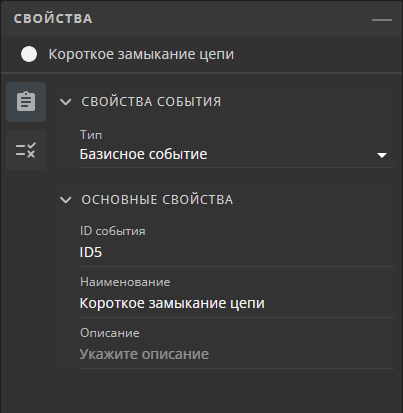 Рисунок 181. Редактирование свойств завершающих событий на вкладке «Основные свойства»
 -
-
на вкладке «Показатели безотказности» (см. Рисунок 182):
-
в группе параметров «Показатели ремонтопригодности» доступно изменение типа восстанавливаемости и ее параметров;
-
в группе параметров «Показатели безотказности» доступно изменение самого показателя и его значений.
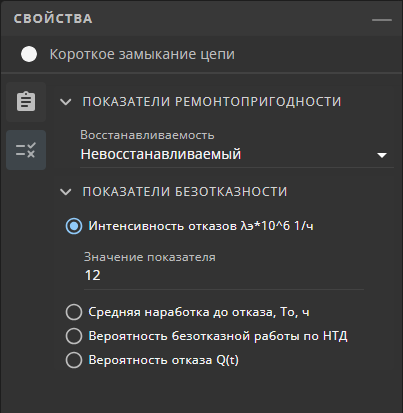 Рисунок 182. Редактирование свойств завершающих событий на вкладке «Показатели безотказности»
 -
При редактировании событий переноса доступно изменение свойств на вкладке «Основные свойства». В частности:
-
«Тип» — тип оператора. Для выбора доступны только завершающие события;
-
«Принадлежность» — выбор дерева неисправности на которое будет ссылаться событие переноса.
Также доступно редактирование свойств события-дубликата. Изменения будут применены ко всем событиям с таким же уникальным идентификатором на всех листах АДН проекта. При сохранении внесенных изменений необходимо подтвердить изменения в диалоговом окне (см. Рисунок 183).
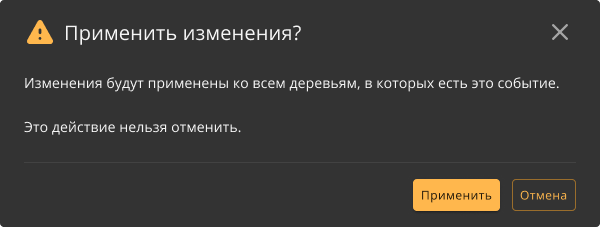
По завершении редактирования параметров события необходимо нажать на кнопку «Сохранить» на панели «Свойства».
События переноса содержат ссылку на другое дерево внутри проекта. Чтобы перейти к рабочему листу этого дерева необходимо дважды щелкнуть левой кнопкой мыши по строке события или нажать на кнопку «Открыть дерево» в его свойствах.
7.6.1.4 Удаление событий
Для удаления одного или нескольких событий необходимо:
-
выделить щелчком левой кнопки мыши событие или несколько событий, одновременно удерживая нажатой клавишу Ctrl или Shift;
-
нажать на кнопку
(«Удалить») на панели вкладки дерева или нажать на клавишу Delete; -
в открывшемся окне подтвердить удаление (см. Рисунок 184).
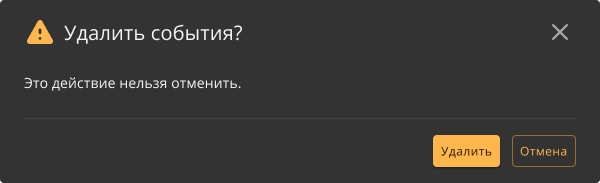
П р и м е ч а н и е — Завершающее событие не подлежит удалению.
7.6.2 Работа с графическим деревом неисправностей
7.6.2.1 Открытие графического дерева неисправностей
Для открытия дерева неисправностей в графическом виде необходимо нажать на кнопку , расположенную в нижнем правом углу открытой вкладки дерева неисправностей (см. Рисунок 185).
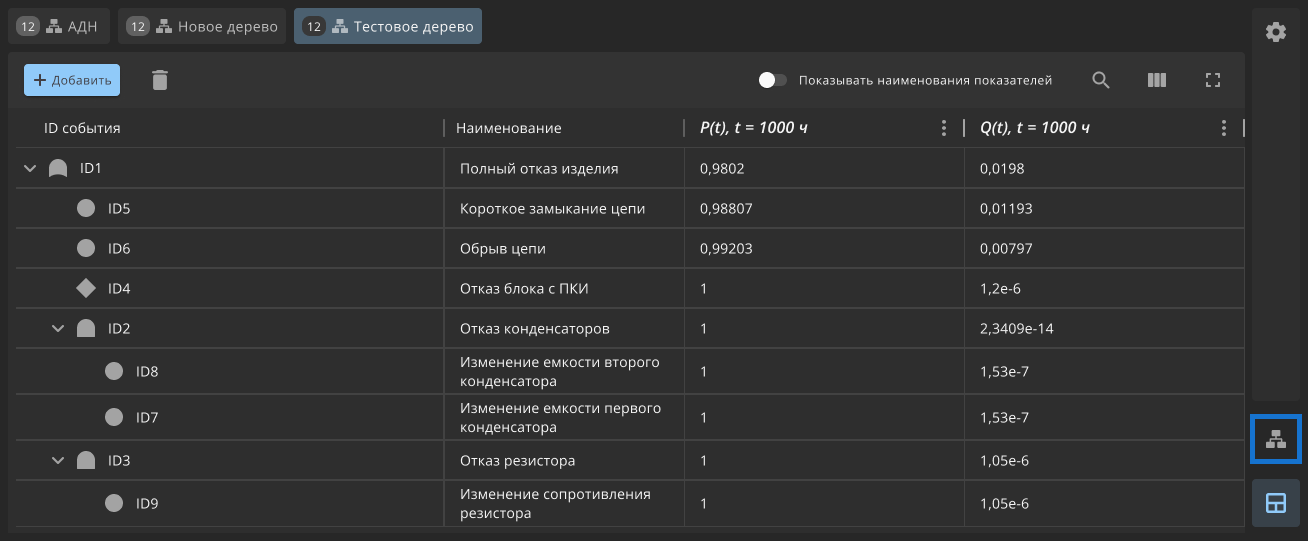
Дерево неисправностей будет представлено в графическом виде (см. Рисунок 186).
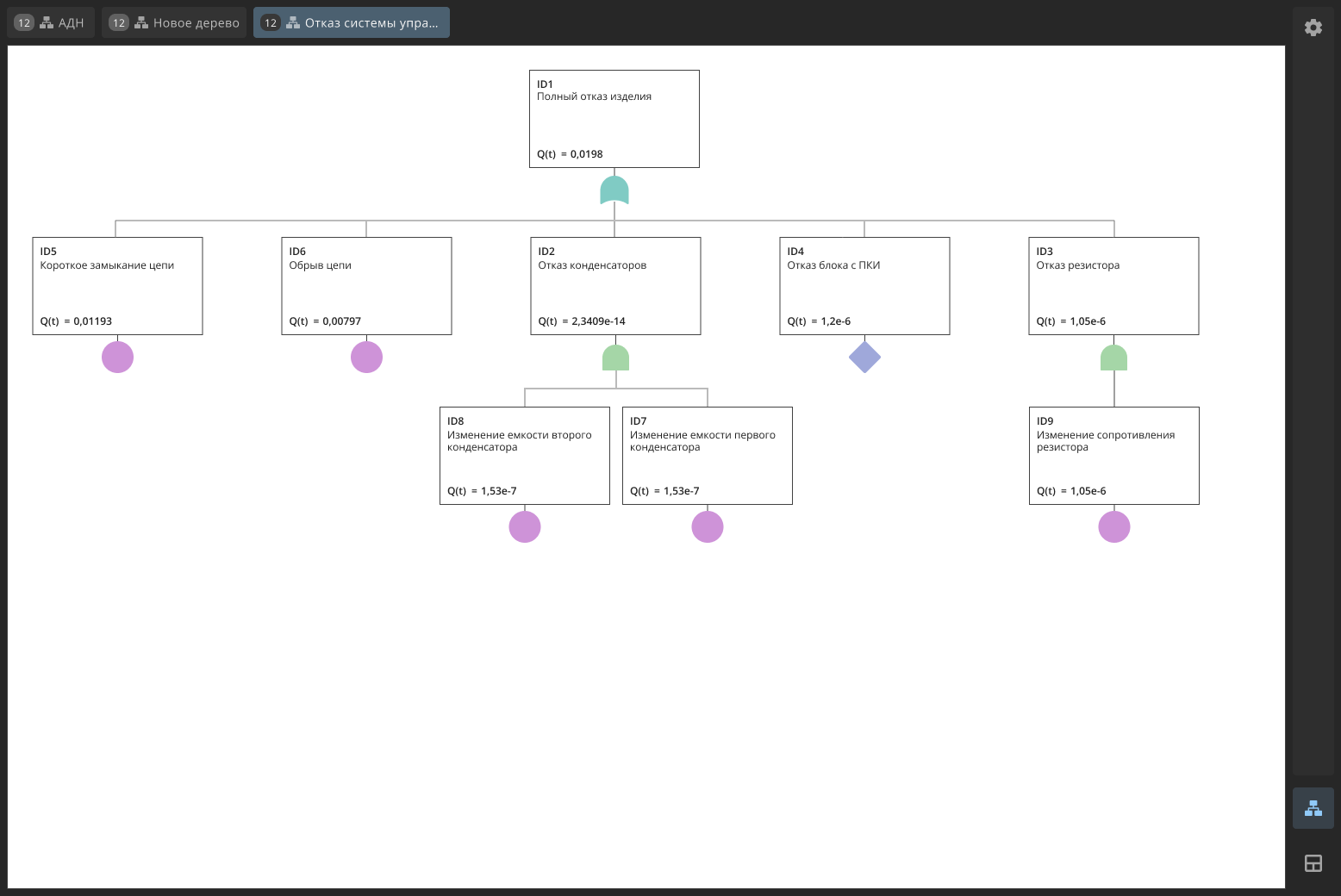
7.6.2.2 Настройка отображения
Для перемещения по рабочей области графического представления ДН и управления видом используются действия мышью в сочетании с клавишами клавиатуры:
-
панорамирование вида — перемещение мыши при нажатой левой кнопке внутри области листа;
-
вертикальная прокрутка вида вниз/вверх — вращение колеса мыши вперед/назад при нажатой клавише Alt;
-
горизонтальная прокрутка вида вправо/влево — вращение колеса мыши вперед/назад при нажатой клавише Shift.
Масштаб листа настраивается на панели, расположенной в нижнем правом углу рабочей области. Для изменения масштаба необходимо воспользоваться кнопками «+» и «-», либо ввести значение вручную (см. Рисунок 187).
Размеры листа рабочий области можно изменить. Для этого необходимо нажать на копку .
В открывшемся диалоговом окне «Настройки рабочей области» доступны настройки листа и метода расчета (см. Рисунок 188).
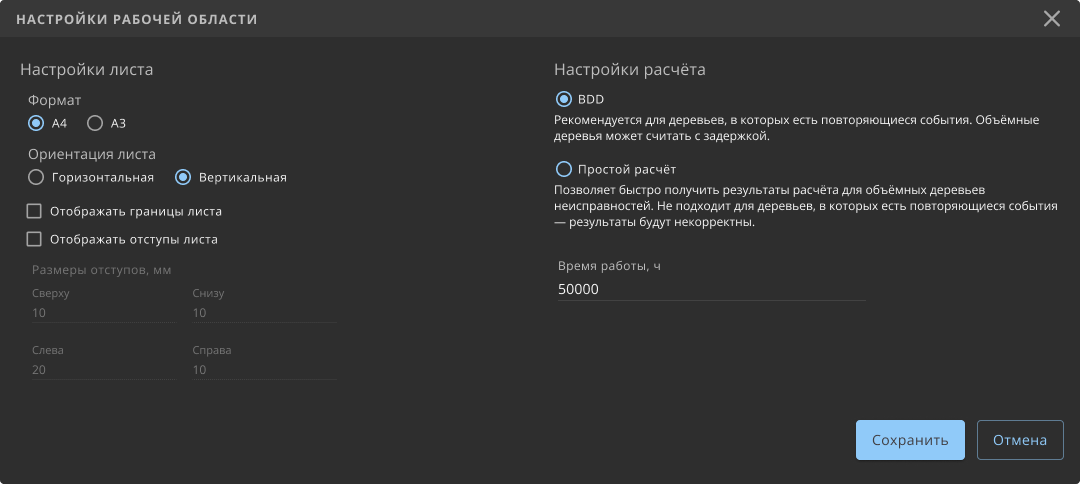
В группе параметров «Настройки листа» доступно изменение следующих параметров отображения листа:
-
«Формат» — формат листа. Для выбора доступны варианты: А4 и А3;
-
«Ориентация листа» — горизонтальная (альбомная) или вертикальная (книжная) ориентация листа;
-
«Отображать границы листа» — отображение рамки границы листа выбранного формата и ориентации в рабочей области;
-
«Отображать отступы листа» — отображение заданных отступов в рабочей области;
-
«Размеры отступа, мм» — доступен при выборе параметра «Отображать отступы листа» — определение отступов.
В группе параметров «Настройка расчета» доступен выбор метода расчета и определения времени работы.
Для применения внесенных изменений необходимо нажать на кнопку «Сохранить».
7.6.2.3 Добавление новых событий
Для добавления новых событий необходимо нажать правой кнопкой мыши на уже размещенное событие и в открывшемся контекстном меню выбрать пункт «Добавить событие» (см. Рисунок 189).
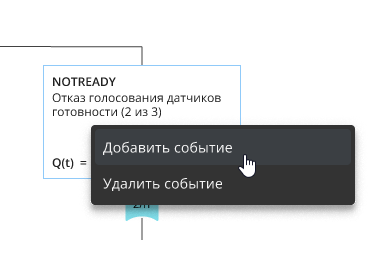
На открывшейся панели «Добавление события» заполнить поля (см. Рисунок 178).
П р и м е ч а н и я
-
Набор свойств и параметров панели «Добавление события» идентичен одноименной панели при добавлении нового события в табличном представлении дерева неисправностей (см. Добавление новых событий).
-
Если значение M превышает количество выходных операторов события типа «M/N оператор», то у пиктограммы вентиля отображается значок
 (см. Рисунок 191).
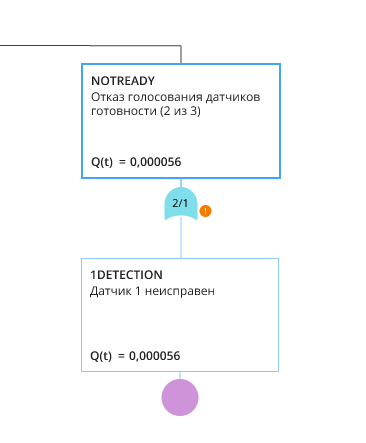 Рисунок 191. Неверно заданное значение N
 -
Повторяющиеся события в таблице помечаются полыми пиктограммами.
7.6.2.4 Редактирование событий
Для редактирования событий необходимо дважды щелкнуть левой кнопкой мыши по требуемому событию и произвести изменения на панели «Свойства» (см. Редактирование событий).
П р и м е ч а н и е — При изменении типа события в рабочей области листа ДН автоматически меняется пиктограмма вентиля в соответствии с выбранным типом события.
События переноса содержат ссылку на другое дерево внутри проекта. Чтобы перейти к рабочему листу этого дерева необходимо щелкнуть правой кнопкой мыши по событию и в открывшемся контекстном меню выбрать пункт «Открыть дерево неисправностей» (см. Рисунок 192).
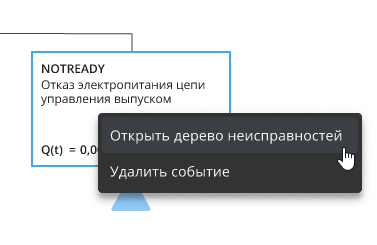
7.6.2.5 Удаление событий
Для удаления событий необходимо нажать правой кнопкой мыши на требуемое событие и в открывшемся контекстном меню выбрать пункт «Удалить событие» (см. Рисунок 193).
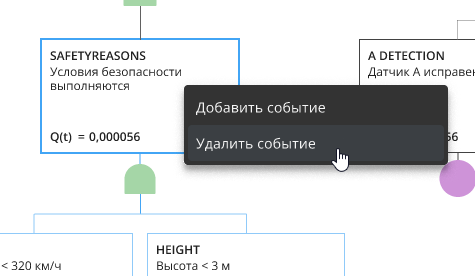
В открывшемся диалоговом окне нажать на кнопку «Удалить» (см. Рисунок 184).
П р и м е ч а н и е — Завершающее событие не подлежит удалению.
7.6.2.6 Выгрузка листов АДН
В Программе предусмотрена возможность экспорта графического представления ДН в формате PNG.
Для экспорта ДН в формате PNG необходимо нажать на кнопку («Экспорт»), расположенную в верхнем правом углу рабочей области, и в открывшемся контекстном меню выбрать цветовой режим листов (см. Рисунок 195).
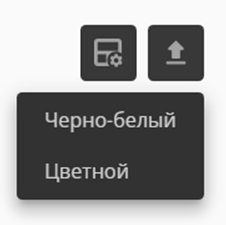
Если графический вид дерева неисправностей содержит элементы, которые выходят за рамки заданных границ листа, то при выгрузке выводится предупреждающее сообщение (см. Рисунок 196).
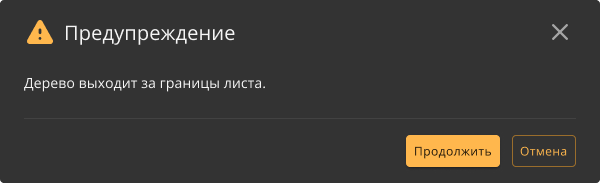
При нажатии на кнопку «Продолжить» будет произведен экспорт рабочего листа, содержащего все элементы графического представления дерева неисправностей.
8 Перечень принятых сокращений, терминов и определений
АВПКО |
— |
анализ видов, последствий и критичности отказов; |
АВПО |
— |
анализ видов и последствий отказов; |
АДН |
— |
анализ деревьев неисправностей; |
ДН |
— |
дерево неисправностей; |
ЗИП |
— |
запасные части, инструменты и принадлежности; |
ПК |
— |
программный комплекс; |
ПЧР |
— |
приоритетное число риска; |
СВПО |
— |
сводка видов и последствий отказов; |
ССН |
— |
структурная схема надежности; |
РН |
— |
расчет надежности; |
Программа |
— |
ПК «Надежность»; |
Составная часть |
— |
тип элемента структуры изделия, который может содержать вложенные элементы структуры изделия: другие составные части или компоненты. |
Техническая поддержка
При возникновении вопросов, на которые не удалось найти ответ в документации, рекомендуем обратиться в службу технической поддержки. Контакты службы технической поддержки:
-
Электронная почта: cad_support@manufactory.digital;
-
Телефон: 8 (800) 350-78-82 (бесплатный звонок с любых телефонных номеров РФ).