Работа с Программой
Работа с модулем расчета надежности
При нажатии на кнопку «Расчет надежности» на панели «Проекты» открывается вкладка модуля «РН» (см. Рисунок 1).
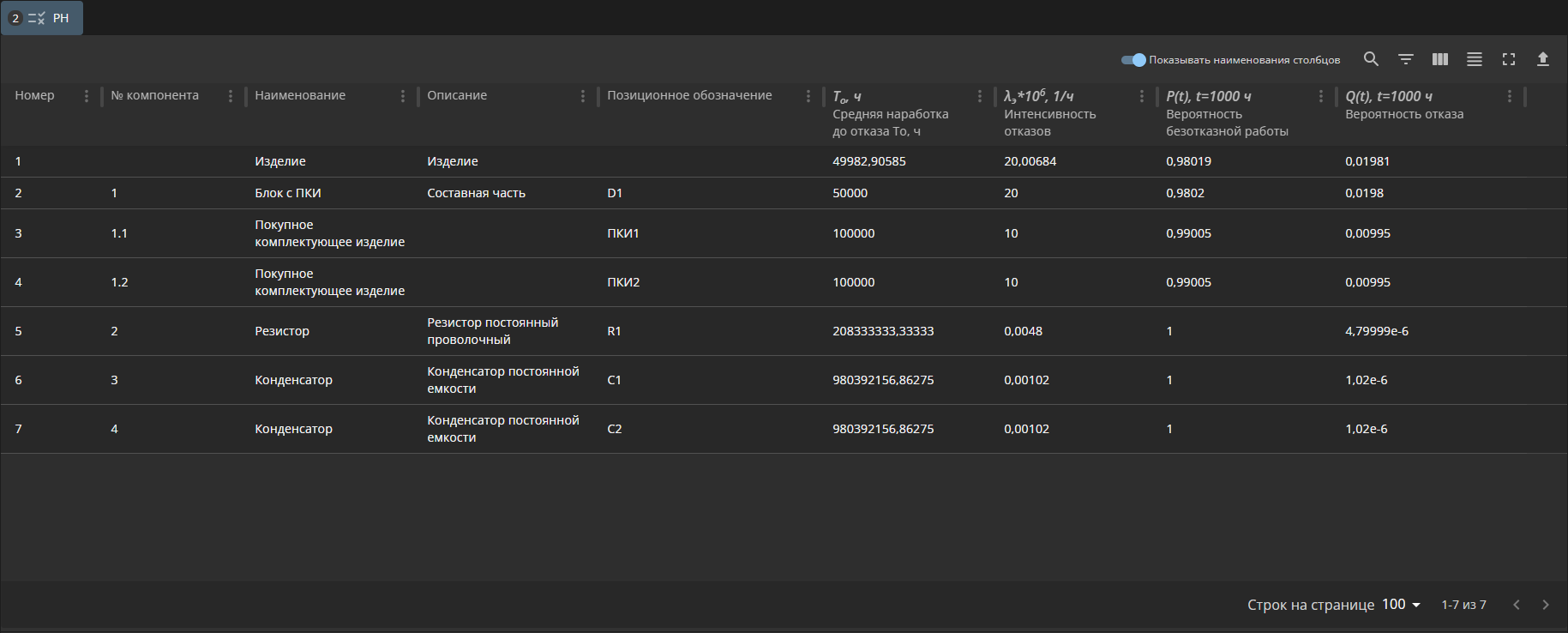
На вкладке модуля «РН» отображаются строки со всеми элементами, которые присутствуют в структуре изделия. На первой строке располагается итоговый расчет по изделию в целом.
Данный модуль предназначен для расчета таких показателей надежности как средняя наработка до отказа, интенсивность отказов, вероятность безотказной работы и вероятность отказа. Оба вероятностных показателя рассчитываются с учетом времени работы изделия, заданного в свойствах изделия.
При создании элемента структуры изделия пользователь задает на выбор параметр «Средняя наработка до отказа» или «Интенсивность отказов», после чего автоматически рассчитывается второй показатель и заносится в ячейку соответствующего столбца. В итоговой строке «Изделие» отображается общая средняя наработка до отказа, а также общая интенсивность отказов изделия.
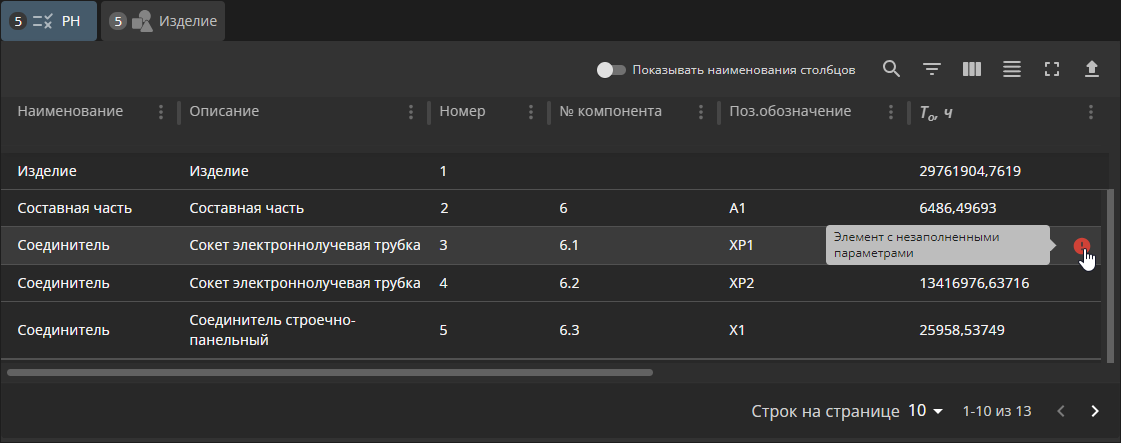
При наличии в таблице элементов, которым не заданы параметры, участвующие в расчетах безотказности, в соответствующей строке отображается знак  (см. Рисунок 2).
Выгрузка таблицы РН
В программе предусмотрена возможность выгрузки таблицы РН в форматах CSV и XLSX.
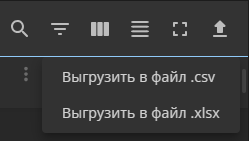
Для экспорта таблицы необходимо на вкладке «РН» нажать на кнопку  («Экспорт») и в открывшемся контекстном меню выбрать формат файла таблицы для выгрузки (см. Рисунок 3).
П р и м е ч а н и е — Во избежание некорректной конвертации данных при открытии файла формата CSV с помощью программы Excel рекомендуется следующий порядок действий:
-
На вкладке «Данные» вызвать команду «Получение внешних данных» → «Из текста».
-
Выбрать экспортированный файл CSV.
-
На втором шаге в качестве разделителя выбрать точку с запятой.
-
На третьем шаге выделить все столбцы с зажатой клавишей Shift и выбрать формат данных «Текстовый».
При выборе формата XLSX откроется дополнительное окно «Параметры экспорта», позволяющее указать, какие столбцы вкладки «РН» будут экспортированы, задать порядок этих столбцов в выгружаемой таблице, а также указать метод группировки (см. Рисунок 4).
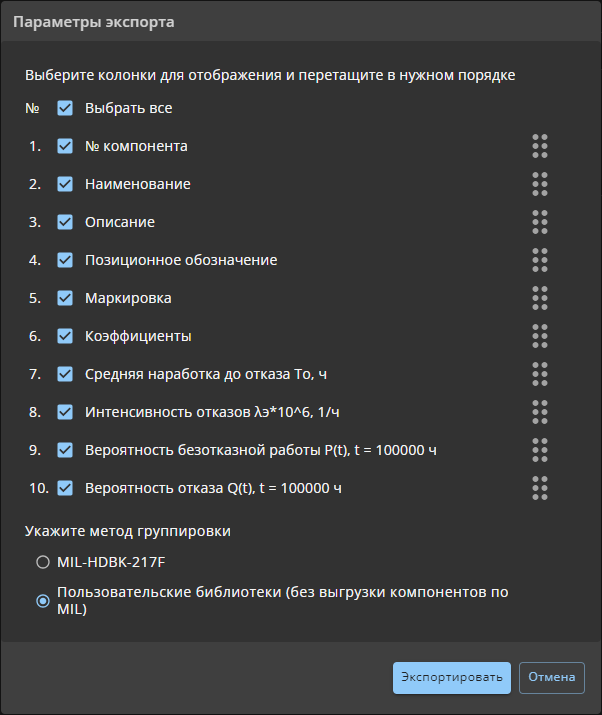
Для изменения порядка столбцов необходимо потянуть строку с наименованием столбца и переместить ее на нужную позицию (см. Рисунок 5).
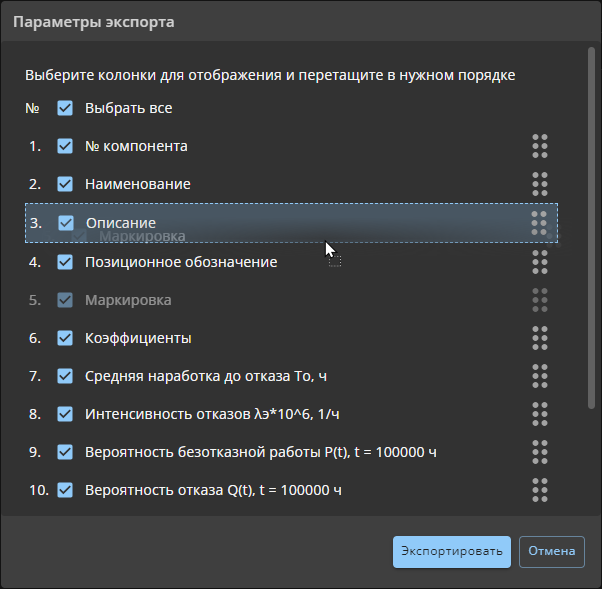
В нижней части окна параметров экспорта доступен выбор метода группировки:
-
«MIL-HDBK-217F» — выгрузка данных расчета надежности для всех компонентов, используемых в проекте;
-
«Пользовательские библиотеки (без выгрузки компонентов по MIL)» — выгрузка данных расчета надежности только для компонентов пользовательских библиотек, используемых в проекте.
Работа с модулем ССН
Для начала работы в модуле ССН необходимо открыть схему одним из следующих способов:
-
на вкладке «ССН» выбрать схему щелчком левой кнопки мыши и на панели «Свойства» нажать на кнопку «Открыть»;
-
на вкладке «ССН» дважды щелкнуть левой кнопкой мыши по наименованию схемы;
-
раскрыть раздел «ССН» панели «Проекты» и в открывшемся перечне схем щелкнуть левой кнопкой мыши по наименованию нужной схемы.
После открытия схемы отобразится область ее редактирования (см. Рисунок 6).
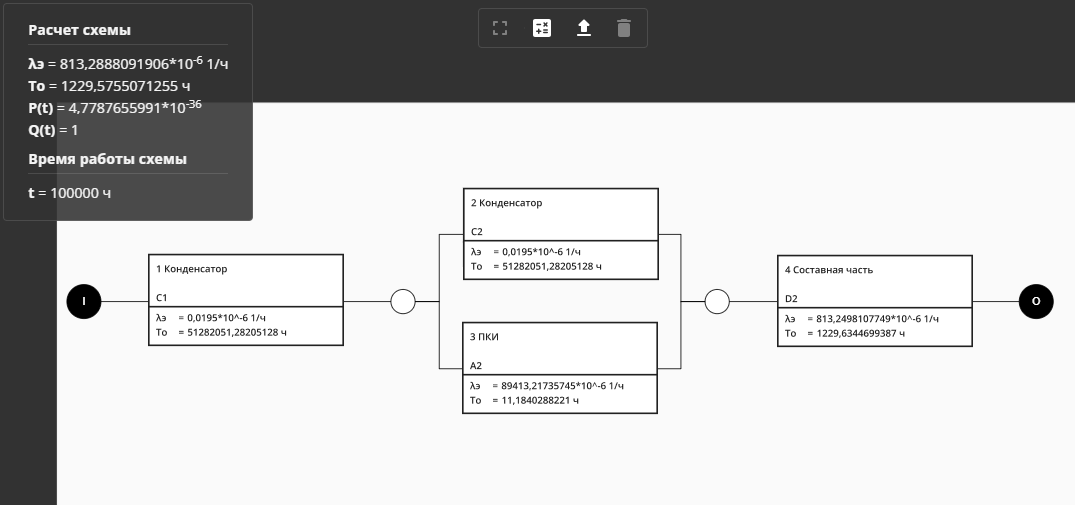
Настройка отображения
Для перемещения по рабочей области редактора ССН и управления видом используются действия мышью в сочетании с клавишами клавиатуры:
-
Приближение/отдаление вида в позиции курсора — вращение колеса мыши вперед/назад при нажатой клавише Ctrl.
-
Панорамирование вида — перемещение мыши при нажатой левой кнопке внутри области листа.
-
Вертикальная прокрутка вида вниз/вверх — вращение колеса мыши вперед/назад при нажатой клавише Alt.
-
Горизонтальная прокрутка вида вправо/влево — вращение колеса мыши вперед/назад при нажатой клавише Shift.
Размеры листа рабочий области редактора схем можно изменить. Для этого необходимо нажать правой кнопкой мыши в пустой области листа и в контекстном меню выбрать команду «Настройки листа» (см. Рисунок 7).
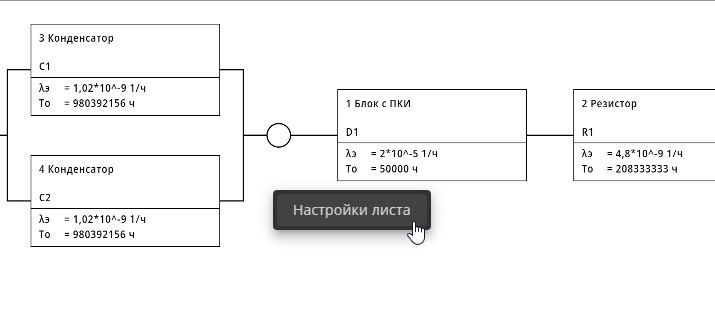
В открывшемся диалоговом окне «Настройки листа» можно выбрать необходимый формат из выпадающего списка или отметить параметр «Задать вручную» и ввести необходимые произвольные размеры листа (см. Рисунок 8). Схема динамически адаптируется к новому формату листа.
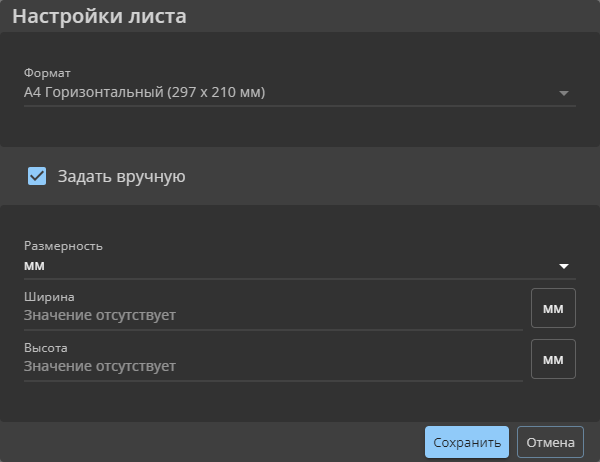
Для настройки параметров отображения блоков редактора ССН и панели расчетов необходимо в главном меню выбрать пункт «Параметры». В открывшемся диалоговом окне перейти в раздел «Персонализация» → «Параметры ССН» (см. Рисунок 9).
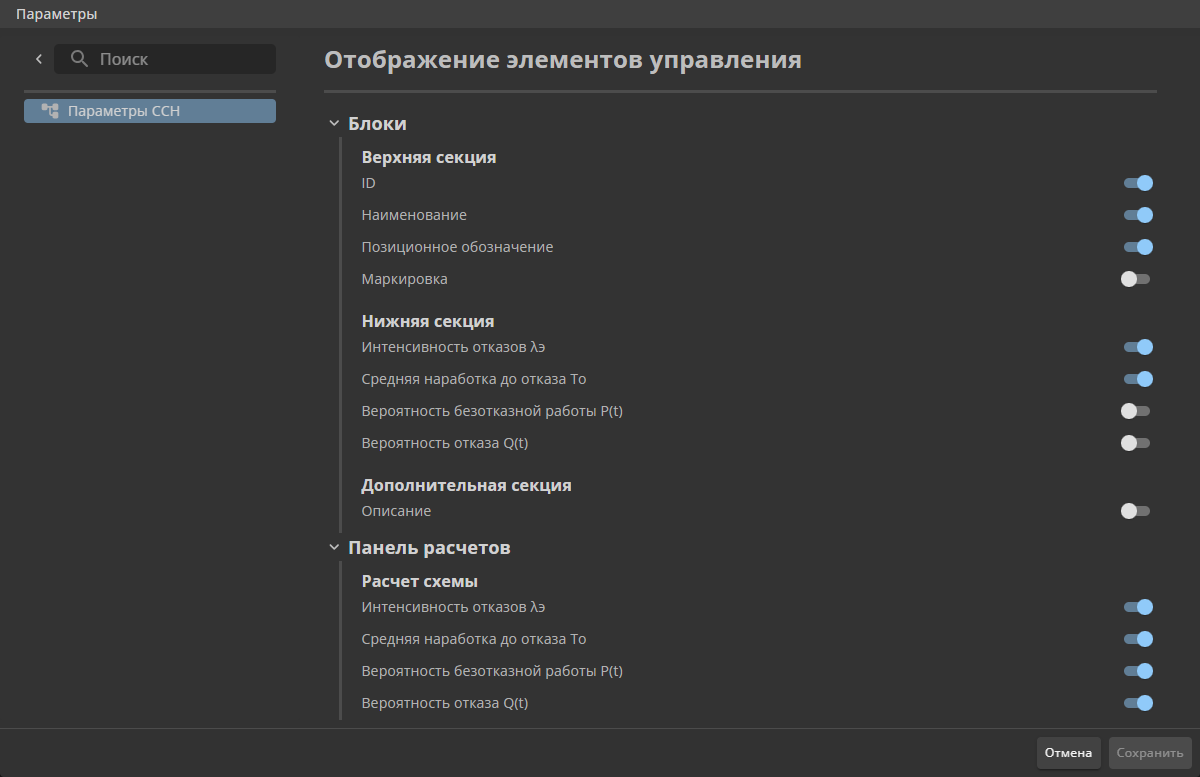
Раздел «Параметры ССН» содержит следующие настройки отображения блоков и панели расчетов:
-
«Блоки» — группа настроек отображения блоков, расположенных на листе редактора:
-
«Верхняя секция» — группа настроек, содержащая параметры отображения элементов в верхней секции блока ССН:
-
«ID» — идентификационный номер элемента в структуре изделия;
-
«Наименование» — наименование элемента изделия, присвоенного блоку ССН;
-
«Позиционное обозначение» — позиционное обозначение элемента изделия, присвоенного блоку ССН;
-
«Маркировка» — маркировка элемента изделия, присвоенного блоку ССН.
-
-
«Нижняя секция» — группа настроек, содержащая параметры отображения элементов в нижней секции блока ССН:
-
«Интенсивность отказов λЭ»;
-
«Средняя наработка до отказа То»;
-
«Вероятность безотказной работы P(t)»;
-
«Вероятность отказа Q(t)».
-
-
«Дополнительная секция» — содержит параметр «Описание», отвечающий за видимость значка информации в нижней секции блока ССН (см. Рисунок 10).
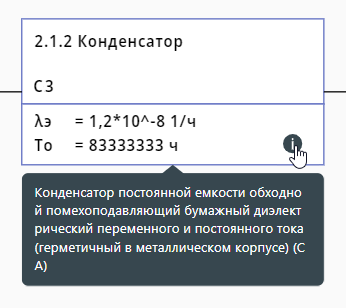 Рисунок 10. Описание блока
-
-
«Панель расчетов» — группа настроек отображения панели расчетов, расположенной на структурной схеме надежности:
-
«Расчет схемы» — группа настроек, содержащая параметры отображения показателей безотказности ССН:
-
«Интенсивность отказов λЭ»;
-
«Средняя наработка до отказа То»;
-
«Вероятность безотказной работы P(t)»;
-
«Вероятность отказа Q(t)».
-
-
Для сохранения изменений необходимо нажать на кнопку «Сохранить». Для закрытия окна без применения изменений необходимо нажать на кнопку «Отмена».
Добавление блоков на схему
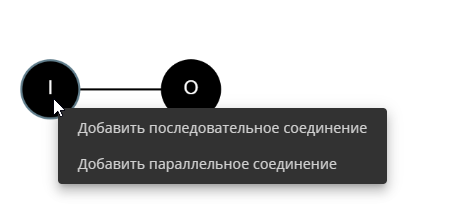
Для добавления первого блока на лист схемы необходимо нажать правой кнопкой мыши на символ точки входа и в открывшемся контекстном меню выбрать тип соединения (см. Рисунок 11):
-
«Добавить последовательное соединение»;
-
«Добавить параллельное соединение».
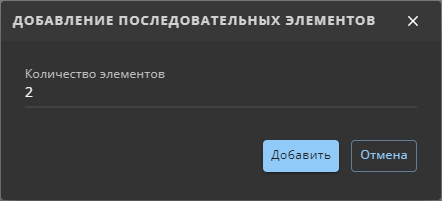
После выбора типа соединения отобразится диалоговое окно «Добавление последовательных/параллельных элементов», в котором необходимо указать количество добавляемых блоков (см. Рисунок 12).
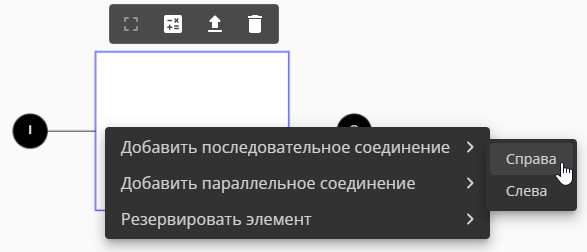
При добавлении новых соединений к блокам в контекстном меню необходимо указать, по какую сторону от выделенного элемента будут созданы блоки (см. Рисунок 13).
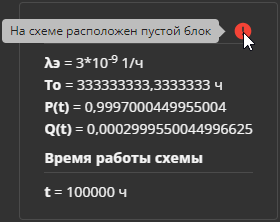
П р и м е ч а н и е — При добавлении пустого блока ССН на панели «Расчет схемы» отображается значок . При наведении указателя мыши на значок отображается всплывающая подсказка с описанием ошибки (см. Рисунок 14).
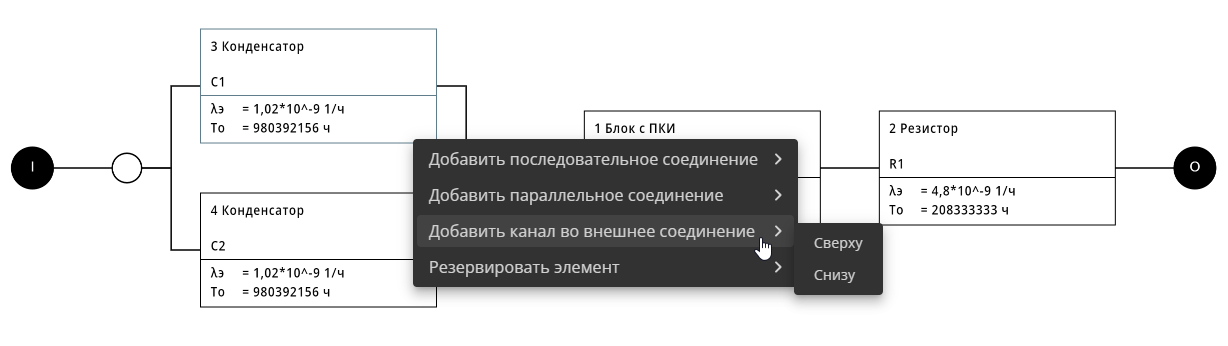
В рамках существующего параллельного соединения можно добавить блок снизу или сверху от выбранного, вызвав команду контекстного меню «Добавить канал во внешнее соединение» → «Сверху/Снизу» (см. Рисунок 15).
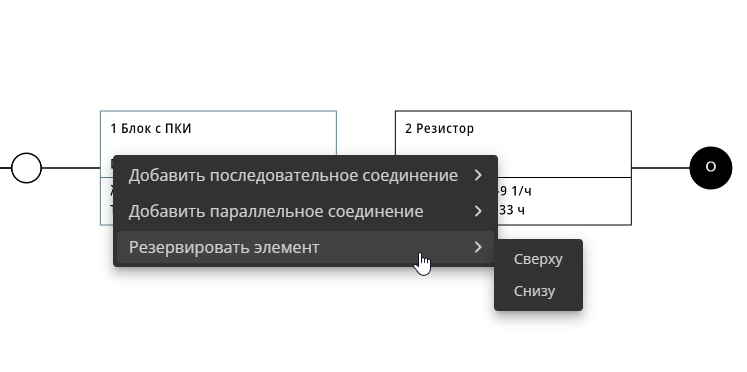
Элементы, расположенные на ССН можно, резервировать, вызвав команду контекстного меню «Резервировать элемент» → «Сверху/Снизу» (см. Рисунок 16). В открывшемся диалоговом окне необходимо указать количество добавляемых резервных элементов.
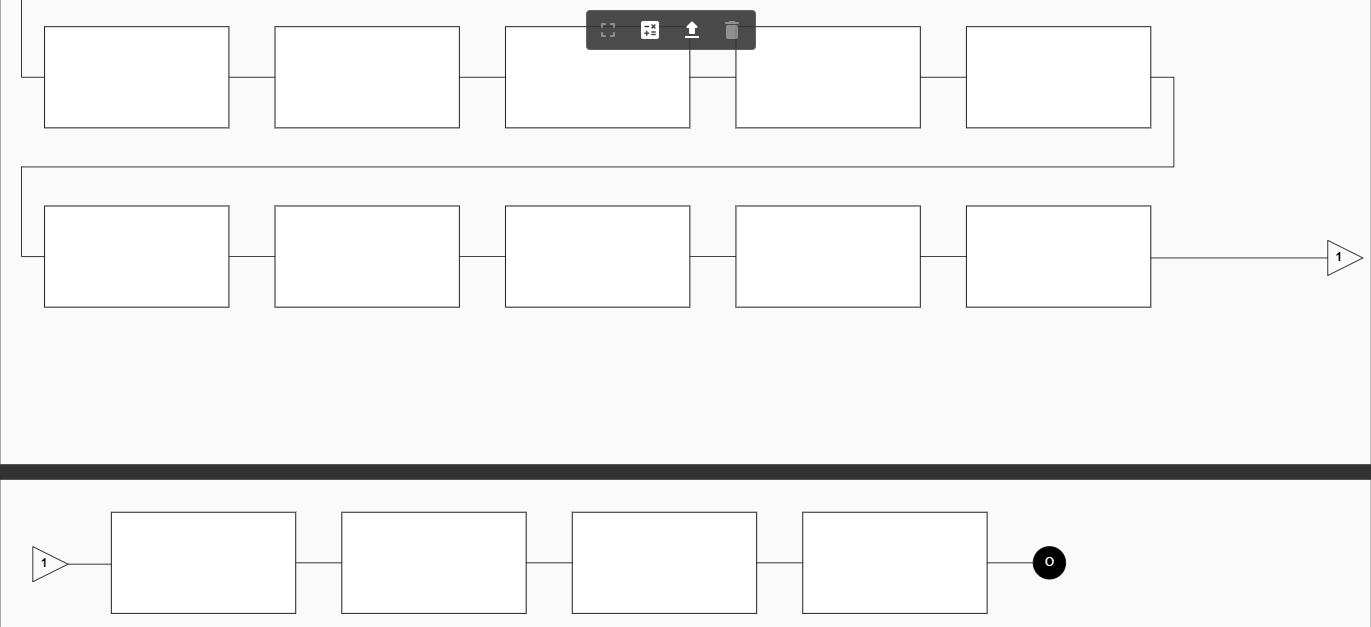
При достижении правой границы листа происходит автоматический перенос новых блоков на новую строку, а при достижении нижней границы листа — на новый лист. При этом автоматически добавляется символ переноса (см. Рисунок 17).
Присвоение блоку схемы элемента структуры изделия
Присвоить элемент структуры изделия пустому блоку можно несколькими способами:
-
через панель свойств блока;
-
перемещение элемента структуры изделия на ССН.
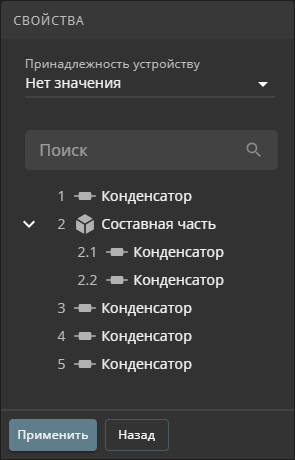
Чтобы присвоить элемент структуры изделия пустому блоку с помощью панели свойств, необходимо:
-
щелкнуть левой кнопкой мыши на пустой блок ССН;
-
нажать на кнопку
 («Свойства»);
 -
на открывшейся рабочей панели «Свойства» щелкнуть левой кнопкой мыши по полю «Принадлежность устройству»;
-
выбрать требуемый элемент из перечня элементов структуры изделия (см. Рисунок 18);
П р и м е ч а н и е — Блоку ССН можно назначить только один элемент структуры изделия.
-
нажать на кнопку «Применить»;
-
нажать на кнопку «Сохранить» на панели «Свойства».
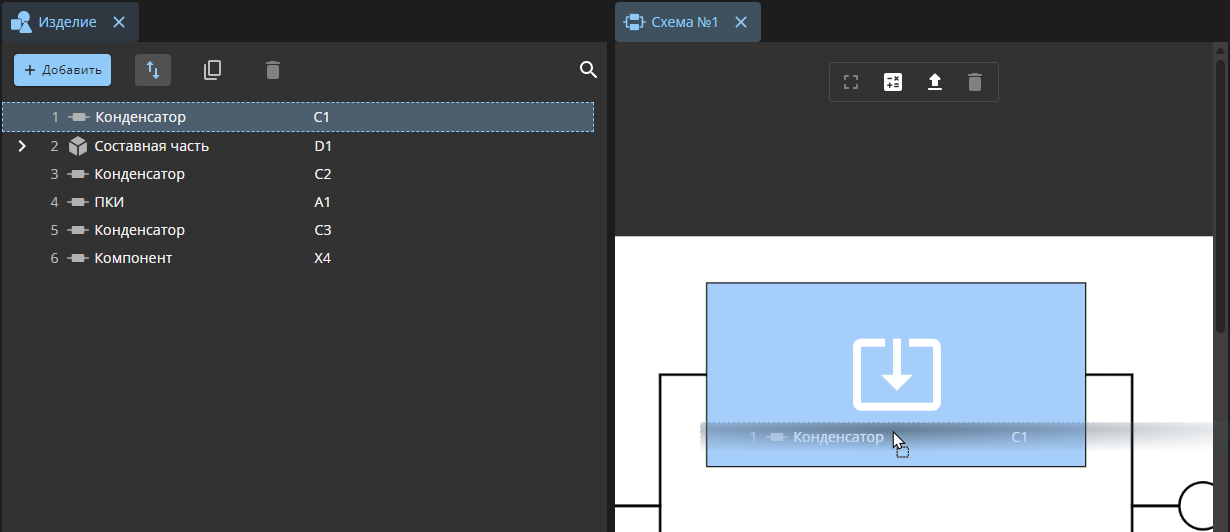
Чтобы присвоить элемент структуры изделия перемещением на пустой блок ССН, необходимо:
-
щелкнуть левой кнопкой мыши по наименованию элемента структуры изделия и удерживая левую кнопку мыши в нажатом состоянии, переместить указатель мыши на требуемый блок ССН (см. Рисунок 19);
-
отпустить левую кнопку мыши.
П р и м е ч а н и я
-
При назначении блоку ССН элемента структуры изделия, показатели безотказности элемента перерасчитываются на время работы схемы.
-
При назначении блоку элемента с незаполненными параметрами или назначении одного элемента нескольким блокам на панели «Расчет схемы» отображается значок
. При наведении на значок указателя мыши отображается всплывающая подсказка с описанием ошибки (см. Рисунок 20).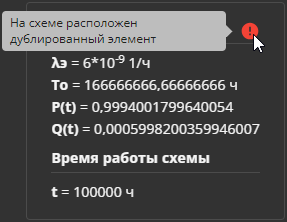 Рисунок 20. Всплывающая подсказка
 -
Если блоку ССН задано описание, то при включенном параметре «Описание» (см. Настройки отображения) в нижней секции блока отображается значок
 . При нажатии на значок отображается всплывающая подсказка с описанием, заданным блоку ССН (см. Рисунок 21).
Рисунок 21. Описание блока
. При нажатии на значок отображается всплывающая подсказка с описанием, заданным блоку ССН (см. Рисунок 21).
Рисунок 21. Описание блока
Выделение элементов на схеме
Для выделения нескольких элементов ССН необходимо с нажатой клавишей Ctrl выделить элементы, расположенные листе, щелчком левой кнопки мыши.
Чтобы снять выделение с элемента, необходимо, удерживая клавишу Ctrl, повторно щелкнуть левой кнопкой мыши. Чтобы снять выделение со всех элементов, необходимо щелкнуть левой кнопкой мыши по пустому месту на листе.
Редактирование свойств блока схемы
Для редактирования свойств блока ССН необходимо:
-
выделить блок на листе схемы и нажать на кнопку
(«Свойства»); -
на открывшейся панели «Свойства» внести необходимые изменения в полях (см. Рисунок 22):
-
«Описание»;
-
«Принадлежность устройству» (см. Присвоение блоку ССН элемента структуры изделия).
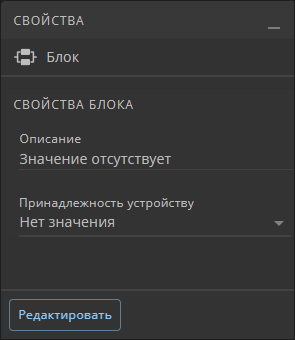 Рисунок 22. Панель свойств пустого блока ССН
 -
-
нажать на кнопку «Сохранить».
При редактировании свойств блока, которому присвоен элемент структуры изделия, на вкладке «Свойства» помимо свойств блока в группе параметров «Свойства блока» также отображаются свойства присвоенного элемента в группе параметров «Основные свойства» (см. Рисунок 23).
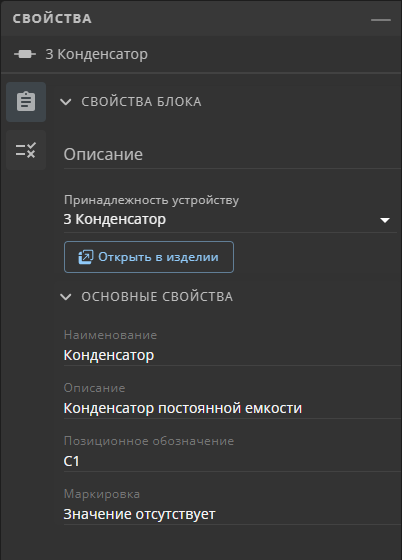
По нажатию на кнопку «Открыть в изделии» на панели свойств блока, открывается вкладка изделия с выделенным элементом.
Экспорт схемы
В Программе предусмотрена возможность экспорта структурной схемы надежности в формате PNG и экспорта данных расчета ССН в форматах CSV и XLSX.
Для экспорта ССН в формате PNG необходимо на панели инструментов нажать на кнопку («Экспорт») и в открывшемся контекстном меню выбрать пункт «Выгрузить в файл .png» (см. Рисунок 24).
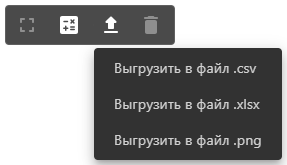
П р и м е ч а н и е — При экспорте схемы, расположенной на нескольких листах, в файл PNG создается архив в формате ZIP — этот архив содержит файлы PNG, каждый из которых соответствует листу схемы.
Ниже представлен пример выгруженной схемы в формате PNG (см. Рисунок 25).

Для экспорта данных расчета ССН необходимо на панели инструментов нажать на кнопку («Экспорт») и в открывшемся контекстном меню выбрать пункт «Выгрузить в файл .csv» или выбрать пункт «Выгрузить в файл .xlsx».
П р и м е ч а н и е — Во избежание некорректной конвертации данных при открытии файла формата CSV с помощью программы Excel рекомендуется следующий порядок действий:
-
На вкладке «Данные» вызвать команду «Получение внешних данных» → «Из текста».
-
Выбрать экспортированный файл CSV.
-
На втором шаге в качестве разделителя выбрать точку с запятой.
-
На третьем шаге выделить все столбцы с зажатой клавишей Shift и выбрать формат данных «Текстовый».
Удаление элементов схемы
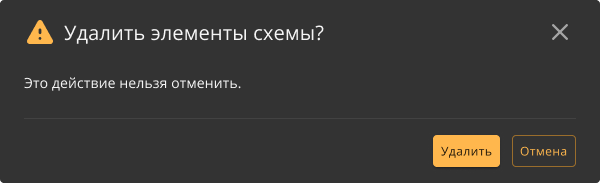
Для удаления элемента ССН необходимо выделить требуемый элемент щелчком левой кнопки мыши и на панели инструментов нажать на кнопку  («Удалить») или нажать клавишу Delete. Далее в открывшемся диалоговом окне подтвердить удаление (см. Рисунок 26).
Работа с модулем АВПО
Открытие листа АВПО
Открыть лист можно несколькими способами:
-
на вкладке «АВПО» выбрать рабочий лист щелчком левой кнопки мыши и на панели «Свойства» нажать на кнопку «Открыть»;
-
на вкладке «АВПО» дважды щелкнуть левой кнопкой мыши по наименованию рабочего листа;
-
раскрыть раздел «АВПО» панели «Проекты» и в открывшемся перечне щелкнуть левой кнопкой мыши по наименованию рабочего листа.
Работа с листом АВПО
Добавление элементов изделия на рабочий лист АВПО
На рабочий лист АВПО можно добавлять как целую структуру изделия, так и отдельные элементы изделия.
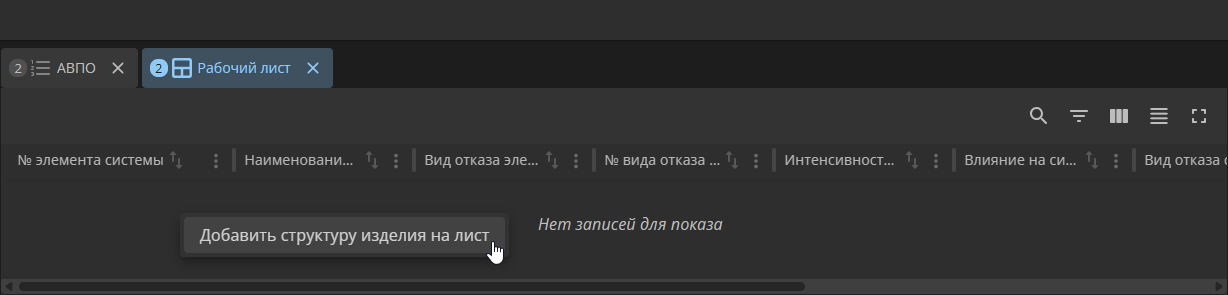
Для добавления целой структуры изделия необходимо в табличном поле открытого рабочего листа АВПО щелкнуть правой кнопкой мыши и в открывшемся контекстном меню выбрать пункт «Добавить структуру изделия на лист» (см. Рисунок 27).
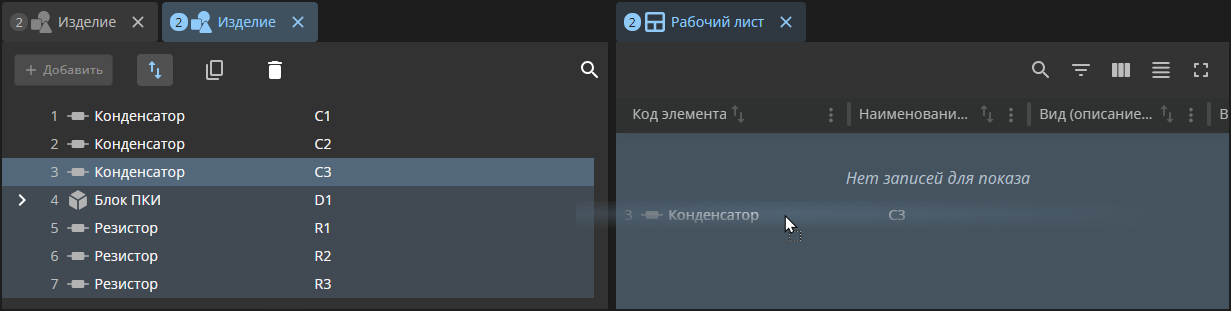
Для добавления одного или нескольких элементов структуры изделия необходимо выделить требуемые элементы на вкладке «Изделие» и удерживая левую кнопку мыши в нажатом состоянии, переместить указатель мыши на открытый рабочий лист АВПО (см. Рисунок 28). На рабочий лист можно добавить только один экземпляр элемента.
Данные рабочего листа зависят от свойств добавленных элементов структуры изделия. При изменении свойств или удалении элементов, данные на рабочем листе АВПО динамически обновляются в соответствии с изменениями.
Заполнение полей рабочего листа
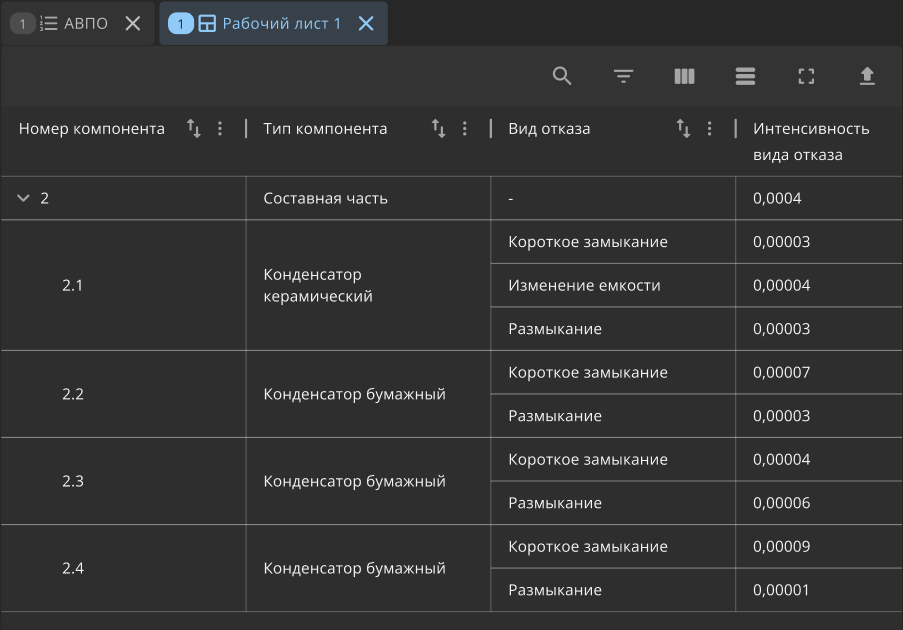
Рабочий лист АВПО содержит ячейки в которых доступно ручное заполнение, добавление и удаление табличных данных (см. Рисунок 29). Количество ячеек, доступных для пользовательского редактирования, варьируется в зависимости от выбранного шаблона листа АВПО.
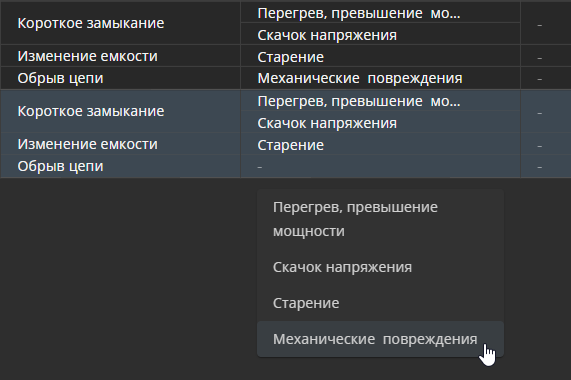
Для ввода пользовательского значения необходимо щелкнуть левой кнопкой мыши по ячейке и ввести значение в текстовое поле либо выбрать значение из выпадающего списка. Значения выпадающего списка формируются из уже заполненных пользователем ячеек столбца листов АВПО (см. Рисунок 30).
Для добавления дополнительных значений табличных данных необходимо щелкнуть правой кнопкой мыши по ячейке и в открывшемся контекстном меню выбрать пункт «Добавить значение». Ячейка разделится на два текстовых поля (см. Рисунок 31).
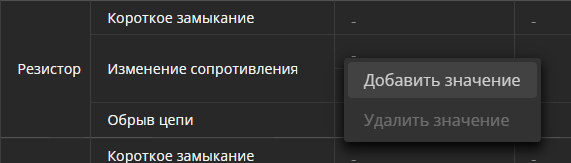
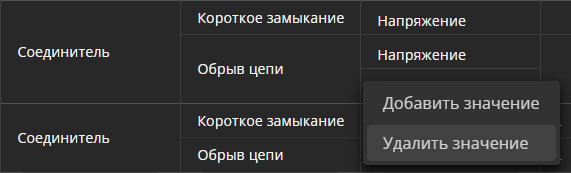
Для удаления дополнительного значения табличных данных необходимо щелкнуть правой кнопкой мыши по добавленному значению в ячейке и в открывшемся контекстном меню выбрать пункт «Удалить значение» (см. Рисунок 32).
Удаление элементов листа АВПО
Для удаления одного или нескольких элементов листа АВПО необходимо:
-
выделить щелчком левой кнопки мыши элемент или несколько элементов, одновременно удерживая зажатой клавишу Ctrl или Shift при выделении;
-
нажать на кнопку
(«Удалить») на панели вкладки или нажать клавишу Delete; -
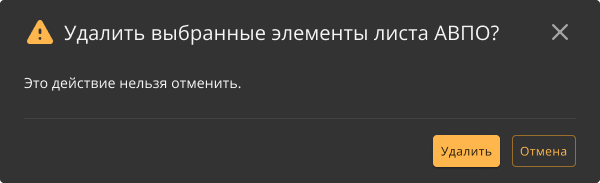
в открывшемся диалоговом окне нажать на кнопку «Удалить» (см. Рисунок 33).
Определение показателей критичности
Для рабочих листов созданных по шаблону «ГОСТ 27.310 (АВПКО)» доступно определение показателй критичности. Для этого необходимо на панели свойств рабочего листа АВПО нажать на кнопку «Изменить показатели критичности».
В открывшемся окне «Задание показателей критичности» при необходимости произвести изменения на вкладках:
-
«В1» — оценки вероятностей отказов в баллах;
-
«В2» — оценка последствий отказов;
-
«В3» — оценка вероятности обнаружения отказа до поставки изделия потребителю;
-
«ПЧР» — приоритетное число риска;
-
«В1-В2» — матрица «Вероятность отказа — Тяжесть последствий»;
-
«В2-В3» — матрица «Тяжесть последствий — Вероятность обнаружения»;
-
«В1-В3» — матрица «Вероятность отказа — Вероятность обнаружения».
Редактирование оценок критичности
На вкладках «В1», «В2» и «В3» расположено табличное представление оценок критичности (см. Рисунок 34).

В левом столбце представлено наименование показателя критичности. Для изменения наименования показателей необходимо дважды щелкнуть левой кнопкой мыши по требуемой ячейке и ввести новое значение. Нажать на клавишу Enter для подтверждения ввода.
В правом столбце представлен балл показателя критичности. Данный столбец является неизменяемым.
Для добавления новых критериев необходимо нажать правой кнопкой мыши по строке таблицы и в открывшемся контекстном меню выбрать пункт «Добавить строку ниже» (см. Рисунок 35). Новая строка будет добавлена ниже выбранной.

При нажатии на кнопку «Сбросить до значений по умолчанию» изменения, произведенные пользователем на выбранной вкладке, будут сброшены к начальным значениям.
Для удаления строки показателя критичности необходимо нажать правой кнопкой мыши по требуемой строке и в открывшемся контекстном меню выбрать пункт «Удалить строку».
Редактирование приоритетных чисел риска
На вкладке «ПЧР» расположено табличное представление приоритетного числа риска (см. Рисунок 36).
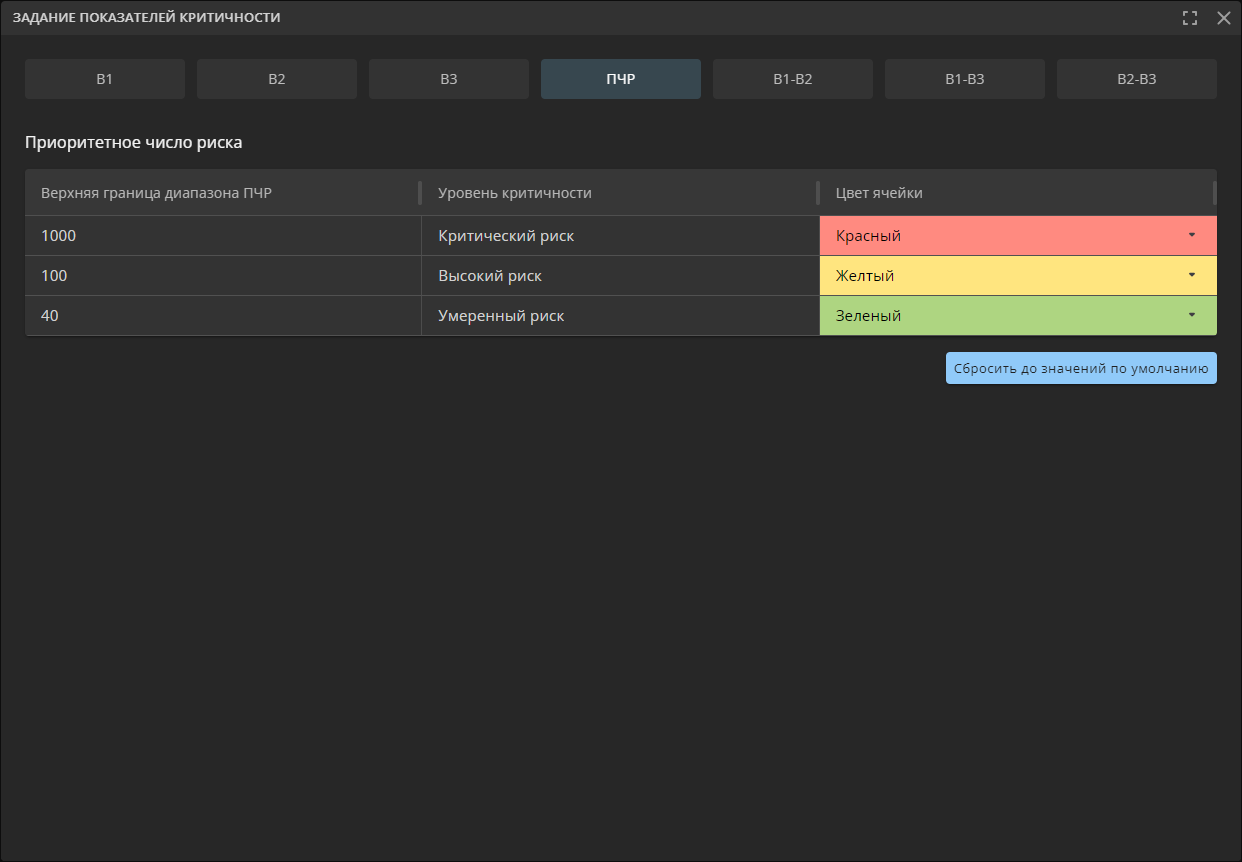
Для изменения значений в столбцах «Верхняя граница диапазона ПЧР» и «Уровень критичности» необходимо дважды щелкнуть левой кнопкой мыши по требуемой ячейке и ввести новое значение. Нажать на клавишу Enter чтобы подтвердить ввод.
Каждый показатель приоритетного числа риска имеет цветовую индикацию, представленную в столбце «Цвет». Для изменения цвета, присвоенного показателю, необходимо нажать левой кнопкой мыши по требуемой ячейке в столбце «Цвет» и в открывшемся контекстном меню указать цвет (см. Рисунок 37).
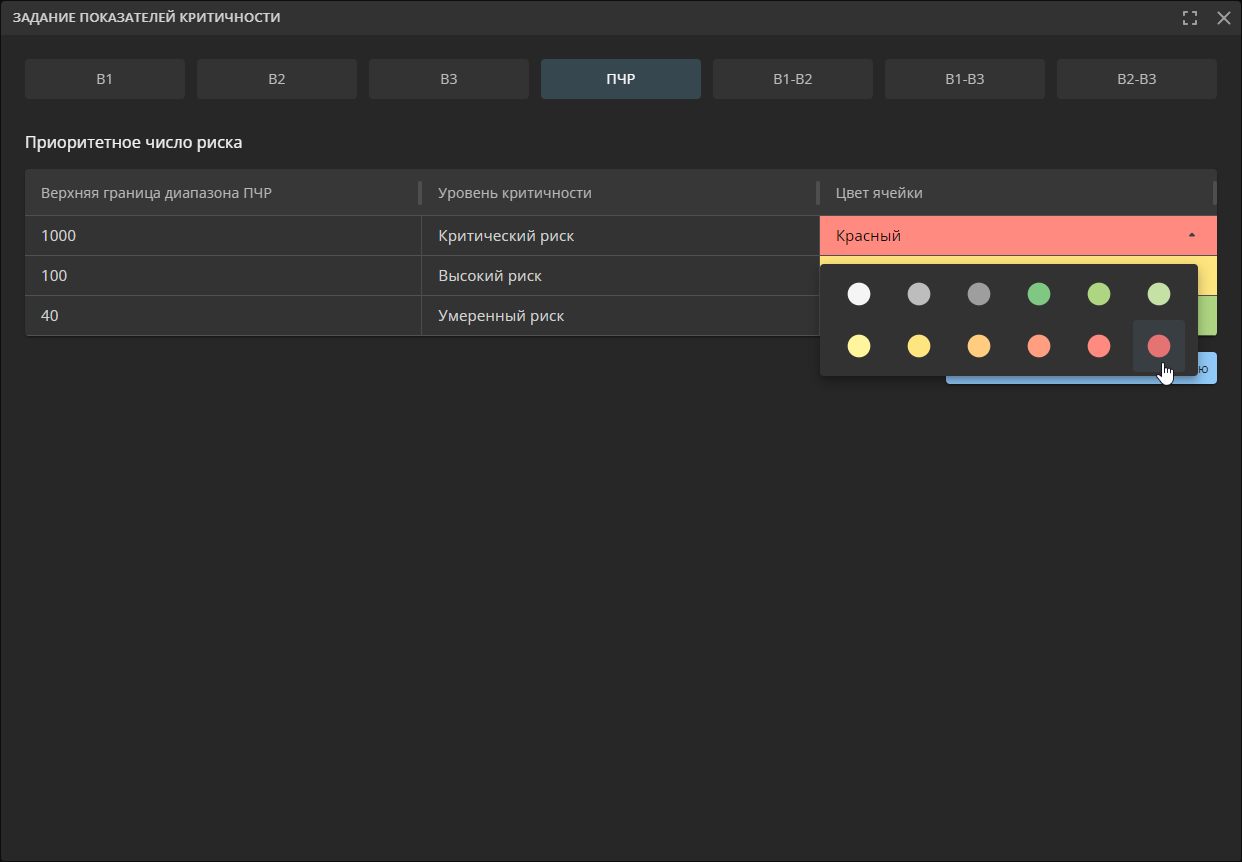
Для добавления новых ПЧР необходимо нажать правой кнопкой мыши по строке таблицы и в открывшемся контекстном меню выбрать пункт «Добавить строку ниже». Новая строка будет добавлена ниже выбранной.
Для удаления строки ПЧР необходимо нажать правой кнопкой мыши по требуемой строке и в открывшемся контекстном меню выбрать пункт «Удалить строку».
При нажатии на кнопку «Сбросить до значений по умолчанию» изменения, произведенные пользователем на выбранной вкладке, будут сброшены к начальным значениям.
Редактирование матриц соответствий показателей критичности
На вкладках «В1-В2», «В2-В3» и «В1-В3» расположены кнопки выбора разделов Матрица» и «Уровень критичности».
Раздел «Уровень критичности»
При выборе раздела «Уровень критичности» отображается табличное представление уровней критичностей и их цветового представления (см. Рисунок 38).
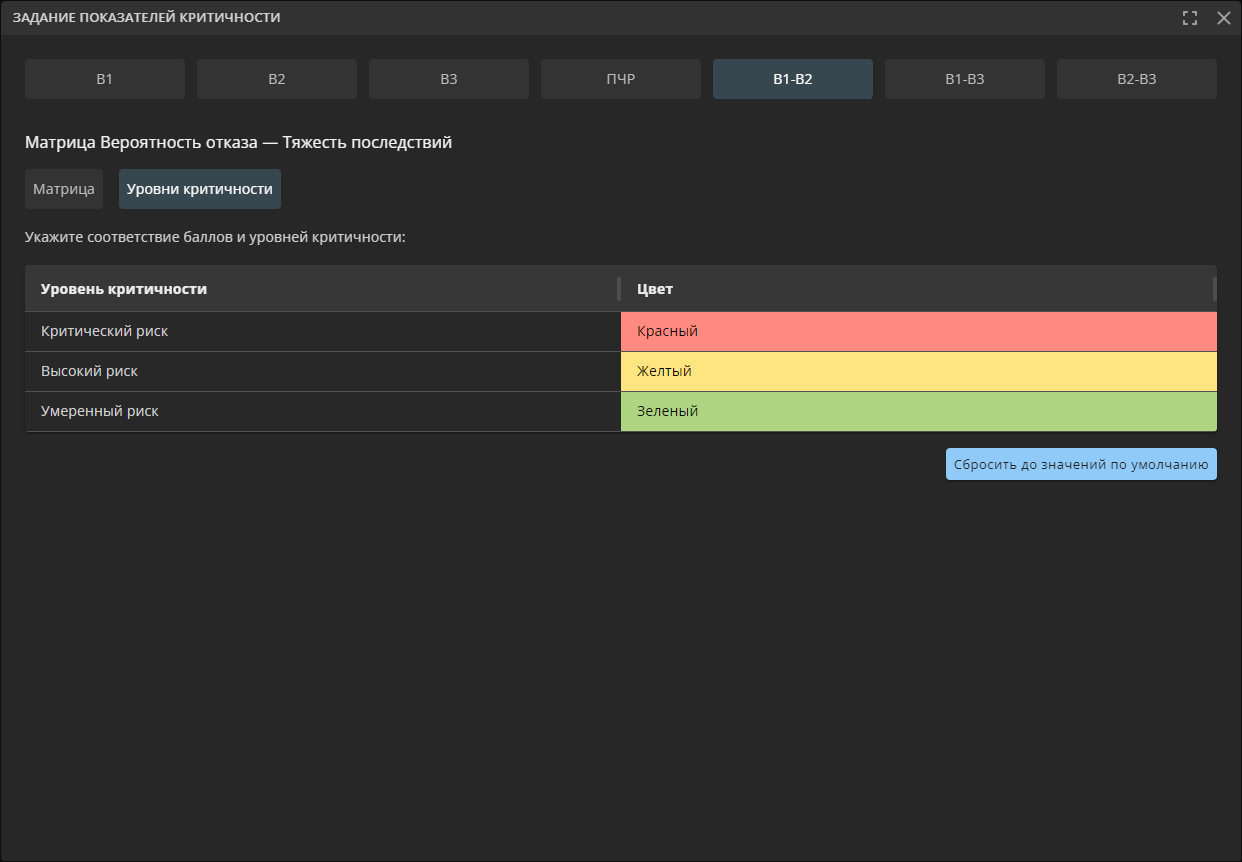
Для изменения значений в столбце «Уровень критичности» необходимо дважды щелкнуть левой кнопкой мыши по требуемой ячейке и ввести новое значение. Нажать на клавишу Enter для подтверждения ввода.
Каждый уровень критичности имеет цветовую индикацию, представленную в столбце «Цвет». Для изменения цвета, присвоенного уровню, необходимо нажать левой кнопкой мыши по требуемой ячейке в столбце «Цвет» и в открывшемся контекстном меню указать цвет.
Для добавления новых уровней необходимо нажать правой кнопкой мыши по строке таблицы и в открывшемся контекстном меню выбрать пункт «Добавить строку ниже» (см. Рисунок 39). Новая строка будет добавлена ниже выбранной.
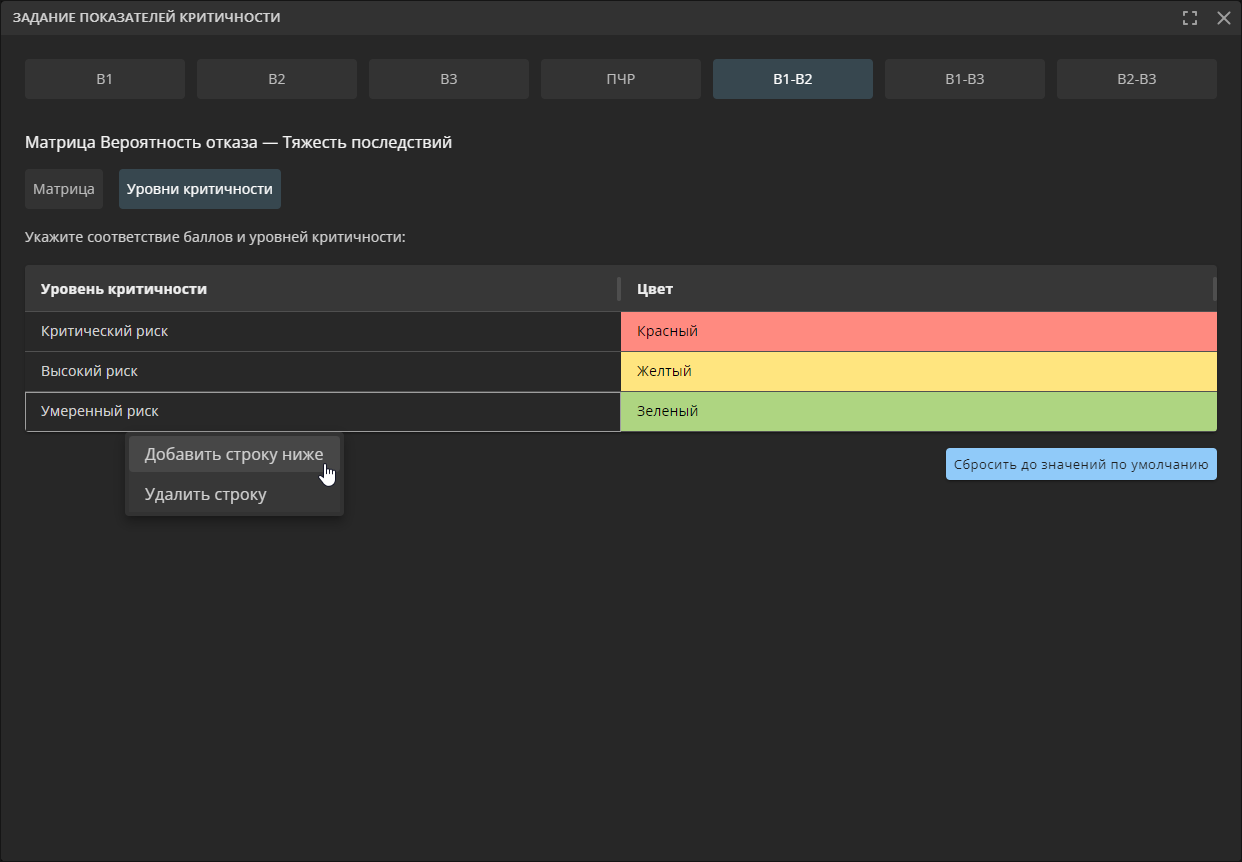
Для удаления строки уровня необходимо нажать правой кнопкой мыши по требуемой строке и в открывшемся контекстном меню выбрать пункт «Удалить строку».
При нажатии на кнопку «Сбросить до значений по умолчанию» изменения, произведенные пользователем на выбранной вкладке, будут сброшены к начальным значениям.
Раздел «Матрица»
При выборе раздела «Матрица» отображается табличное представление соотношений оценок критичностей (см. Рисунок 40).

В ячейках таблицы необходимо указать уровень критичности. Для этого необходимо:
-
в требуемой ячейке нажать левой кнопкой мыши;
-
в открывшемся контекстном меню выбрать уровень, заданный в разделе «Уровень критичности» (см. Рисунок 41).
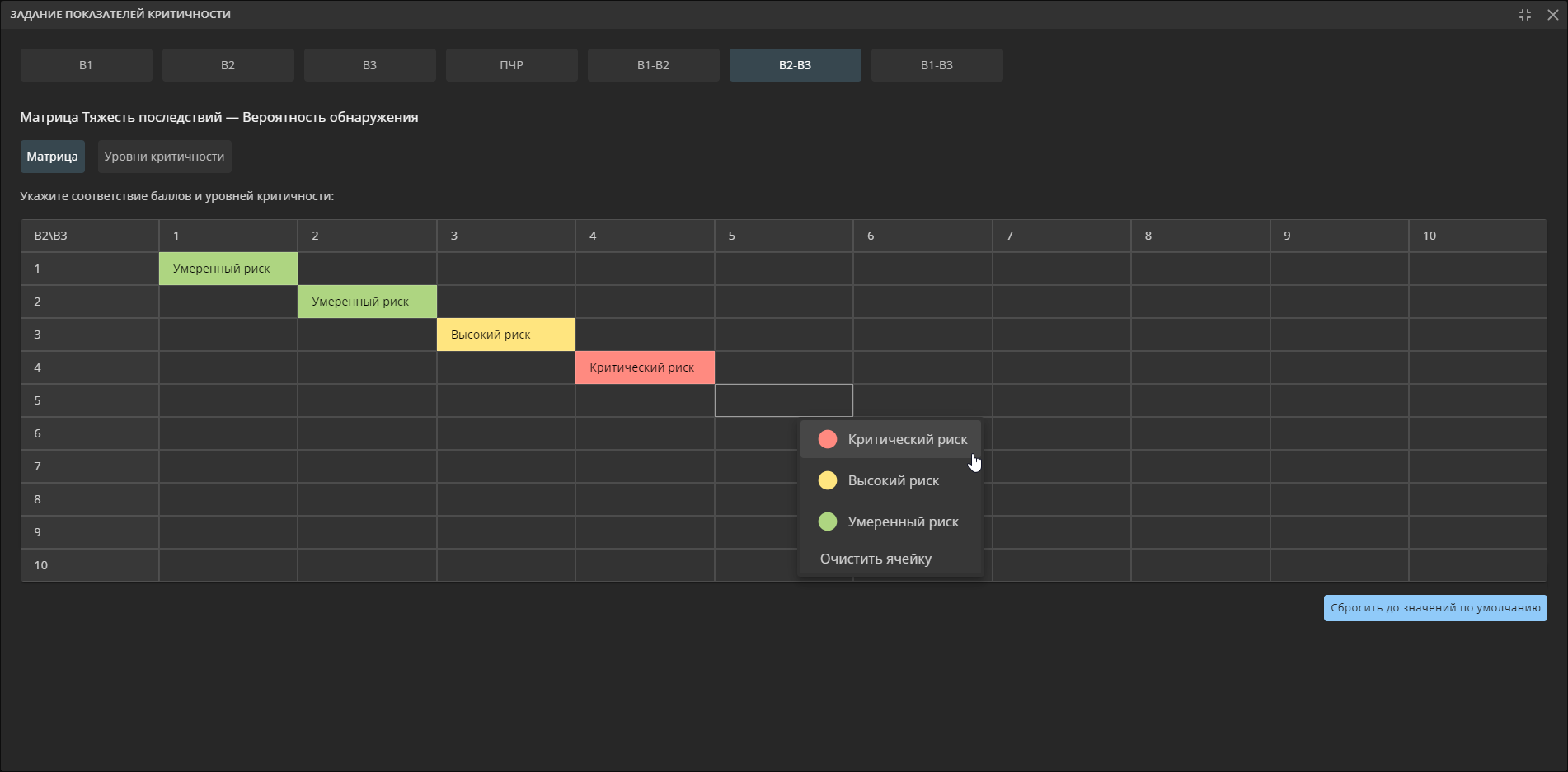
При нажатии на кнопку «Сбросить до значений по умолчанию» изменения, произведенные пользователем на выбранной вкладке, будут сброшены к начальным значениям.
Для удаления значений из ячейки необходимо нажать правой кнопкой мыши по требуемой ячейке и в открывшемся контекстном меню выбрать пункт «Очистить ячейку».
Выгрузка листов АВПО
В программе предусмотрена возможность выгрузки листов АВПО в формате XLSX. Для этого необходимо на вкладке открытого листа АВПО нажать на кнопку («Экспорт») (см. Рисунок 42).

Работа с модулем СВПО
Открытие листа СВПО
Открыть лист СВПО можно несколькими способами:
-
на вкладке «СВПО» выбрать лист щелчком левой кнопки мыши и на панели «Свойства» нажать на кнопку «Открыть»;
-
на вкладке «СВПО» дважды щелкнуть левой кнопкой мыши по наименованию листа;
-
раскрыть раздел «СВПО» на панели «Проекты» и в открывшемся перечне выбрать лист.
Работа с листом СВПО
Ячейки рабочего листа СВПО автоматически заполняются данными привязанных листов АВПО (см. Рисунок 43). Для редактирования доступны ячейки столбца «Последствия для системы».
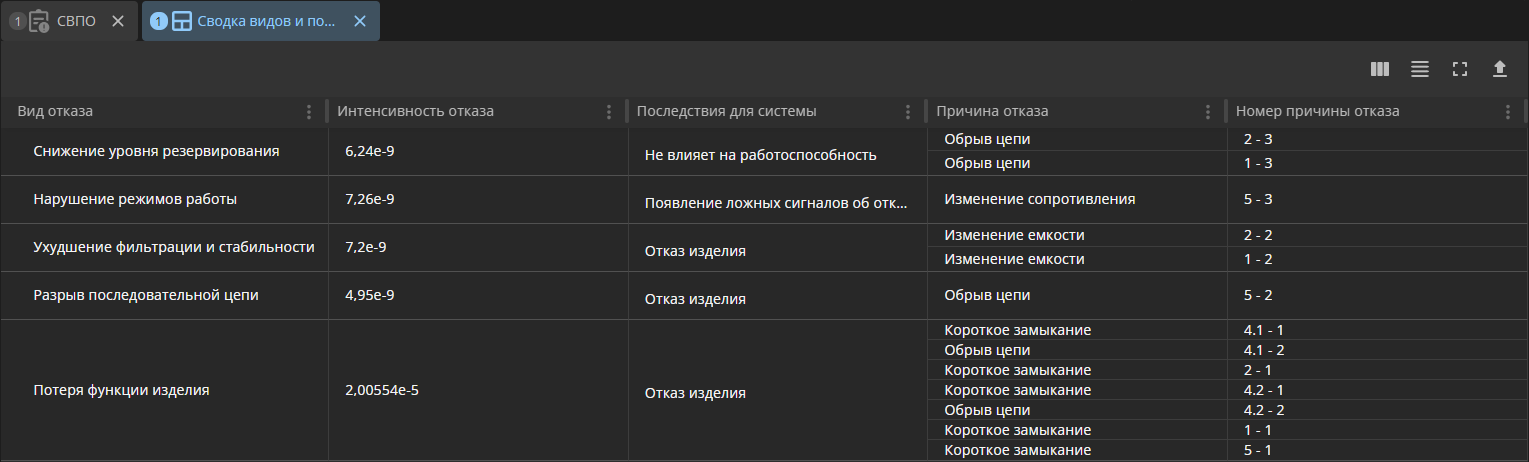
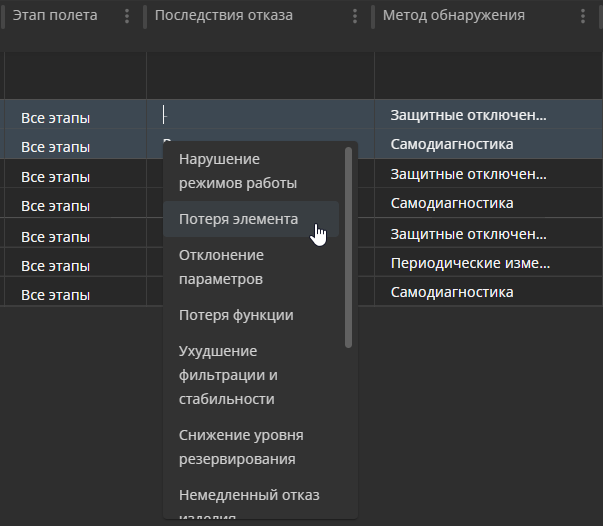
Для ввода пользовательского значения необходимо щелкнуть левой кнопкой мыши по ячейке и ввести значение в текстовое поле либо выбрать значение из выпадающего списка. Значения выпадающего списка формируются из уже заполненных пользователем ячеек столбца листов СВПО (см. Рисунок 44).
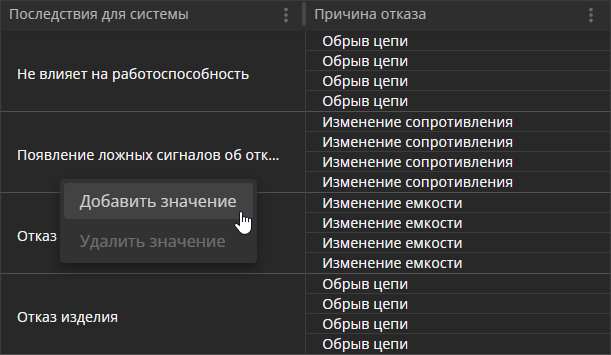
Для добавления дополнительных значений табличных данных необходимо щелкнуть правой кнопкой мыши по ячейке и в открывшемся контекстном меню выбрать пункт «Добавить значение». Ячейка разделится на два текстовых поля (см. Рисунок 45).
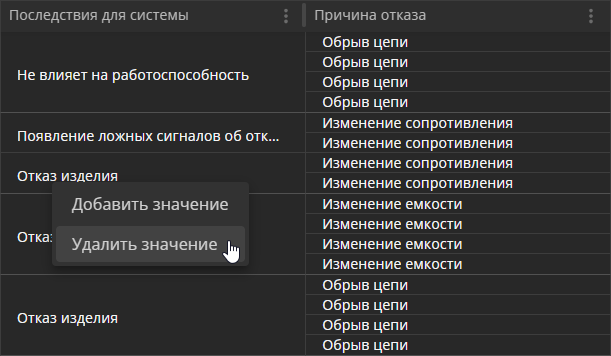
Для удаления дополнительного значения табличных данных необходимо щелкнуть правой кнопкой мыши по добавленному значению в ячейке и в открывшемся контекстном меню выбрать пункт «Удалить значение» (см. Рисунок 46).
Выгрузка листов СВПО
Для выгрузки листа СВПО необходимо на вкладке открытого листа нажать на кнопку («Экспорт»). Данные листа будут экспортированы в файл формата XLSX.
Работа с модулем ЗИП
Открытие листа ЗИП
Открыть лист можно несколькими способами:
-
на вкладке «ЗИП» выбрать лист щелчком левой кнопки мыши и на панели «Свойства» нажать на кнопку «Открыть»;
-
на вкладке «ЗИП» дважды щелкнуть левой кнопкой мыши по наименованию рабочего листа;
-
раскрыть раздел «ЗИП» на панели «Проекты» и в открывшемся перечне щелкнуть левой кнопкой мыши по наименованию рабочего листа.
Работа с листом ЗИП
Оценка и расчет количественных характеристик запасов восстанавливаемых и невосстанавливаемых составных частей в одиночных и групповых комплектах, придаваемых изделиям проводится согласно требованиям ГОСТ 27.507.
На панели инструментов открытого листа ЗИП доступен выбор комплектов (см. Рисунок 47):
-
«ЗИП-О» — одиночный комплект;
-
«ЗИП-Г» — групповой комплект. При выборе данного параметра в поле необходимо указать количество объектов.

Для всего рабочего листа ЗИП динамически рассчитываются показатели коэффициента готовности ЗИП («Кг.ЗИП») и среднего времени задержки в удовлетворении заявок на запасные части («Δt») на основе данных заполненных ячеек таблицы. Значения данных показателей расположены над таблицей листа.
Отображение наименований столбцов можно настраивать. При включенном переключателе «Показывать наименования столбцов» отображаются полные наименования заголовков столбцов.
В ячейках таблицы для каждой строки производится динамический расчет следующих показателей:
-
«Стратегия пополнения βi» — второй (дополнительный) параметр стратегии пополнения запаса в комплекте;
-
«Стратегия пополнения Ti» — первый (основной) параметр стратегии пополнения запаса в комплекте;
-
«Среднее число заявок Ai» — среднее число заявок, поступивших в комплект на запасные части за период пополнения Тпi;
-
«Промежуточный показатель Ri» — промежуточный расчетный показатель для комплекта ЗИП.
Данные ячейки обозначаются зеленым цветом и являются нередактируемыми.
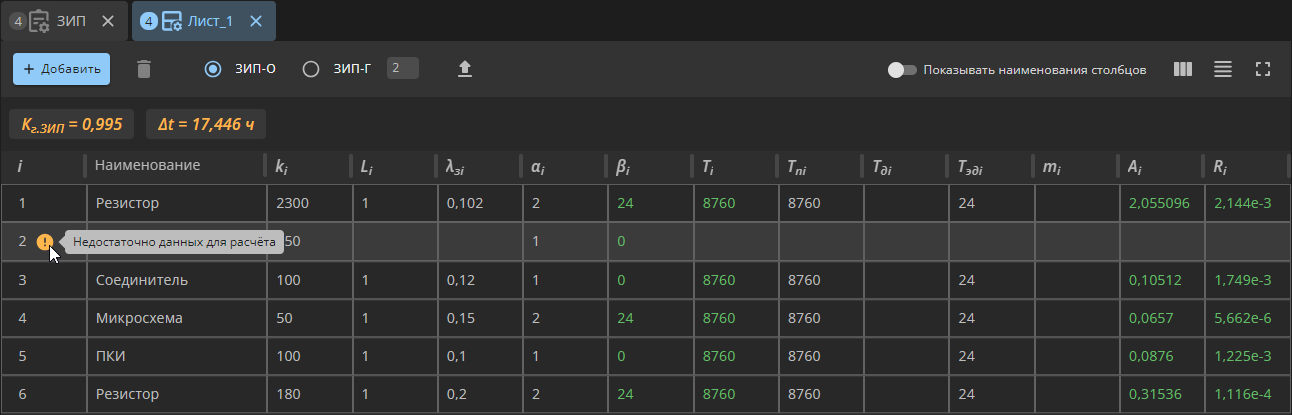
При наличии в таблице элементов, которым не заданы параметры, участвующие в расчетах, в соответствующей строке отображается знак  (см. Рисунок 48).
Добавление строки на рабочий лист ЗИП
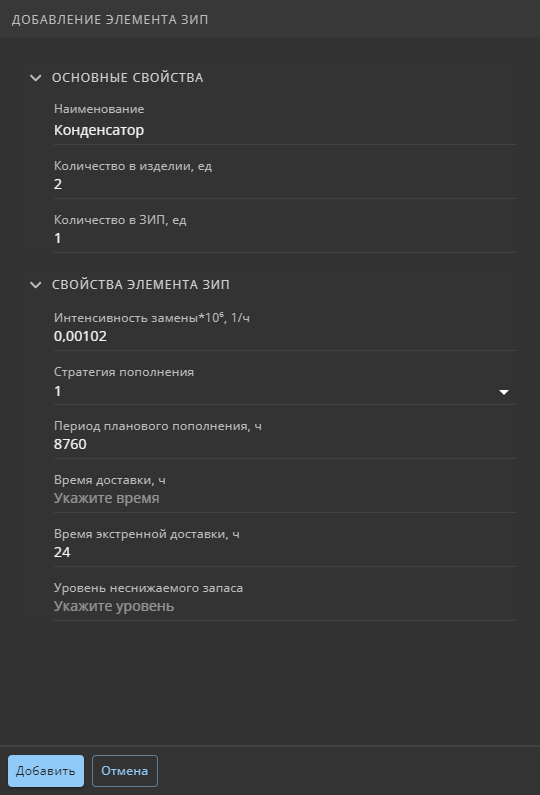
Для добавления строки необходимо на панели инструментов рабочего листа нажать на кнопку «Добавить» и на открывшейся панели заполнить данные ячеек (см. Рисунок 49).
Редактирование строки рабочего листа ЗИП
Для редактирования значения ячейки листа необходимо дважды щелкнуть по требуемой ячейке и ввести новое значение. Нажать на клавишу Enter чтобы подтвердить ввод.
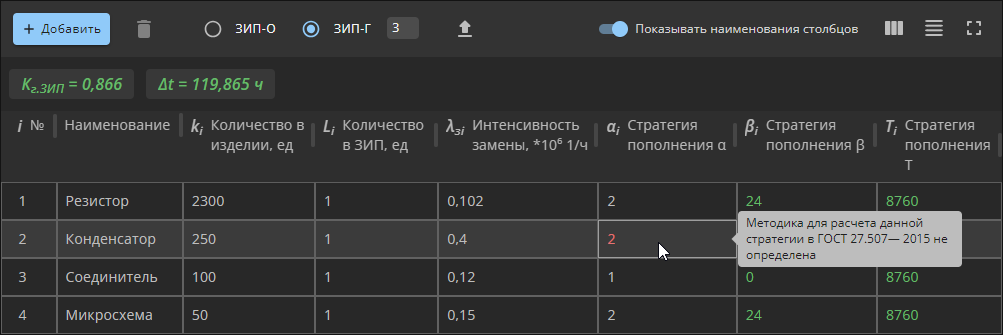
Для изменения значения в ячейке столбца «αi Стратегия пополнения» необходимо дважды щелкнуть по ячейке и выбрать значение из выпадающего списка (см. Рисунок 50).

П р и м е ч а н и е — Если для расчетов был выбран одиночный комплект, то при смене типа расчета на групповой в ячейках столбца «αi Стратегия пополнения» с выбранной четвертой стратегией цвет текста изменится на красный (см. Рисунок 51).
При изменении значений ячеек таблицы, значения показателей строк, в которых были произведены изменения, и показатели достаточности рабочего листа динамически пересчитываются на основе измененных данных.
Удаление строки рабочего листа ЗИП
Для удаления одной или нескольких строк необходимо:
-
выделить щелчком левой кнопки мыши строку или несколько строк, одновременно удерживая нажатой клавишу Ctrl;
-
нажать на кнопку
(«Удалить») на панели вкладки листа или нажать на клавишу Delete; -
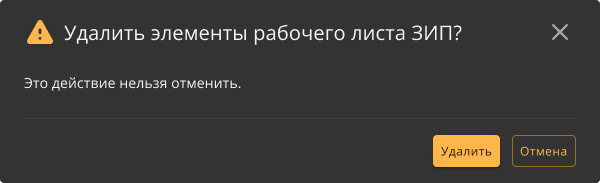
в открывшемся диалоговом окне подтвердить удаление (см. Рисунок 52).
Выгрузка листов ЗИП
В программе предусмотрена возможность выгрузки листов ЗИП в формате XLSX. Для этого необходимо нажать на кнопку («Экспорт»).
В выгруженном рабочем листе ЗИП указаны результаты расчетов и метод, по которому был произведен расчет.
Работа с модулем АДН
Для начала работы в модуле АДН необходимо открыть дерево неисправностей одним из следующих способов:
-
на вкладке «АДН» выбрать ДН щелчком левой кнопки мыши и на панели «Свойства» нажать на кнопку «Открыть»;
-
на вкладке «АДН» дважды щелкнуть левой кнопкой мыши по наименованию ДН;
-
раскрыть раздел «АДН» панели «Проекты» и в открывшемся перечне щелкнуть левой кнопкой мыши по наименованию ДН.
Работа с табличным деревом неисправностей
Открытое ДН имеет табличное представление (см. Рисунок 53).
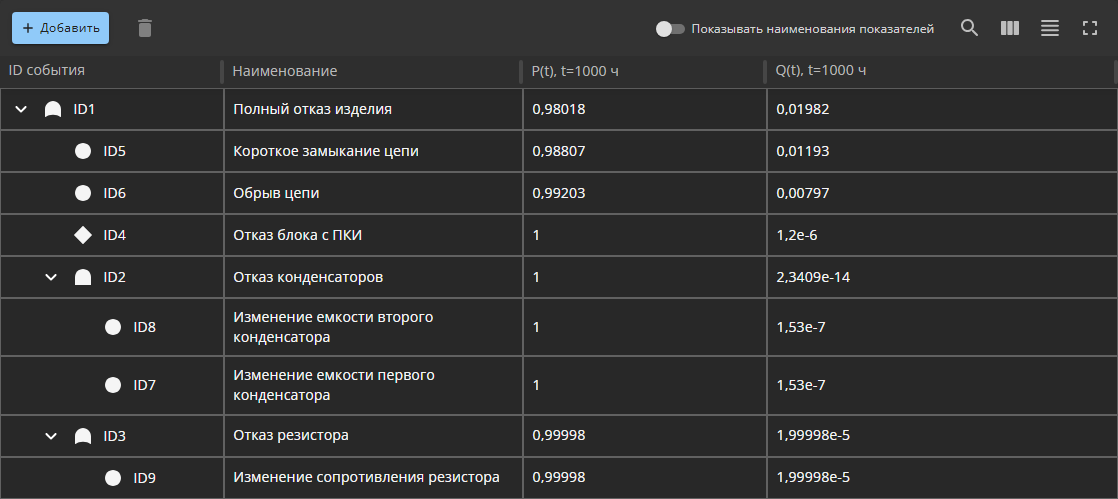
Отображение наименований столбцов можно настраивать. При включенном переключателе «Показывать наименования столбцов» отображаются полные наименования заголовков столбцов.
В ячейках таблицы для каждой строки производится динамический расчет следующих показателей на время работы, указанное в свойствах дерева неисправностей (см. Управление деревьями неисправностей в проекте):
-
«Вероятность безотказной работы, P(t)»;
-
«Вероятность отказа, Q(t)».
П р и м е ч а н и е — Динамически рассчитанные ячейки являются нередактируемыми.
Для скрытия вложенных событий необходимо нажать на кнопку  .
.
Добавление новых событий
Для добавления нового события необходимо на панели инструментов ДН нажать на кнопку «Добавить» и на открывшейся панели заполнить данные (см. Рисунок 54).
П р и м е ч а н и е — Для создания вложенности событий необходимо выделить требуемое событие и нажать на кнопку «Добавить».
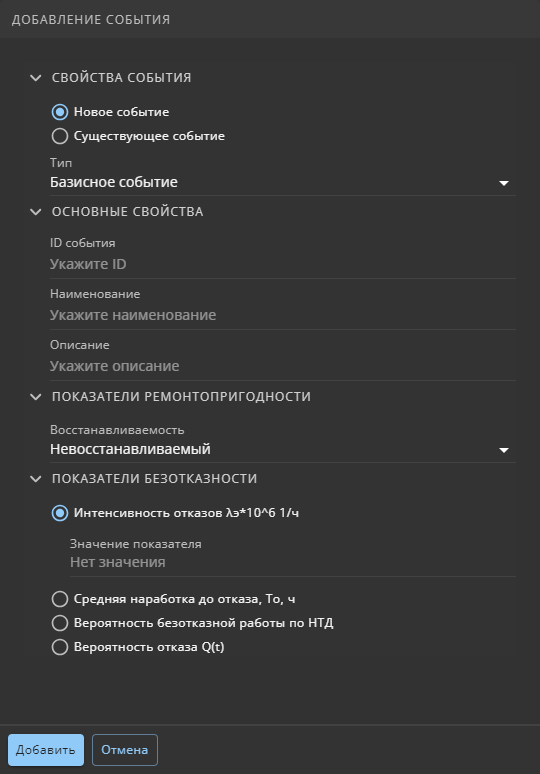
В группе параметров «Свойства события» необходимо выбрать параметр «Новое событие» и выбрать тип события из выпадающего списка. Каждый тип имеет свою уникальную пиктограмму:
-
 — «Базисное событие»;
 -
 — «Неразвиваемое событие»;
 -
 — оператор промежуточного события «И»;
 -
 — оператор промежуточного события «ИЛИ»;
 -
 — оператор промежуточного события «И-НЕ»;
 -
— оператор промежуточного события «И-НЕ»;
-
 — оператор промежуточного события «M/N»;
 -
 — оператор промежуточного события «ИЛИ-НЕ»;
 -
 — «Событие переноса». Событие позволяющее определить вложенность деревьев неисправностей.
При выборе оператора «M/N» в дополнительном поле «Значение M» необходимо указать требуемое количество активных входных сигналов M.
При выборе оператора «Событие переноса» в дополнительном поле «Принадлежность» необходимо указать рабочий лист ДН.
В группе параметров «Основные свойства» необходимо:
-
в поле «ID события» указать идентификационный номер события (может содержать буквы);
-
в поле «Наименование» указать наименование;
-
в поле «Описание» при необходимости указать описание события.
При выборе события типа «Базисное событие» или «Неразвиваемое событие» на панели «Добавление события» будут доступны для заполнения дополнительные группы параметров «Показатели ремонтопригодности» и «Показатели безотказности».
В группе параметров «Показатели ремонтопригодности» необходимо выбрать значение из выпадающего списка «Восстанавливаемость»:
-
«Невосстанавливаемый»;
-
«Восстанавливаемый» — при выборе данного показателя необходимо указать среднее время восстановления;
-
«Скрытый невосстанавливаемый» — при выборе данного показателя необходимо указать интервал проверок;
-
«Скрытый восстанавливаемый» — при выборе данного показателя необходимо указать среднее время восстановления, интервал проверок и интервал до первой проверки;
-
«Определяемый пользователем» — определение фиксированного значения вероятности отказа или безотказной работы;
-
«Внешнее».
В группе параметров «Показатели безотказности» необходимо выбрать метод расчета и задать соответствующее значение:
-
«Интенсивность отказов λэ*10^6 1/ч»;
-
«Средняя наработка до отказа То, ч»;
-
«Вероятность безотказной работы по НТД» — при выборе данного показателя необходимо указать время работы;
-
«Вероятность отказа Q(t)» — при выборе данного показателя необходимо указать время работы;
-
«Вероятность отказа Q» — параметр доступен при выборе значения «Определяемый пользователем» в поле «Восстанавливаемость» — фиксированная вероятность отказа, независящая от времени;
-
«Вероятность безотказной работы P» — параметр доступен при выборе значения «Определяемый пользователем» в поле «Восстанавливаемость» — фиксированная вероятность безотказной работы, независящая от времени.
По завершении заполнения параметров создаваемого события необходимо нажать на кнопку «Добавить».
Добавление повторяющегося события
Для добавления повторяющегося события необходимо:
-
нажать на кнопку «Добавить»;
-
на открывшейся панели в группе параметров «Свойства события» выбрать параметр «Существующее событие»;
-
в выпадающем списке «ID события» необходимо выбрать уже созданное событие типа «Базисное событие» или «Неразвиваемое событие» (см. Рисунок 55);
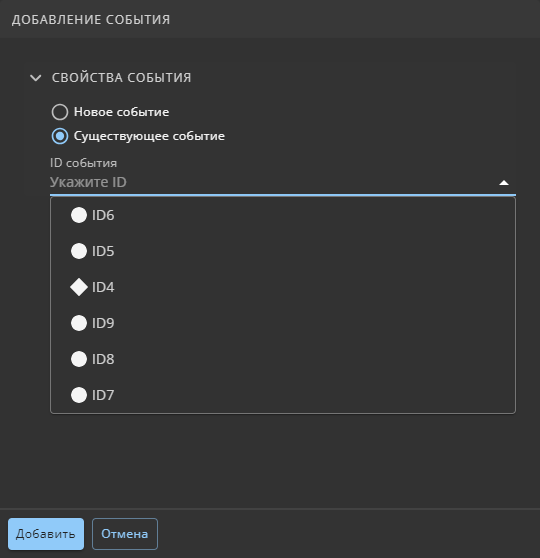 Рисунок 55. Выбор созданного события
 -
нажать на кнопку «Добавить».
Повторяющиеся события помечаются полыми пиктограммами.
Редактирование событий
Для редактирования события необходимо выделить требуемое событие и произвести изменения на панели «Свойства».
При редактировании промежуточных событий или завершающего события доступно изменение свойств на вкладке «Основные свойства» (см. Рисунок 56). В частности:
-
«Тип» — тип оператора. Для выбора доступны только промежуточные события;
-
«Значение M» — доступно только для оператора с типом «M/N» — количество активных входных сигналов;
-
«ID события» — идентификационный номер;
-
«Наименование» — наименование события;
-
«Описание» — описание события.
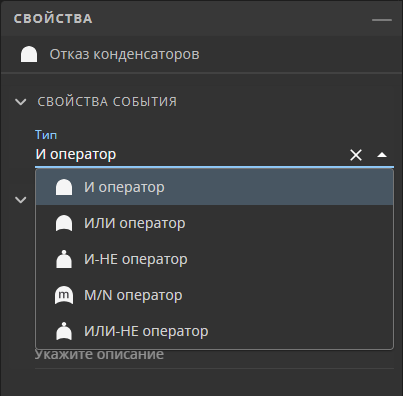
П р и м е ч а н и е — В свойствах оператора «M/N» выводится предупреждающее сообщение если значение M превышает количество выходных операторов.
При редактировании событий типа «Базисное событие» или «Неразвиваемое событие» доступно изменение свойств на вкладках «Основные свойства» и «Показатели безотказности». В частности:
-
на вкладке «Основные свойства» (см. Рисунок 57):
-
«Тип» — тип оператора;
-
«ID события» — идентификационный номер;
-
«Наименование» — наименование события;
-
«Описание» — описание события.
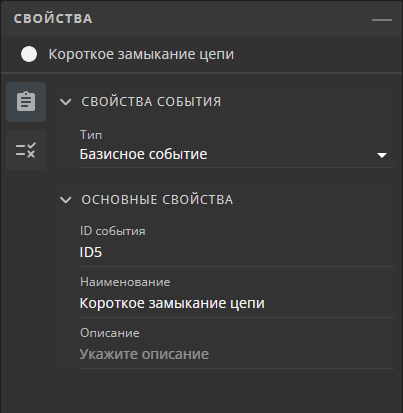 Рисунок 57. Редактирование свойств завершающих событий на вкладке «Основные свойства»
 -
-
на вкладке «Показатели безотказности» (см. Рисунок 58):
-
в группе параметров «Показатели ремонтопригодности» доступно изменение типа восстанавливаемости и ее параметров;
-
в группе параметров «Показатели безотказности» доступно изменение самого показателя и его значений.
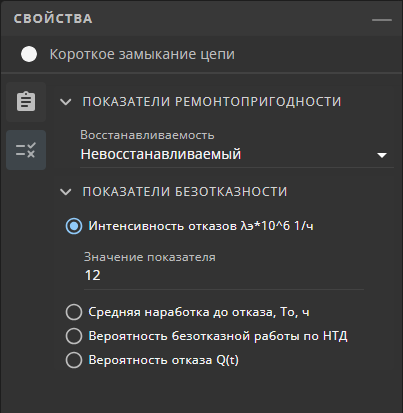 Рисунок 58. Редактирование свойств завершающих событий на вкладке «Показатели безотказности»
 -
При редактировании событий переноса доступно изменение свойств на вкладке «Основные свойства». В частности:
-
«Тип» — тип оператора. Для выбора доступны только завершающие события;
-
«Принадлежность» — выбор дерева неисправности на которое будет ссылаться событие переноса.
Также доступно редактирование свойств события-дубликата. Изменения будут применены ко всем событиям с таким же уникальным идентификатором на всех листах АДН проекта. При сохранении внесенных изменений необходимо подтвердить изменения в диалоговом окне (см. Рисунок 59).
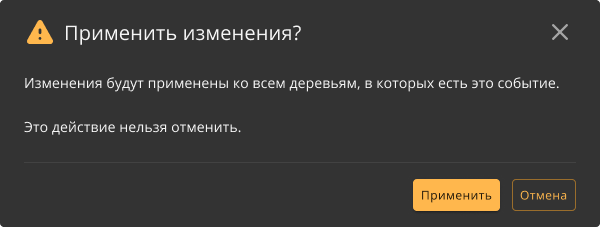
По завершении редактирования параметров события необходимо нажать на кнопку «Сохранить» на панели «Свойства».
События переноса содержат ссылку на другое дерево внутри проекта. Чтобы перейти к рабочему листу этого дерева необходимо дважды щелкнуть левой кнопкой мыши по строке события или нажать на кнопку «Открыть дерево» в его свойствах.
Удаление событий
Для удаления одного или нескольких событий необходимо:
-
выделить щелчком левой кнопки мыши событие или несколько событий, одновременно удерживая нажатой клавишу Ctrl или Shift;
-
нажать на кнопку
(«Удалить») на панели вкладки дерева или нажать на клавишу Delete; -
в открывшемся окне подтвердить удаление (см. Рисунок 60).
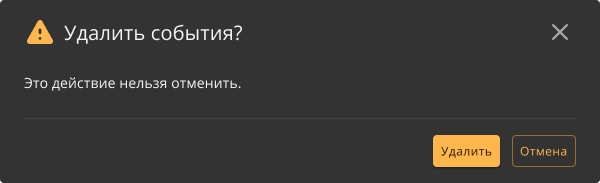
П р и м е ч а н и е — Завершающее событие не подлежит удалению.
Работа с графическим деревом неисправностей
Открытие графического дерева неисправностей
Для открытия дерева неисправностей в графическом виде необходимо нажать на кнопку  , расположенную в нижнем правом углу открытой вкладки дерева неисправностей (см. Рисунок 61).
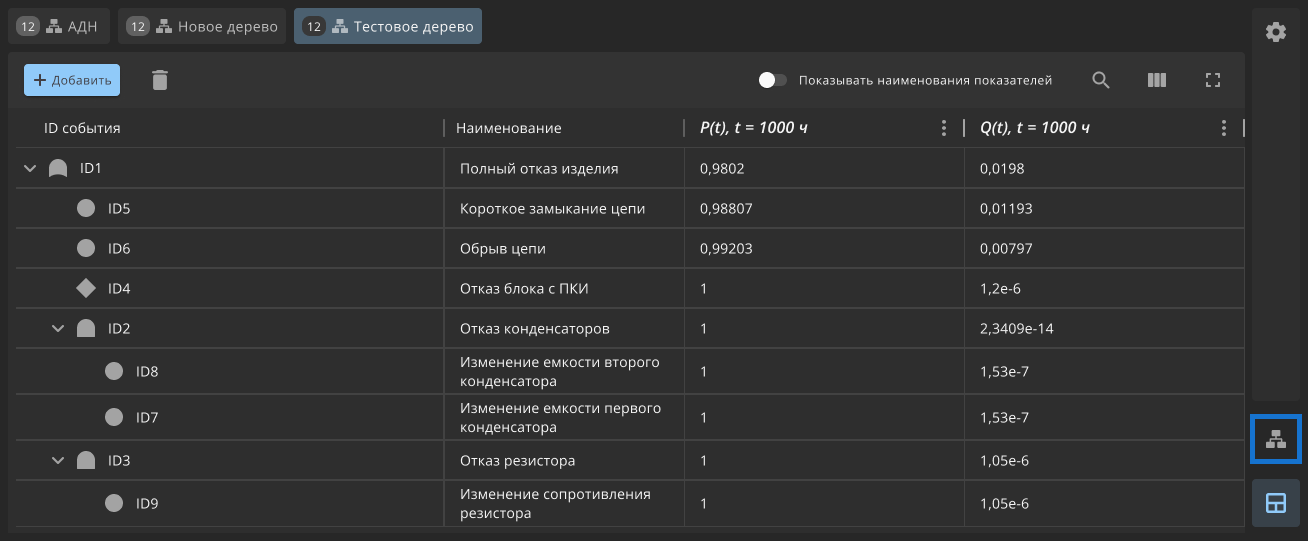
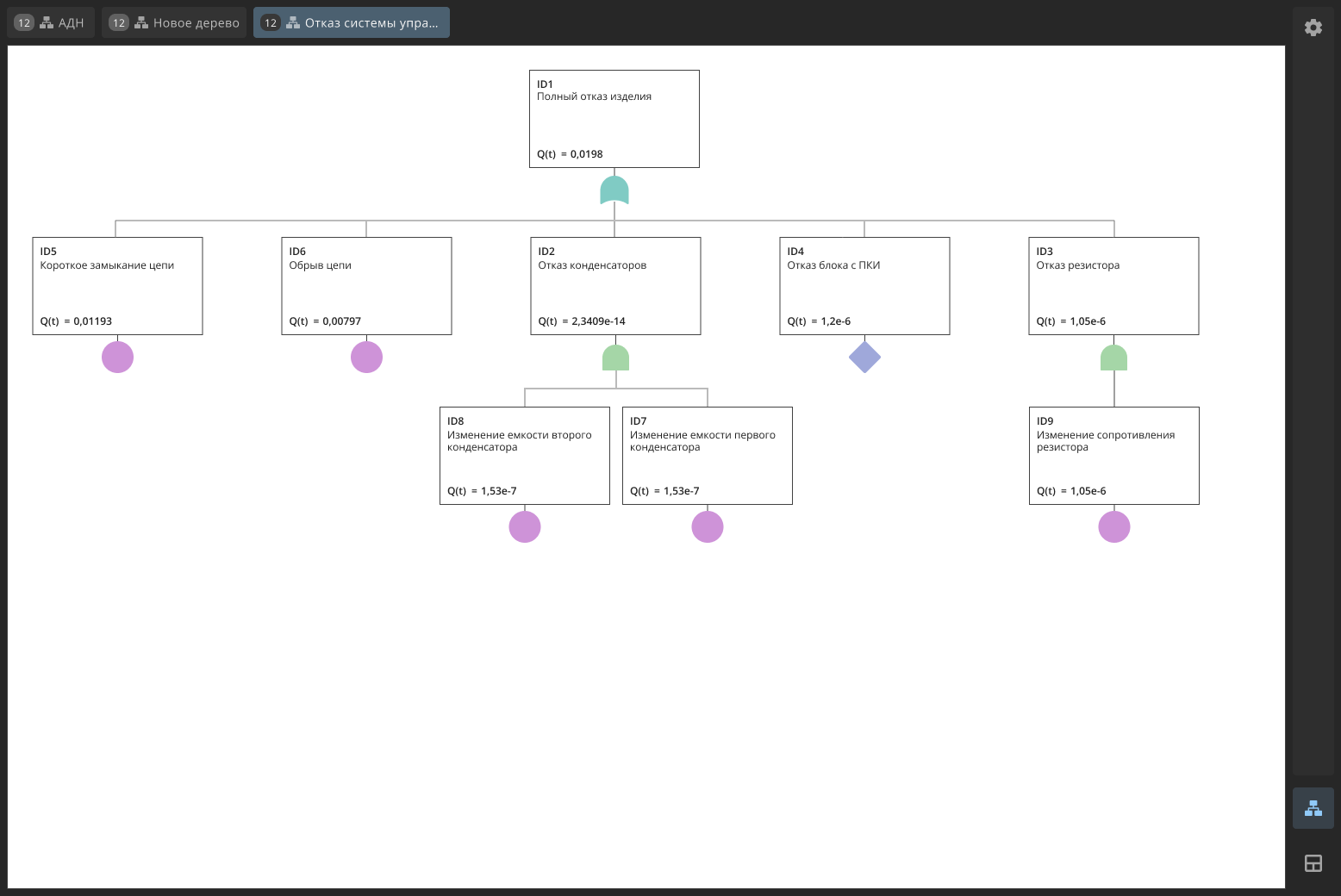
Дерево неисправностей будет представлено в графическом виде (см. Рисунок 62).
Настройка отображения
Для перемещения по рабочей области графического представления ДН и управления видом используются действия мышью в сочетании с клавишами клавиатуры:
-
панорамирование вида — перемещение мыши при нажатой левой кнопке внутри области листа;
-
вертикальная прокрутка вида вниз/вверх — вращение колеса мыши вперед/назад при нажатой клавише Alt;
-
горизонтальная прокрутка вида вправо/влево — вращение колеса мыши вперед/назад при нажатой клавише Shift.
Масштаб листа настраивается на панели, расположенной в нижнем правом углу рабочей области. Для изменения масштаба необходимо воспользоваться кнопками «+» и «-», либо ввести значение вручную (см. Рисунок 63).

Размеры листа рабочий области можно изменить. Для этого необходимо нажать на копку  .
.
В открывшемся диалоговом окне «Настройки рабочей области» доступны настройки листа и метода расчета (см. Рисунок 64).
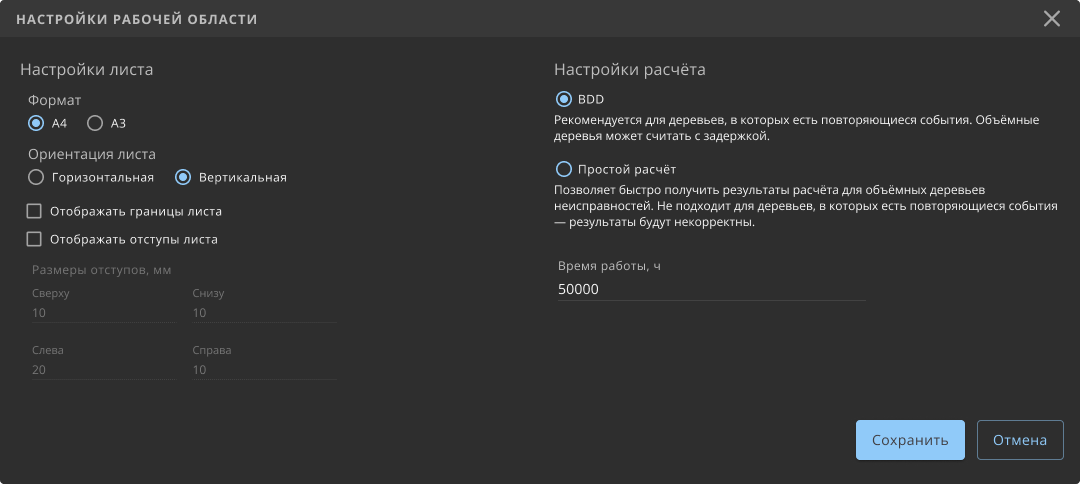
В группе параметров «Настройки листа» доступно изменение следующих параметров отображения листа:
-
«Формат» — формат листа. Для выбора доступны варианты: А4 и А3;
-
«Ориентация листа» — горизонтальная (альбомная) или вертикальная (книжная) ориентация листа;
-
«Отображать границы листа» — отображение рамки границы листа выбранного формата и ориентации в рабочей области;
-
«Отображать отступы листа» — отображение заданных отступов в рабочей области;
-
«Размеры отступа, мм» — доступен при выборе параметра «Отображать отступы листа» — определение отступов.
В группе параметров «Настройка расчета» доступен выбор метода расчета и определения времени работы.
Для применения внесенных изменений необходимо нажать на кнопку «Сохранить».
Добавление новых событий
Для добавления новых событий необходимо нажать правой кнопкой мыши на уже размещенное событие и в открывшемся контекстном меню выбрать пункт «Добавить событие» (см. Рисунок 65).
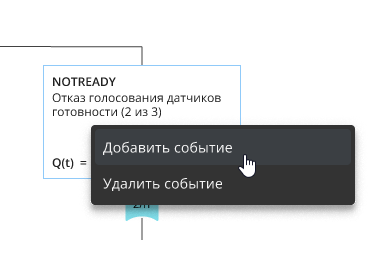
На открывшейся панели «Добавление события» заполнить поля (см. Рисунок 54).
П р и м е ч а н и я
-
Набор свойств и параметров панели «Добавление события» идентичен одноименной панели при добавлении нового события в табличном представлении дерева неисправностей (см. Добавление новых событий).
-
Если значение M превышает количество выходных операторов события типа «M/N оператор», то у пиктограммы вентиля отображается значок
 (см. Рисунок 67).
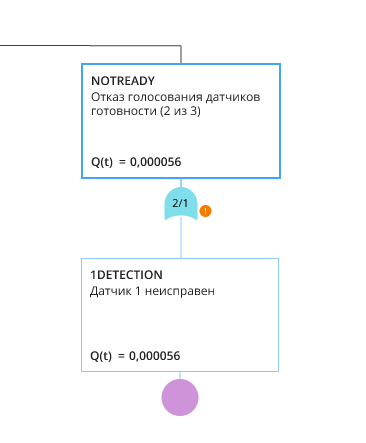 Рисунок 67. Неверно заданное значение N
 -
Повторяющиеся события в таблице помечаются полыми пиктограммами.
Редактирование событий
Для редактирования событий необходимо дважды щелкнуть левой кнопкой мыши по требуемому событию и произвести изменения на панели «Свойства» (см. Редактирование событий).
П р и м е ч а н и е — При изменении типа события в рабочей области листа ДН автоматически меняется пиктограмма вентиля в соответствии с выбранным типом события.
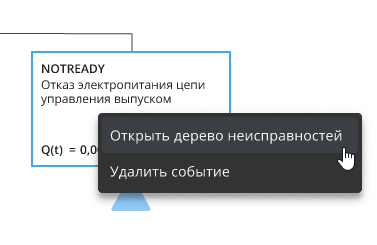
События переноса содержат ссылку на другое дерево внутри проекта. Чтобы перейти к рабочему листу этого дерева необходимо щелкнуть правой кнопкой мыши по событию и в открывшемся контекстном меню выбрать пункт «Открыть дерево неисправностей» (см. Рисунок 68).
Удаление событий
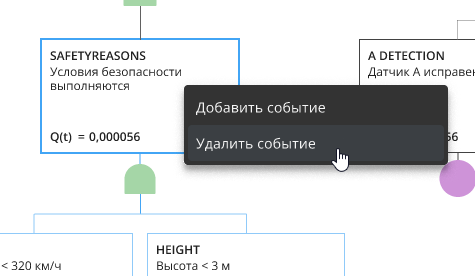
Для удаления событий необходимо нажать правой кнопкой мыши на требуемое событие и в открывшемся контекстном меню выбрать пункт «Удалить событие» (см. Рисунок 69).
В открывшемся диалоговом окне нажать на кнопку «Удалить» (см. Рисунок 60).
П р и м е ч а н и е — Завершающее событие не подлежит удалению.
Выгрузка листов АДН
В Программе предусмотрена возможность экспорта графического представления ДН в формате PNG.
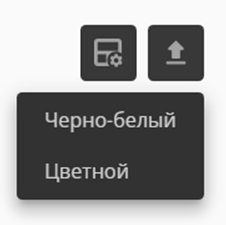
Для экспорта ДН в формате PNG необходимо нажать на кнопку («Экспорт»), расположенную в верхнем правом углу рабочей области, и в открывшемся контекстном меню выбрать цветовой режим листов (см. Рисунок 71).
Если графический вид дерева неисправностей содержит элементы, которые выходят за рамки заданных границ листа, то при выгрузке выводится предупреждающее сообщение (см. Рисунок 72).
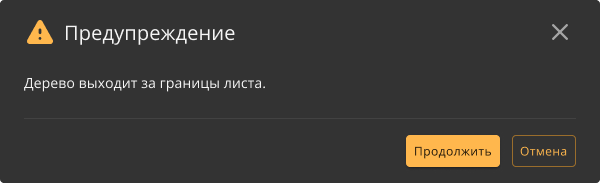
При нажатии на кнопку «Продолжить» будет произведен экспорт рабочего листа, содержащего все элементы графического представления дерева неисправностей.