Управление элементами пользовательской библиотеки
Добавление элементов в структуру пользовательской библиотеки
Для добавления элемента в структуру библиотеки необходимо:
-
нажать на кнопку «Добавить» на панели инструментов вкладки открытой библиотеки (см. Рисунок 1);
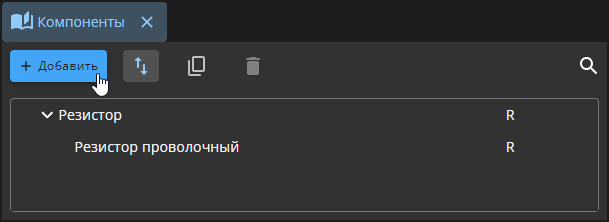 Рисунок 1. Кнопка «Добавить» вкладки библиотеки
 -
в открывшейся панели заполнить следующие поля (см. Рисунок 2):
-
«Тип» — выбрать из выпадающего списка тип элемента:
-
«Родительский»;
-
«Дочерний».
-
-
«Наименование» — указать наименование элемента в текстовом поле;
-
«Описание» — при необходимости указать описание;
-
«Буквенный код».
-
-
нажать на кнопку «Создать».
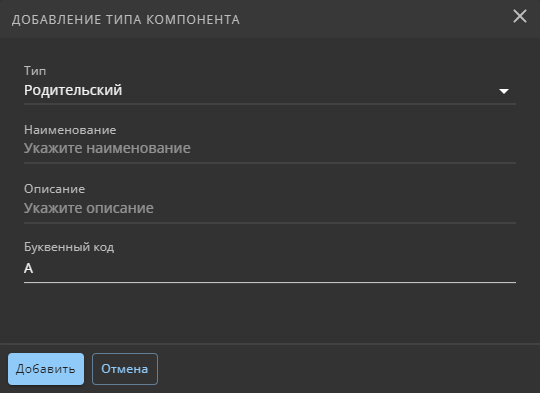 Рисунок 2. Добавление элемента в библиотеку
Дочерние элементы могут входить в состав родительских элементов. Для добавления дочерних элементов в состав родительского элемента необходимо:
-
выбрать родительский элемент щелчком левой кнопки мыши и нажать на кнопку «Создать»;
-
на открывшейся панели ввести значения в текстовых полях «Наименование», «Описание»;
-
нажать на кнопку «Создать».
П р и м е ч а н и е — При добавлении дочернего элемента в состав родительского, создаваемому элементу автоматически присваивается тип «Дочерний» и наследуется буквенный код родительского элемента.
Редактирование свойств элементов пользовательской библиотеки
Для редактирования свойств элементов библиотеки необходимо выделить требуемый элемент и на рабочей панели «Свойства» произвести требуемые изменения (см. Рисунок 3).
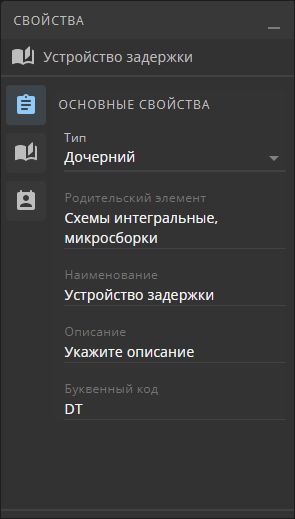
На вкладке «Основные свойства»  доступно редактирование наименования, описания и буквенного кода компонентов в полях «Наименование», «Описание» и «Буквенный код» соответственно.
П р и м е ч а н и е — Вкладка «Администрирование» является нередактируемой.
Для компонентов типа «Дочерний» доступна вкладка «Показатели по справочнику» (см. Назначение показателей дочерних элементов пользовательской библиотеки). Данная вкладка содержит показатели элемента структуры библиотеки:
-
математическая модель;
-
коэффициенты;
-
параметры.
Назначение показателей дочерних элементов пользовательской библиотеки
Для назначения показателей необходимо:
-
выделить дочерний элемент структуры библиотеки и нажать на кнопку
 («Свойства»);
 -
на открывшейся панели свойств элемента нажать на кнопку редактировать;
-
перейти на вкладку
 «Показатели по справочнику» и нажать на кнопку «Редактировать показатели» (см. Рисунок 4). Откроется диалоговое окно назначения показателй элементу.
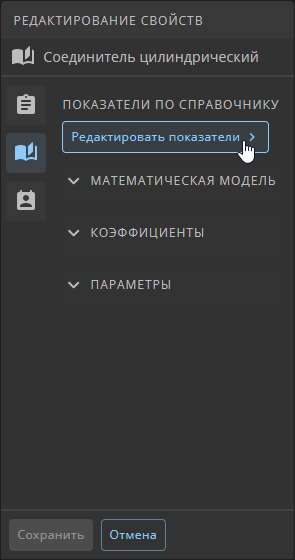
В верхней части открывшегося окна представлены три вкладки «Параметры», «Коэффициенты» и «Математическая модель». В правой части окна представлена вспомогательная панель содержащая математические операторы и заданные элементу коэффициенты и параметры (см. Рисунок 5).
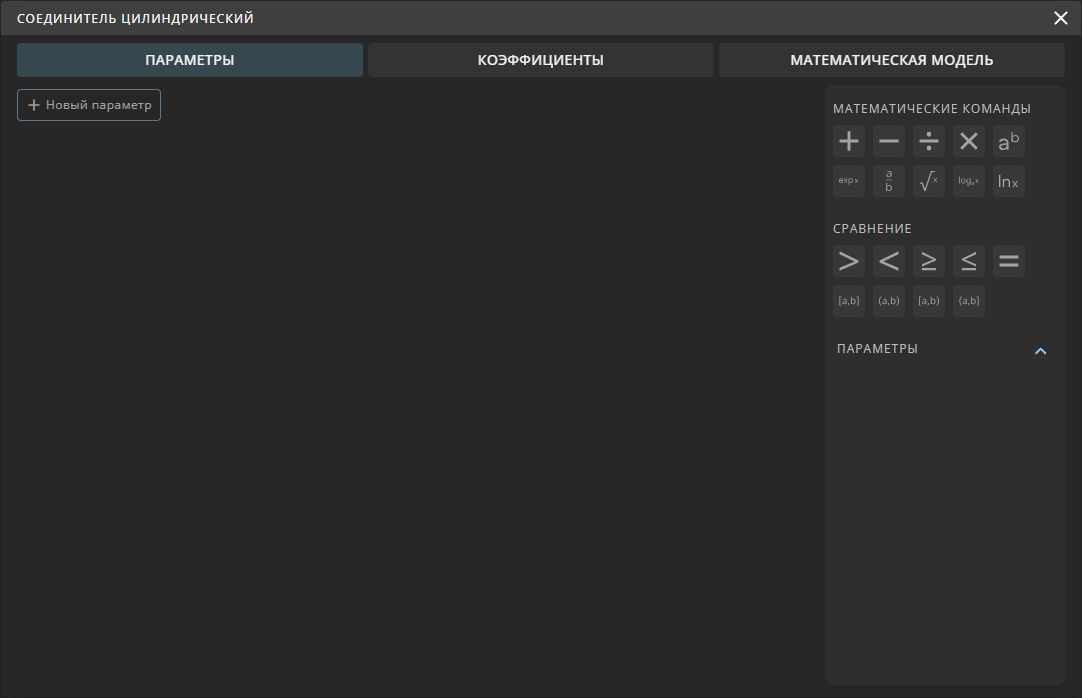
Вкладка «Параметры»
На вкладке представлены заданные элементу параметры. Для добавления нового параметра необходимо нажать на кнопку «Новый параметр» и в открывшемся разделе параметра выбрать тип из выпадающего списка «Тип параметра»:
-
«Целое число»;
-
«Выпадающий список»;
-
«Десятичное числовое поле».
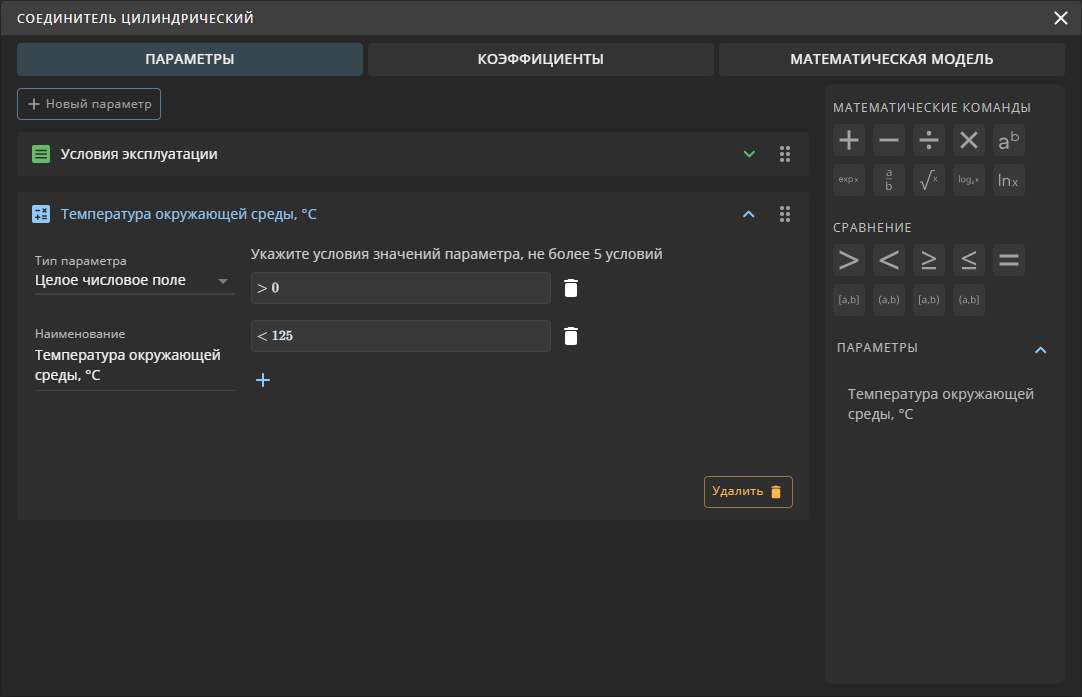
При выборе типа «Целое число» или «Десятичное число» необходимо (см. Рисунок 6):
-
указать наименование параметра в поле «Наименование»;
-
добавить требуемое количество условий значений параметра нажав на кнопку «+». В появившемся поле условий указать условия значений параметра.
П р и м е ч а н и я
-
Поле «Наименование» может содержать заглавные и строчные буквы кириллицы, латиницы, греческого алфавита, цифры и спецсимволы (кроме символов подчеркивания «_» и карета «^»).
-
Максимальное количество возможных условий — не более 5 условий.
-
В поле ввода условий разделителем целой и дробной частей числа является символ точки («.»).
-
В диапазон интервала можно указывать математические выражения.
-
При выборе типа «Выпадающий список» необходимо (см. Рисунок 7):
-
указать наименование параметра в поле «Наименование»;
-
добавить требуемое количество значений списка нажав на кнопку «+» и указать значение списка в появившемся поле.
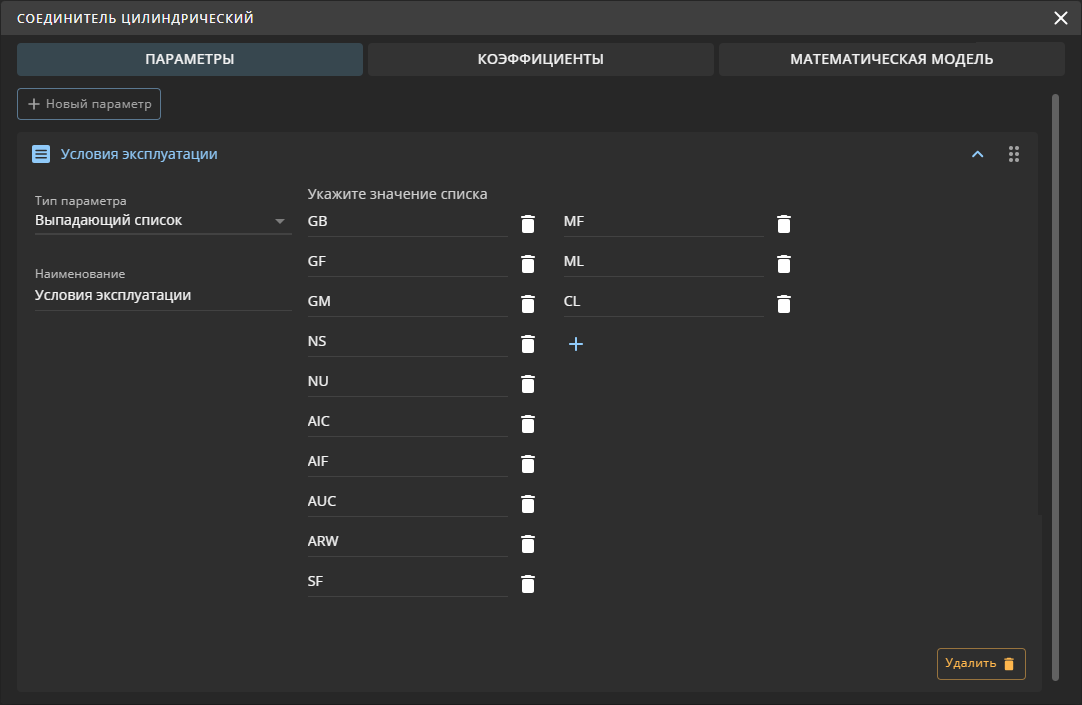
Для удаления параметра необходимо нажать на кнопку «Удалить», расположенную в нижнем правом углу раздела параметра.
Вкладка «Коэффициенты»
На вкладке «Коэффициенты» представлены заданные элементу коэффициенты. Для добавления нового коэффициента необходимо нажать на кнопку «Новый коэффициент». В открывшемся разделе коэффициента необходимо:
-
указать обозначение и наименование коэффициента в полях «Обозначение» и «Наименование» соответственно;
-
задать значение коэффициента выбрав один из двух параметров:
-
«Задать формулу»;
-
«Задать табличное соответствие».
-
При выборе параметра «Задать формулу» в появившемся поле необходимо указать формулу для расчета коэффициента (см. Рисунок 8). Поле формул работает по принципу «Что видишь то и получишь».
П р и м е ч а н и я
-
Поля «Обозначение» и «Наименование» могут содержать заглавные и строчные буквы кириллицы, латиницы, греческого алфавита, цифры и спецсимволы (кроме символов подчеркивания «_» и карета «^»).
-
В поле ввода формул разделителем целой и дробной частей числа является символ точки («.»).
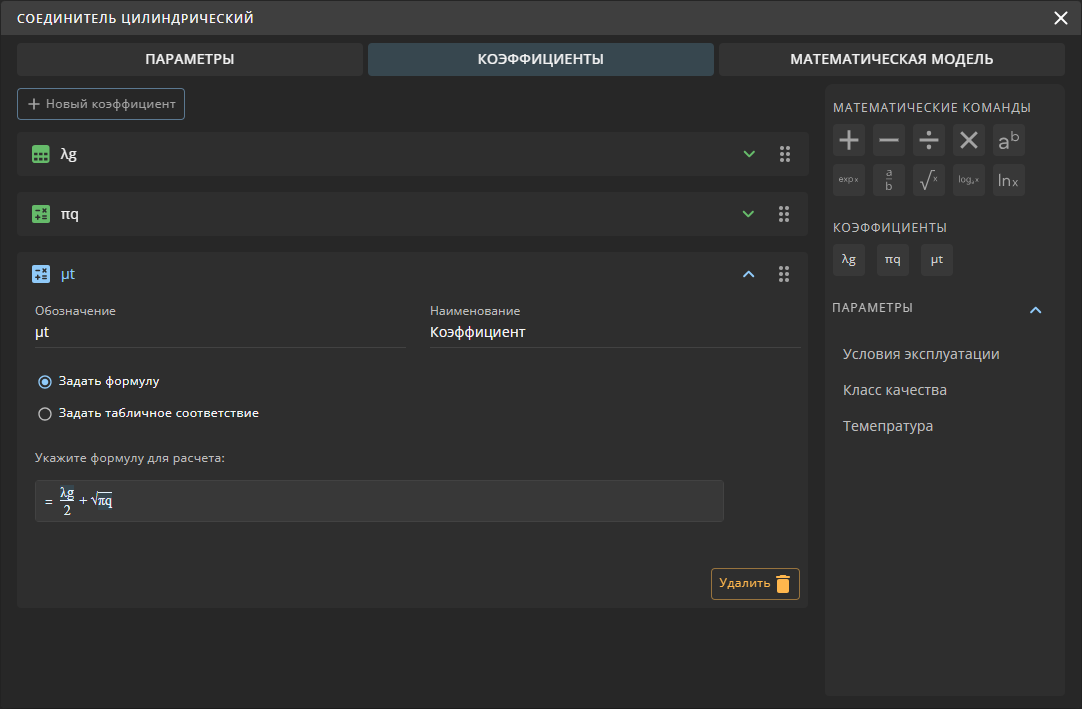
При выборе параметра «Задать табличное соответствие» в появившемся выпадающем списке необходимо выбрать параметр для расчета коэффициента. При необходимости добавить второй параметр в табличное соответствие нажав на кнопку «+» (см. Рисунок 9).
П р и м е ч а н и е — В поле ввода соответствий разделителем целой и дробной частей числа является символ точки («.»).

Для удаления коэффициента необходимо нажать на кнопку «Удалить», расположенную в нижнем правом углу раздела коэффициента.
Вкладка «Математическая модель»
На вкладке доступно определение моделей компонента в трех независимых режимах работы: «Рабочий режим», «Режим ожидания» и «Режим хранения».
Для редактирования модели необходимо открыть раздел требуемой модели и произвести следующие настройки:
-
указать обозначение и наименование модели в полях «Обозначение» и «Наименование» соответственно;
-
задать значение модели выбрав один из двух параметров:
-
«Задать формулу»;
-
«Задать табличное соответствие».
-
При выборе параметра «Задать формулу» в появившемся поле необходимо указать формулу для математической модели (см. Рисунок 10).
П р и м е ч а н и я
-
Поля «Обозначение» и «Наименование» могут содержать заглавные и строчные буквы кириллицы, латиницы, греческого алфавита, цифры и спецсимволы (кроме символов подчеркивания «_» и карет «^»).
-
В поле ввода формул разделителем целой и дробной частей числа является символ точки («.»).
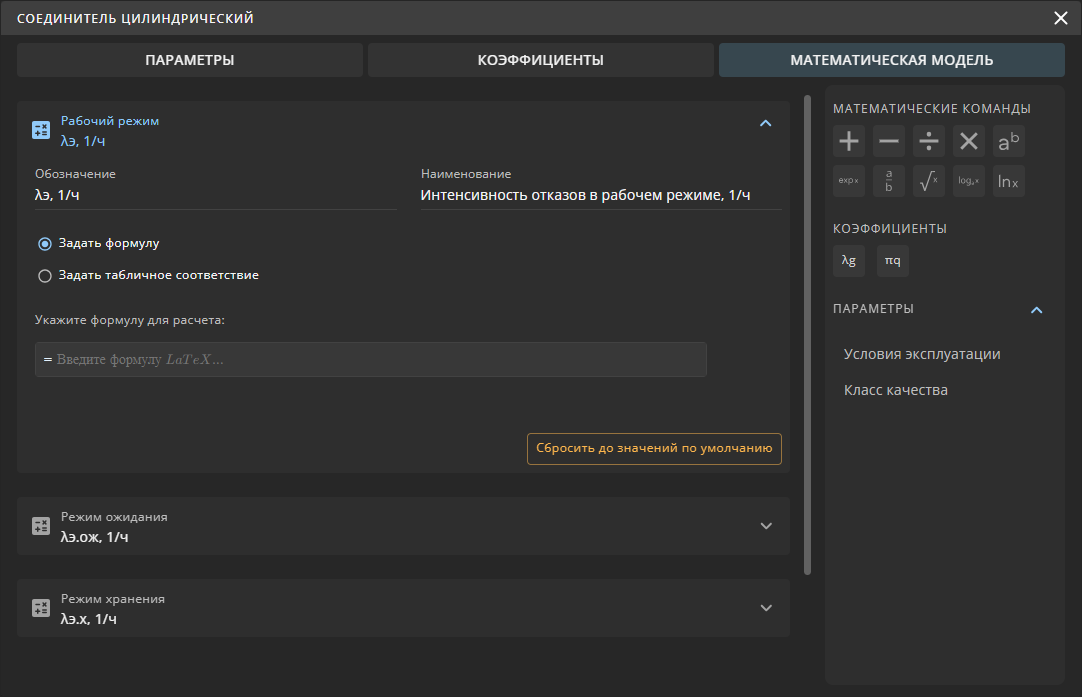
При выборе параметра «Задать табличное соответствие» в появившемся выпадающем списке необходимо выбрать параметр для табличного соответствия математической модели. При необходимости добавить второй параметр в табличное соответствие нажав на кнопку «+» (см. Рисунок 11).
П р и м е ч а н и е — В поле ввода значений математической модели разделителем целой и дробной частей числа является символ точки («.»).
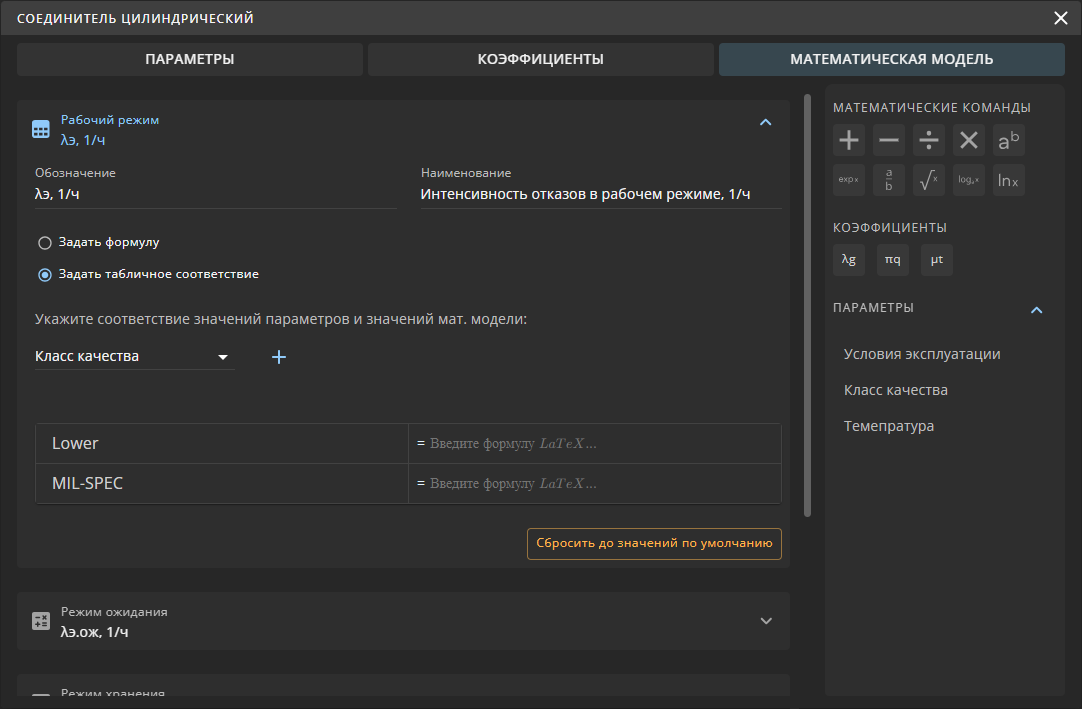
Для сброса значений моделей по умолчанию необходимо нажать на соответствующую кнопку.
Ручная сортировка параметров и коэффициентов
При необходимости заданные дочернему компоненту параметры и коэффициенты можно отсортировать. Для этого необходимо щелкнуть левой кнопкой мыши на значок  и, удерживая левую кнопку мыши нажатой, переместить курсор вниз или вверх (см. Рисунок 12).
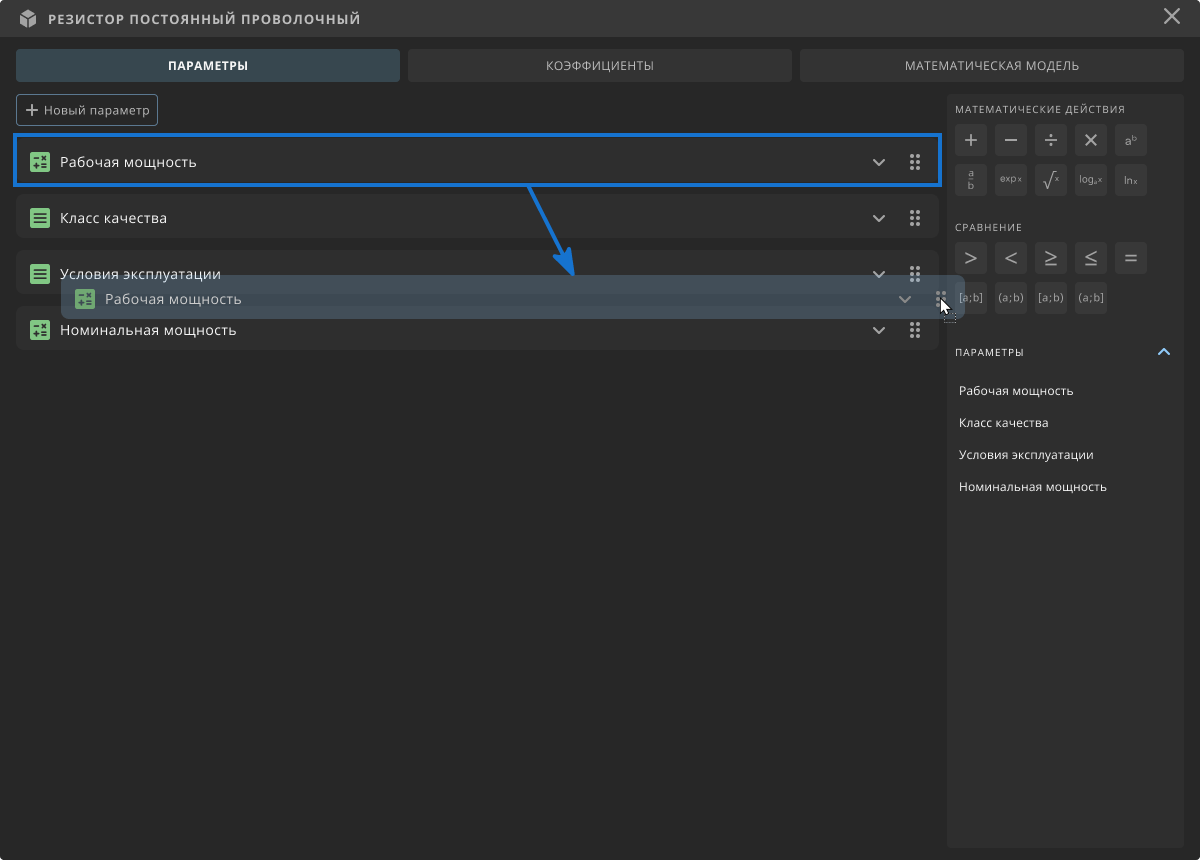
Назначенный порядок сортировки параметров и коэффициентов применяется в свойствах компонента и сохраняется при экспорте пользовательской библиотеки и расчетов надежности.
Перемещение и копирование элементов библиотеки
На панели инструментов вкладки расположены кнопки выбора режима перемещения элементов:
-
кнопка
 («Переместить») активирует режим перемещения, в котором элементы переносятся с исходной позиции на новую;
 -
кнопка
 («Дублировать») активирует режим копирования, в котором дублируемый элемент сохраняет исходную позицию, а копия перемещается на новую.
П р и м е ч а н и я
-
Копии элемента наследуют все свойства дублируемого элемента.
-
Для элементов типа «Родительский» также дублируются все дочерние элементы.
-
Переносить элементы внутрь других можно согласно следующей логике:
-
дочерние элементы можно перемещать внутрь родительских элементов;
-
родительские элементы нельзя перемещать внутрь других родительских и дочерних элементов.
Для копирования элементов пользовательской библиотеки необходимо:
-
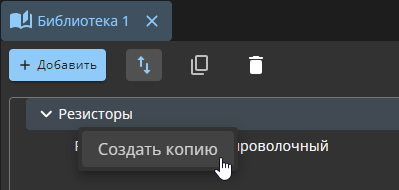
щелкнуть правой кнопкой мыши по наименованию требуемого элемента;
-
в открывшемся контекстном меню выбрать пункт «Создать копию» (см. Рисунок 13).
При выполнении копирования элемента типа «Дочерний», в структуре библиотеки или в структуре родительского элемента, если дочерний элемент принадлежал родительскому, создается точная копия элемента.
При копировании родительского элемента в структуре библиотеки создается его точная копия, включающая все дочерние элементами исходного элемента.
П р и м е ч а н и я
-
Наименование созданной копии имеет вид <Наименование элемента> + n, где n — номер копии.
-
При копировании родительского элемента, которому присвоены дочерние элементы, наименование дочерних элементов имеет вид <Наименование дочернего элемента> + n, где n — номер копии.
-
При копировании элементов не сохраняется связь между копируемыми элементами и элементами других библиотек.
Удаление элементов библиотеки
Для удаления элемента из структуры библиотеки необходимо:
-
выделить элемент щелчком левой кнопки мыши. Также можно выделить несколько элементов с предварительной зажатой клавишей Ctrl или Shift;
-
нажать на кнопку
 («Удалить») на панели вкладки библиотеки или нажать клавишу Delete;
 -
в открывшемся диалоговом окне нажать на кнопку «Удалить» (см. Рисунок 14).
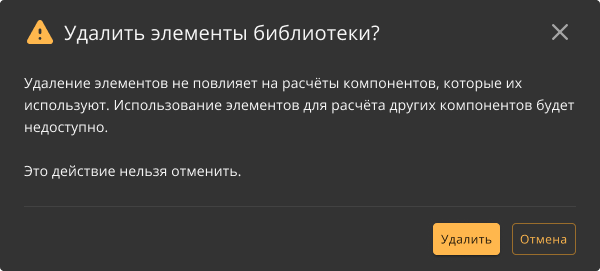
После нажатия на кнопку «Удалить» выбранные элементы будут удалены безвозвратно.