Вкладка «Изделие»
Вкладка «Изделие» отображает структуру изделия — перечень элементов и составных частей, входящих в состав изделия (см. Рисунок 1).
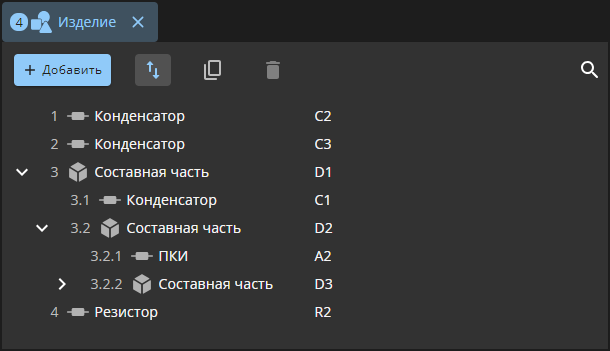
Вкладка «Изделие» содержит следующие элементы:
-
кнопка «Добавить» — предназначена для открытия панели «Добавление элементов в структуру изделия» (см. Добавление элементов в структуру изделия);
-
кнопки
 («Переместить») и
  («Дублировать») — предназначены для переключения режима перемещения элементов в дереве изделия (см. Перемещение и копирование элементов);
 -
кнопка
 («Удалить») — предназначена для удаления (перемещения в «Корзину») выбранного элемента из структуры изделия (см. Удаление элементов изделия);
 -
кнопка
 («Поиск») — предназначена для открытия поисковой строки и поиска нужного элемента структуры изделия (см. Рисунок 2);
 -
кнопка
 («Вид») — предназначена для переключения между представлениями результатов поиска: структурой или списком;
 -
табличное представление структуры изделия, где:
-
первый столбец отображает номер позиции элемента;
-
второй столбец отображает наименование элемента;
-
третий столбец отображает позиционное обозначение элемента;
-
четвертый столбец отображает маркировку элемента.
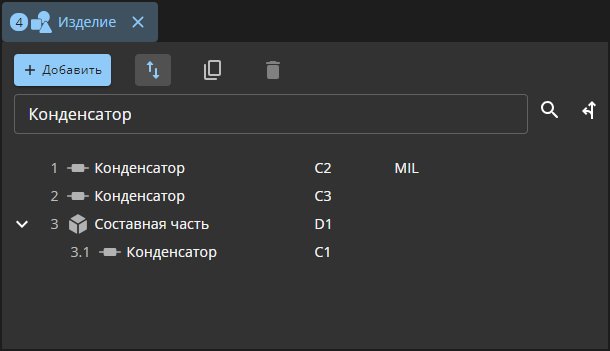 Рисунок 2. Поиск в структуре изделия
 -
Каждый тип элемента структуры изделия имеет пиктограмму:
-
 — пиктограмма элемента типов «Компонент» и «Компонент MIL»;
 -
 — пиктограмма элемента типа «Составная часть».
Составные части могут содержать в себе элементы изделия. Для просмотра структуры составной части необходимо раскрыть дерево составной части одним из следующих способов:
-
раскрыть дерево структуры составной части, нажав на кнопку
 («Раскрыть»), расположенную слева от наименования составной части;
 -
дважды щелкнуть левой кнопкой мыши по наименованию составной части. Вкладка изделия заменяется вкладкой составной части и в верхней части вкладки дополнительно отображается кнопка
 («Перемещение на уровень выше») — данная кнопка предназначена для перехода на уровень выше в составных частях изделия (см. Рисунок 3);
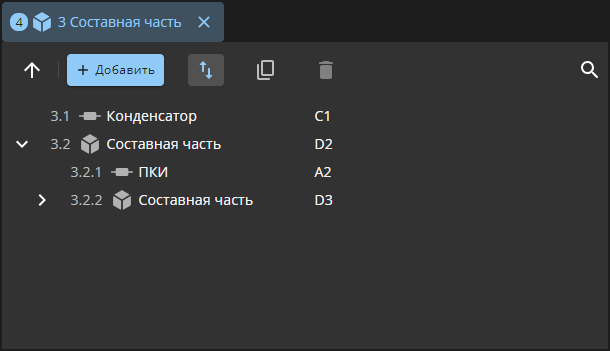 Рисунок 3. Вкладка составной части
 -
щелкнуть левой кнопкой мыши по наименованию составной части и перетащить выделенный элемент на панель с открытыми вкладками проекта (см. Рисунок 4). Структура составной части отобразится в новой вкладке.
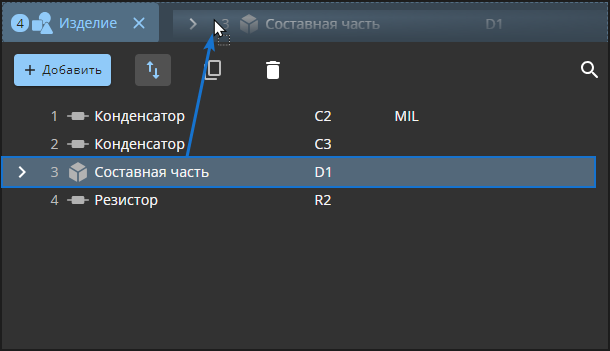 Рисунок 4. Открытие структуры составной части в новой вкладке