Управление рабочими листами АВПО в проекте
Создание рабочего листа
Проект может содержать произвольное количество рабочих листов.
Для создания нового рабочего листа необходимо на рабочей панели вкладки «АВПО» нажать на кнопку «Создать» (см. Рисунок 1).

На открывшейся панели «Создание рабочего листа» задать параметры листа (см. Рисунок 2):
-
в поле «Наименование» ввести наименование листа;
-
в поле «Описание» при необходимости ввести описание листа;
-
в выпадающем списке «Шаблон» выбрать шаблон рабочего листа:
-
«Компонентный по Р 4761 (АВПО)»;
-
«Компонентный по ГОСТ 27.310 (АВПО)»;
-
«Компонентный для ВС ГА (АВПКО)»;
-
«Компонентный по ГОСТ 27.310 (АВПКО)».
-
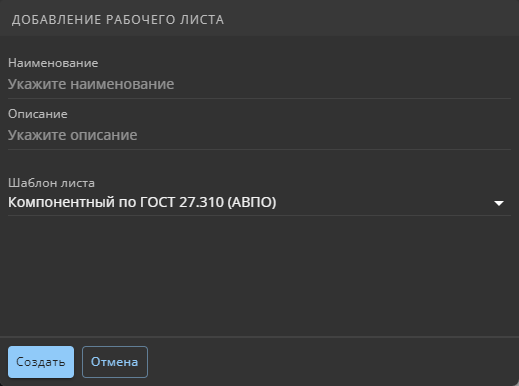
По завершении заполнения значений рабочего листа необходимо нажать на кнопку «Создать». После успешного заполнения формы рабочий лист отобразится в табличном представлении вкладки «АВПО».
Редактирование свойств рабочего листа АВПО
Для редактирования свойств рабочего листа АВПО необходимо щелкнуть левой кнопкой мыши по наименованию рабочего листа АВПО и на рабочей панели «Свойства» произвести изменения (см. Рисунок 3).
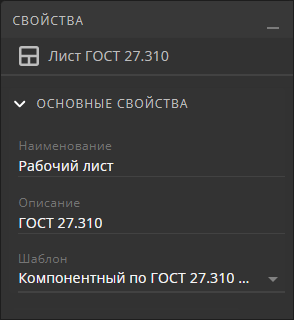
В группе параметров «Основные свойства» произвести изменения:
-
при необходимости изменить наименование в поле «Наименование»;
-
при необходимости изменить описание в поле «Описание».
-
кнопка «Изменить показатели критичности» — доступна только для листов созданных по шаблону «ГОСТ 27.310 (АВПКО)» — вызов диалогового окна «Задание показателей критичности» (см. Определение показателей критичности).
Для сохранения произведенных изменений необходимо нажать на кнопку «Сохранить».
Удаление рабочего листа АВПО
Для удаления одного или нескольких листов необходимо:
-
выделить щелчком левой кнопки мыши лист или несколько листов, одновременно удерживая зажатой клавишу Ctrl при выделении;
-
нажать на кнопку
 («Удалить») на панели вкладки «АВПО» или нажать клавишу Delete;
 -
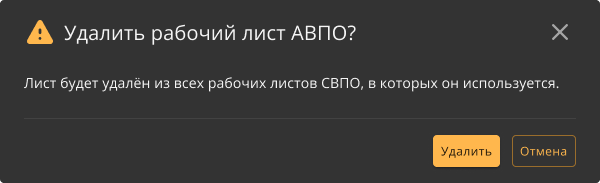
в открывшемся диалоговом окне нажать на кнопку «Удалить» (см. Рисунок 4).