Работа с табличным деревом неисправностей
Открытое ДН имеет табличное представление (см. Рисунок 1).
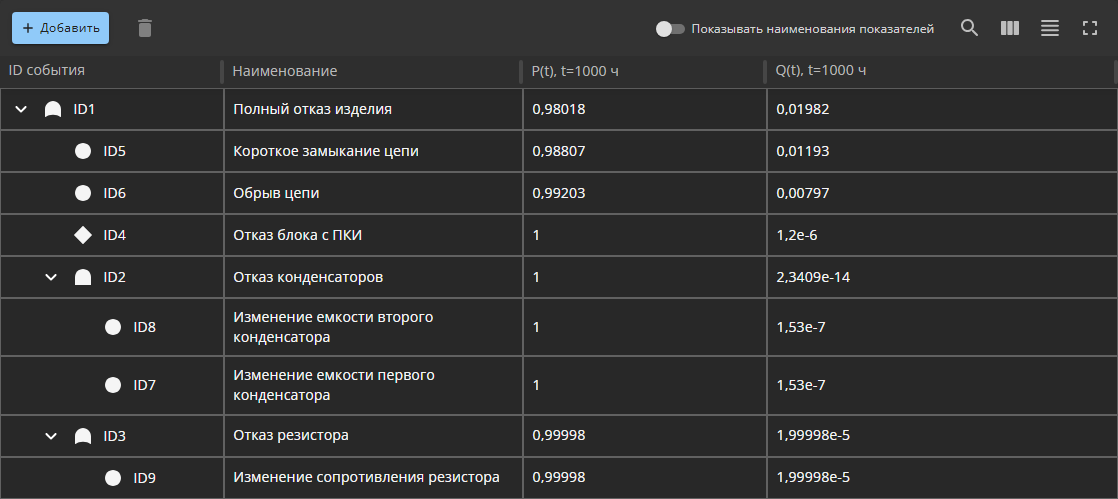
Отображение наименований столбцов можно настраивать. При включенном переключателе «Показывать наименования столбцов» отображаются полные наименования заголовков столбцов.
В ячейках таблицы для каждой строки производится динамический расчет следующих показателей на время работы, указанное в свойствах дерева неисправностей (см. Управление деревьями неисправностей в проекте):
-
«Вероятность безотказной работы, P(t)»;
-
«Вероятность отказа, Q(t)».
П р и м е ч а н и е — Динамически рассчитанные ячейки являются нередактируемыми.
Для скрытия вложенных событий необходимо нажать на кнопку  .
.
Добавление новых событий
Для добавления нового события необходимо на панели инструментов ДН нажать на кнопку «Добавить» и на открывшейся панели заполнить данные (см. Рисунок 2).
П р и м е ч а н и е — Для создания вложенности событий необходимо выделить требуемое событие и нажать на кнопку «Добавить».
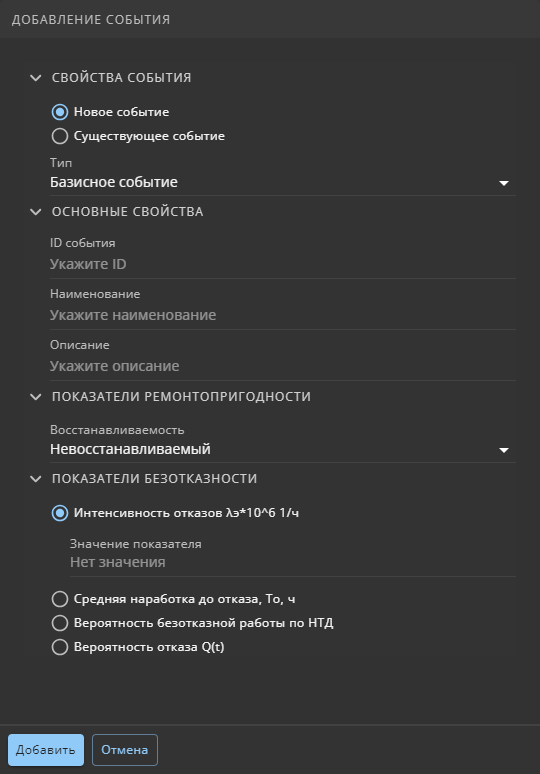
В группе параметров «Свойства события» необходимо выбрать параметр «Новое событие» и выбрать тип события из выпадающего списка. Каждый тип имеет свою уникальную пиктограмму:
-
 — «Базисное событие»;
 -
 — «Неразвиваемое событие»;
 -
 — оператор промежуточного события «И»;
 -
 — оператор промежуточного события «ИЛИ»;
 -
 — оператор промежуточного события «И-НЕ»;
 -
— оператор промежуточного события «И-НЕ»;
-
 — оператор промежуточного события «M/N»;
 -
 — оператор промежуточного события «ИЛИ-НЕ»;
 -
 — «Событие переноса». Событие позволяющее определить вложенность деревьев неисправностей.
При выборе оператора «M/N» в дополнительном поле «Значение M» необходимо указать требуемое количество активных входных сигналов M.
При выборе оператора «Событие переноса» в дополнительном поле «Принадлежность» необходимо указать рабочий лист ДН.
В группе параметров «Основные свойства» необходимо:
-
в поле «ID события» указать идентификационный номер события (может содержать буквы);
-
в поле «Наименование» указать наименование;
-
в поле «Описание» при необходимости указать описание события.
При выборе события типа «Базисное событие» или «Неразвиваемое событие» на панели «Добавление события» будут доступны для заполнения дополнительные группы параметров «Показатели ремонтопригодности» и «Показатели безотказности».
В группе параметров «Показатели ремонтопригодности» необходимо выбрать значение из выпадающего списка «Восстанавливаемость»:
-
«Невосстанавливаемый»;
-
«Восстанавливаемый» — при выборе данного показателя необходимо указать среднее время восстановления;
-
«Скрытый невосстанавливаемый» — при выборе данного показателя необходимо указать интервал проверок;
-
«Скрытый восстанавливаемый» — при выборе данного показателя необходимо указать среднее время восстановления, интервал проверок и интервал до первой проверки;
-
«Определяемый пользователем» — определение фиксированного значения вероятности отказа или безотказной работы;
-
«Внешнее».
В группе параметров «Показатели безотказности» необходимо выбрать метод расчета и задать соответствующее значение:
-
«Интенсивность отказов λэ*10^6 1/ч»;
-
«Средняя наработка до отказа То, ч»;
-
«Вероятность безотказной работы по НТД» — при выборе данного показателя необходимо указать время работы;
-
«Вероятность отказа Q(t)» — при выборе данного показателя необходимо указать время работы;
-
«Вероятность отказа Q» — параметр доступен при выборе значения «Определяемый пользователем» в поле «Восстанавливаемость» — фиксированная вероятность отказа, независящая от времени;
-
«Вероятность безотказной работы P» — параметр доступен при выборе значения «Определяемый пользователем» в поле «Восстанавливаемость» — фиксированная вероятность безотказной работы, независящая от времени.
По завершении заполнения параметров создаваемого события необходимо нажать на кнопку «Добавить».
Добавление повторяющегося события
Для добавления повторяющегося события необходимо:
-
нажать на кнопку «Добавить»;
-
на открывшейся панели в группе параметров «Свойства события» выбрать параметр «Существующее событие»;
-
в выпадающем списке «ID события» необходимо выбрать уже созданное событие типа «Базисное событие» или «Неразвиваемое событие» (см. Рисунок 3);
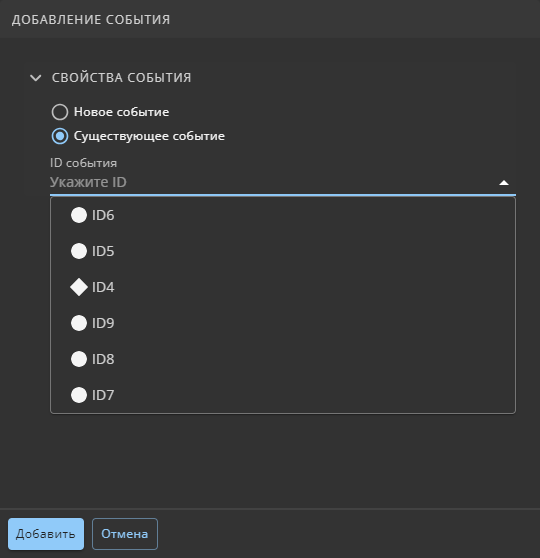 Рисунок 3. Выбор созданного события
 -
нажать на кнопку «Добавить».
Повторяющиеся события помечаются полыми пиктограммами.
Редактирование событий
Для редактирования события необходимо выделить требуемое событие и произвести изменения на панели «Свойства».
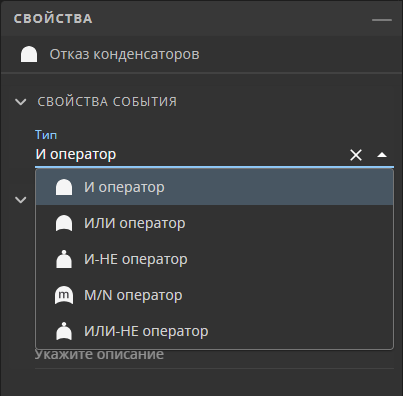
При редактировании промежуточных событий или завершающего события доступно изменение свойств на вкладке «Основные свойства» (см. Рисунок 4). В частности:
-
«Тип» — тип оператора. Для выбора доступны только промежуточные события;
-
«Значение M» — доступно только для оператора с типом «M/N» — количество активных входных сигналов;
-
«ID события» — идентификационный номер;
-
«Наименование» — наименование события;
-
«Описание» — описание события.
П р и м е ч а н и е — В свойствах оператора «M/N» выводится предупреждающее сообщение если значение M превышает количество выходных операторов.
При редактировании событий типа «Базисное событие» или «Неразвиваемое событие» доступно изменение свойств на вкладках «Основные свойства» и «Показатели безотказности». В частности:
-
на вкладке «Основные свойства» (см. Рисунок 5):
-
«Тип» — тип оператора;
-
«ID события» — идентификационный номер;
-
«Наименование» — наименование события;
-
«Описание» — описание события.
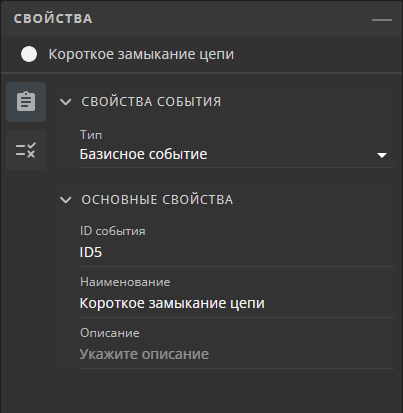 Рисунок 5. Редактирование свойств завершающих событий на вкладке «Основные свойства»
 -
-
на вкладке «Показатели безотказности» (см. Рисунок 6):
-
в группе параметров «Показатели ремонтопригодности» доступно изменение типа восстанавливаемости и ее параметров;
-
в группе параметров «Показатели безотказности» доступно изменение самого показателя и его значений.
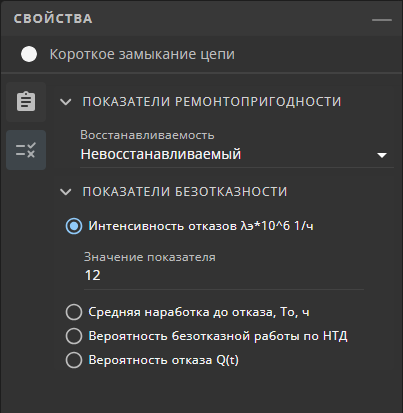 Рисунок 6. Редактирование свойств завершающих событий на вкладке «Показатели безотказности»
 -
При редактировании событий переноса доступно изменение свойств на вкладке «Основные свойства». В частности:
-
«Тип» — тип оператора. Для выбора доступны только завершающие события;
-
«Принадлежность» — выбор дерева неисправности на которое будет ссылаться событие переноса.
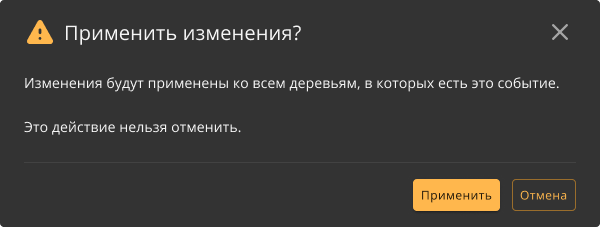
Также доступно редактирование свойств события-дубликата. Изменения будут применены ко всем событиям с таким же уникальным идентификатором на всех листах АДН проекта. При сохранении внесенных изменений необходимо подтвердить изменения в диалоговом окне (см. Рисунок 7).
По завершении редактирования параметров события необходимо нажать на кнопку «Сохранить» на панели «Свойства».
События переноса содержат ссылку на другое дерево внутри проекта. Чтобы перейти к рабочему листу этого дерева необходимо дважды щелкнуть левой кнопкой мыши по строке события или нажать на кнопку «Открыть дерево» в его свойствах.
Удаление событий
Для удаления одного или нескольких событий необходимо:
-
выделить щелчком левой кнопки мыши событие или несколько событий, одновременно удерживая нажатой клавишу Ctrl или Shift;
-
нажать на кнопку
 («Удалить») на панели вкладки дерева или нажать на клавишу Delete;
 -
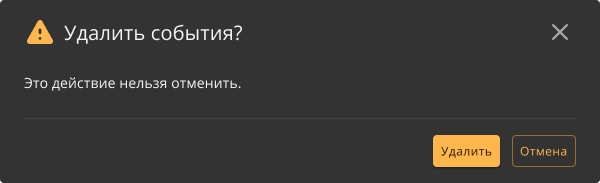
в открывшемся окне подтвердить удаление (см. Рисунок 8).
П р и м е ч а н и е — Завершающее событие не подлежит удалению.