Графический интерфейс Программы
Стартовое окно
После успешной авторизации пользователя автоматически откроется стартовое окно Программы (см. Рисунок 1).
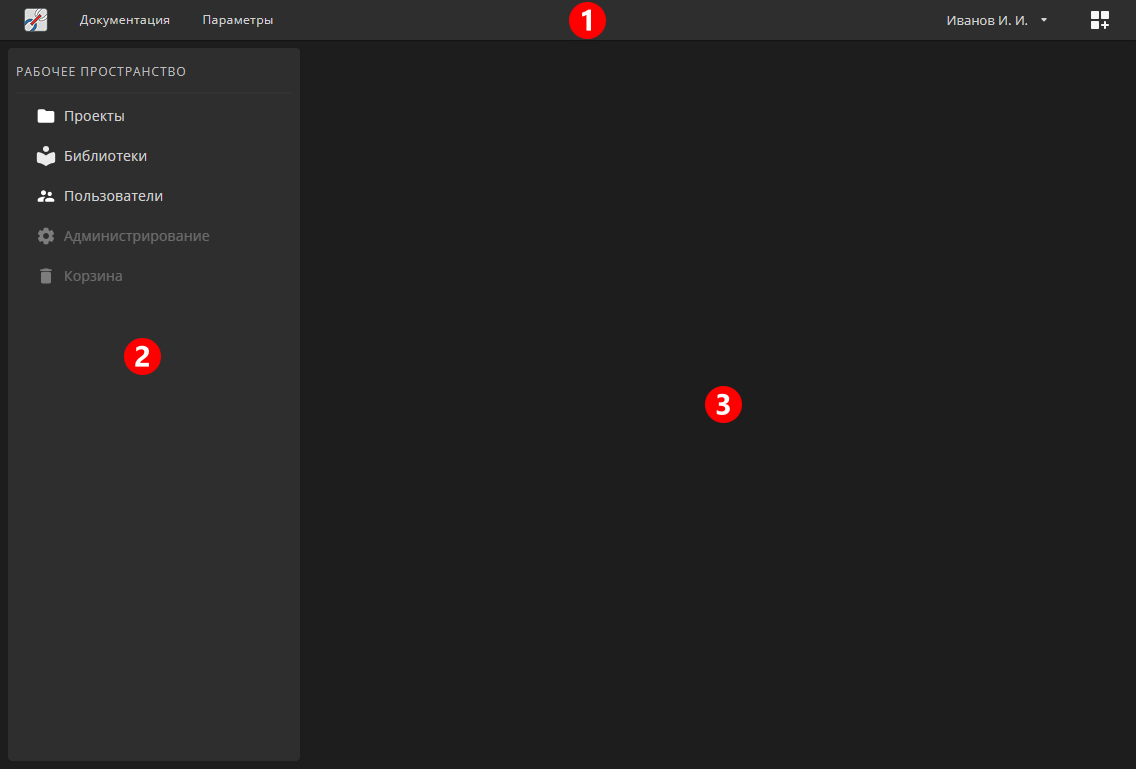
Стартовое окно Программы включает:
-
1 — главное меню;
-
2 — панель «Рабочее пространство»;
-
3 — контекстная область, содержимое которой зависит от выбранного пункта на панели «Рабочее пространство».
Главное меню
Ниже представлено главное меню (см. Рисунок 2).

Главное меню содержит следующие пункты:
-
Логотип Программы
 — переход на стартовую страницу Программы;
 -
«Проекты» — доступен только при открытом проекте — открытие окна выбора проекта;
-
«Документация» (см. Меню «Документация»);
-
«Параметры» — вызов окна «Параметры» для настройки Программы (см. Окно «Параметры»);
-
«ФИО авторизованного пользователя» — изменение пароля авторизированного пользователя и выход из системы (см. Меню «ФИО авторизированного пользователя»);
-
«Видимость боковых кнопок» (см. Меню «Видимость боковых кнопок») — доступен только при открытом проекте.
Кнопка «Проекты»
При нажатии на кнопку «Проекты» открывается окно выбора проектов (см. Окно «Проекты»).
Меню «Документация»
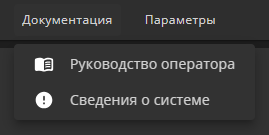
Меню «Документация» содержит следующие пункты (см. Рисунок 3):
-
«Руководство оператора» — вызов справочного материала Программы;
-
«Сведения о системе» — вызов окна «Сведения о системе».
Окно «Параметры»
При нажатии в главном меню на пункт «Параметры» открывается окно «Параметры», которое содержит раздел «Персонализация» и подраздел «Параметры ССН». Подраздел «Параметры ССН» содержит группы настроек отображения элементов управления ССН (см. Рисунок 4).
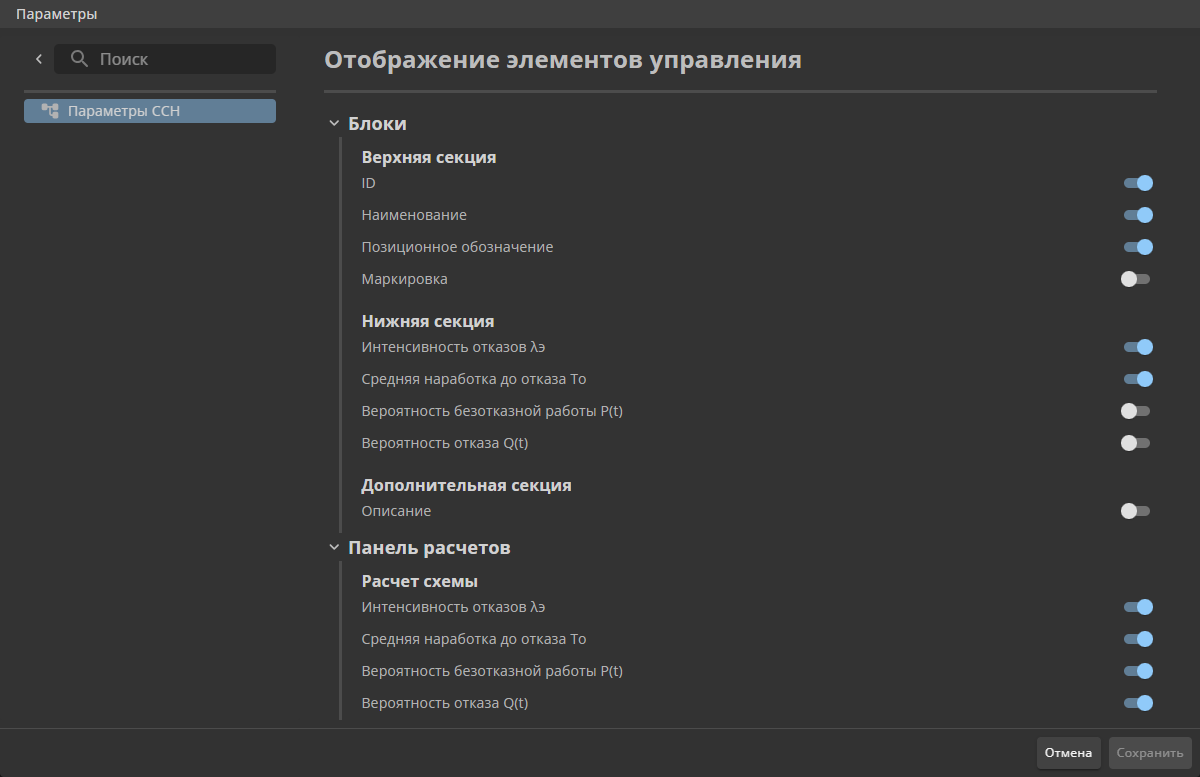
Для сохранения изменений параметров отображения необходимо нажать на кнопку «Сохранить». Для закрытия окна без применения изменений необходимо нажать на кнопку «Отмена».
Меню «ФИО авторизированного пользователя»
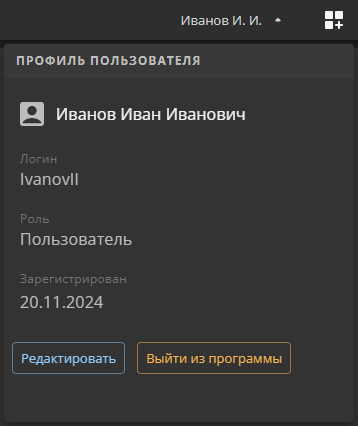
При нажатии левой кнопкой мыши на меню «ФИО авторизированного пользователя» открывается окно «Профиль пользователя», которое содержит следующие элементы (см. Рисунок 5):
-
ФИО пользователя;
-
Логин пользователя;
-
Роль пользователя;
-
Дата регистрации пользователя;
-
Кнопка «Редактировать» — предназначена для изменения ФИО, логина и пароля пользователя (см. Редактирование текущего профиля пользователя);
-
Кнопка «Выйти из программы» — предназначена для выхода авторизованного пользователя из системы.
Меню «Видимость боковых кнопок»
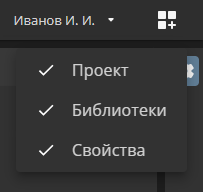
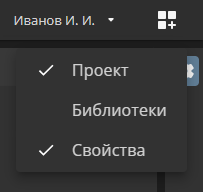
Меню «Видимость боковых кнопок» предназначено для настройки видимости кнопок боковых панелей (см. Рабочие панели) и содержит следующие пункты (см. Рисунок 6):
-
«Проект» — предназначен для отображения/скрытия кнопки «Проекты»;
-
«Библиотеки» — предназначен для отображения/скрытия кнопки «Библиотеки»;
-
«Свойства» — предназначен для отображения/скрытия кнопки «Свойства».
Панель «Рабочее пространство»
Панель «Рабочее пространство» представлена на рисунке ниже (см. Рисунок 7).
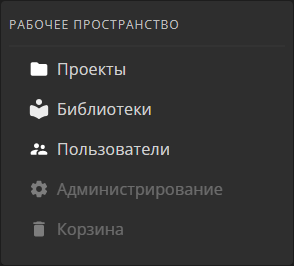
Панель содержит следующие разделы:
-
«Проекты» — предназначен для открытия окна «Проекты» (см. Окно «Проекты»);
-
«Библиотеки» — предназначена для открытия окна «Библиотеки» (см. Окно «Библиотеки»);
-
«Пользователи» — предназначен для открытия окна «Пользователи» (см. Окно «Пользователи»).
Окно «Проекты»
Окно «Проекты» отображает перечень проектов (см. Рисунок 8).
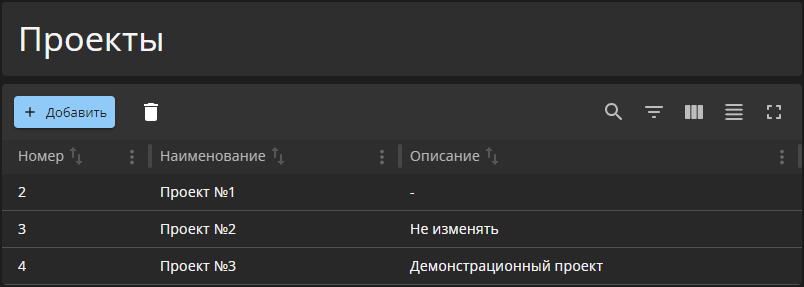
Окно «Проекты» содержит следующие элементы:
-
кнопка «Добавить» — предназначена для открытия панели «Создание проекта» (см. Создание нового проекта);
-
кнопка
 («Удалить») — предназначена для удаления выделенного проекта;
 -
кнопка
 («Поиск») — предназначена для открытия поисковой строки и поиска;
 -
кнопка
 («Показать/скрыть фильтры») — предназначена для задания фильтров отдельным столбцам и отображения в списке только тех строк, которые им удовлетворяют;
 -
кнопка
 («Показать/скрыть колонки») — позволяет настроить отображение столбцов в табличном представлении (см. Скрытие/отображение столбцов);
 -
кнопка
 («Изменить плотность») — предназначена для изменения плотности отображения строк;
 -
кнопка
 («Полноэкранный режим») — предназначена для включения полноэкранного режима.
Рядом с наименованием каждого столбца размещена кнопка  — она предназначена для открытия контекстного меню столбца (см. Сортировка и фильтрация столбца).
Окно «Библиотеки»
Окно «Библиотеки» отображает перечень пользовательских библиотек (см. Рисунок 9).
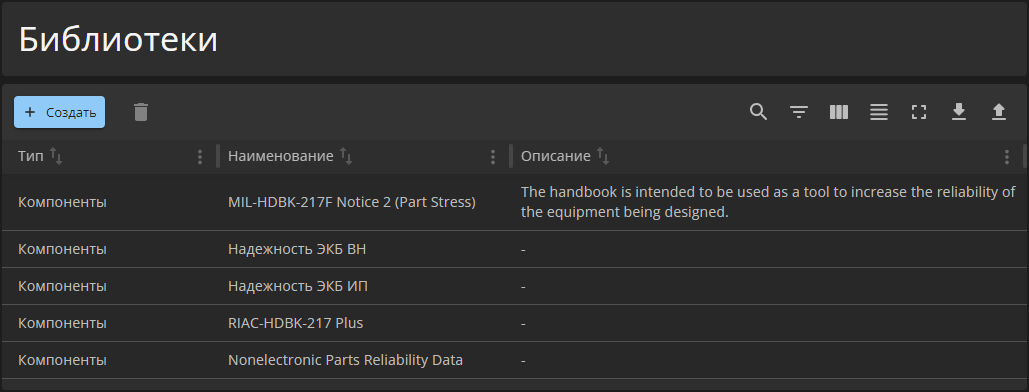
Данное окно содержит следующие элементы управления:
-
кнопка «Создать» — предназначена для открытия панели «Создание библиотеки» (см. Создание новой библиотеки);
-
кнопка
(«Удалить») — предназначена для удаления выделенной библиотеки; -
кнопка
(«Поиск») — предназначена для открытия поисковой строки и поиска; -
кнопка
(«Показать/скрыть фильтры») — предназначена для задания фильтров отдельным столбцам и отображения в списке только тех строк, которые им удовлетворяют; -
кнопка
(«Показать/скрыть колонки») — позволяет настроить табличное представление (см. Скрытие/отображение столбцов); -
кнопка
(«Изменить плотность») — предназначена для изменения плотности отображения строк; -
кнопка
(«Полноэкранный режим») — предназначена для включения полноэкранного режима; -
кнопки
 («Импорт») и
  («Экспорт») — предназначены для импорта и экспорта пользовательской библиотеки соответственно (см. Импорт и экспорт библиотеки).
Рядом с наименованием каждого столбца размещена кнопка — она предназначена для открытия контекстного меню столбца (см. Сортировка и фильтрация столбца).
Окно «Пользователи»
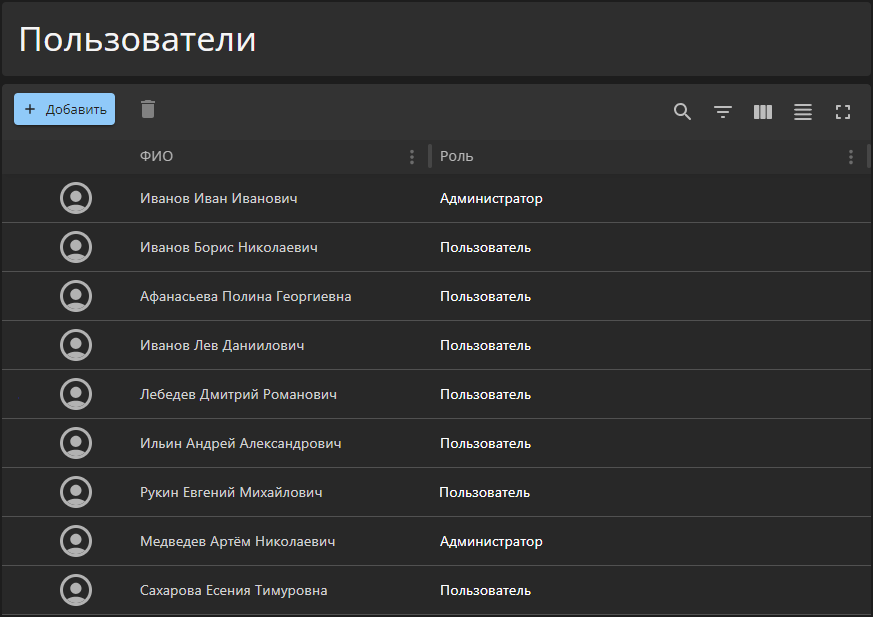
Окно «Пользователи» отображает перечень учетных записей пользователей Программы (см. Рисунок 10).
-
кнопка «Добавить» — предназначена для открытия панели «Создание пользователя» (см. Создание нового пользователя);
-
кнопка
(«Удалить») — предназначена для удаления выделенного пользователя;П р и м е ч а н и е — Кнопки добавления и удаления пользователей доступны только для пользователей с ролью «Администратор».
-
кнопка
(«Поиск») — предназначена для открытия поисковой строки и поиска; -
кнопка
(«Показать/скрыть фильтры») — предназначена для задания фильтров отдельным столбцам и отображения в списке только тех строк, которые им удовлетворяют; -
кнопка
(«Показать/скрыть колонки») — позволяет настроить табличное представление (см. Скрытие/отображение столбцов); -
кнопка
(«Изменить плотность») — предназначена для изменения плотности отображения строк; -
кнопка
(«Полноэкранный режим») — предназначена для включения полноэкранного режима.
В поле с наименованием каждого столбца размещена кнопка — она предназначена для открытия контекстного меню столбца (см. Сортировка и фильтрация столбца).
Рабочее окно
После выбора проекта пользователю автоматически отображается рабочее окно Программы (см. Рисунок 11).
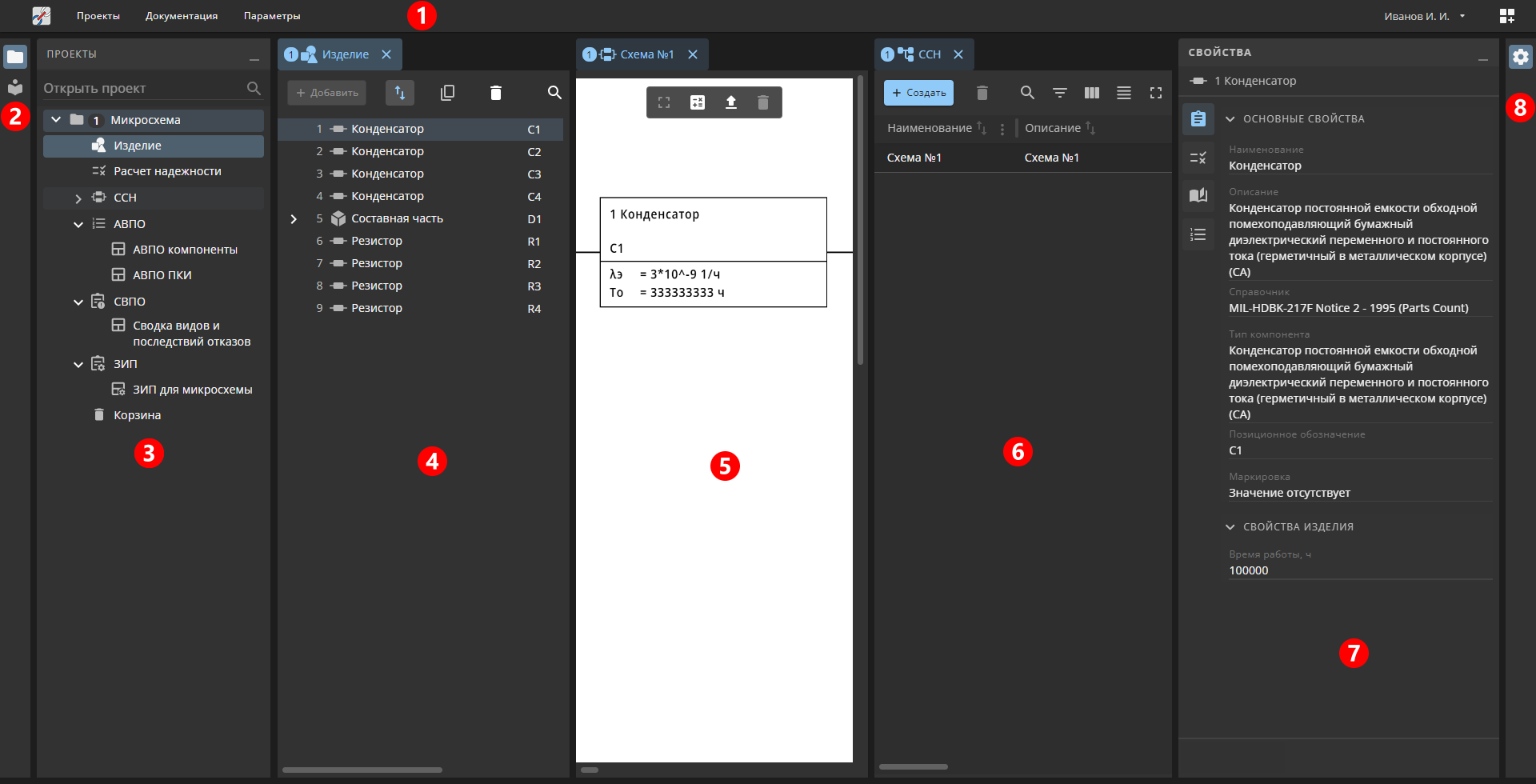
Рабочее окно Программы при открытом проекте включает:
-
1 — главное меню;
-
2 — левая боковая панель;
-
3 — рабочая панель «Проекты»;
-
4 — вкладка «Изделие»;
-
5 — область редактирования ССН;
-
6 — вкладка «ССН»;
-
7 — рабочая панель «Свойства»;
-
8 — правая боковая панель.
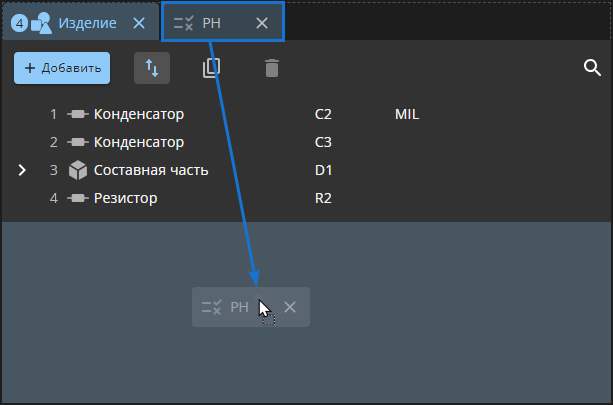
Интерфейс ПК «Надежность» поддерживает отображение нескольких вкладок одновременно без необходимости переключения между ними. Для размещения вкладки справа или снизу необходимо потянуть вкладку за ее наименование и переместить ее на правую или нижнюю область открытой вкладки (см. Рисунок 12).
Рабочие панели
Рабочие панели отображают информацию о проекте, библиотеках и свойствах выделенных элементов проекта и библиотеки.
Рабочие панели можно скрывать, освобождая рабочее пространство Программы. Для этого на боковых панелях расположены кнопки отображения/скрытия рабочих панелей:
-
кнопка
 («Проекты») предназначена для отображения/скрытия панели со структурой открытых проектов (см. Панель «Проекты»);
 -
кнопка
 («Библиотеки») предназначена для отображения/скрытия панели с библиотеками (см. Панель «Библиотеки»);
 -
кнопка
 («Свойства») предназначена для отображения/скрытия панели со свойствами выбранных элементов проекта (см. Панель «Свойства»).
Рабочие панели можно перемещать. Для этого необходимо щелкнуть по кнопке отображения/скрытия рабочей панели и, удерживая левую кнопку мыши, переместить курсор на нужную боковую панель (см. Рисунок 13).

Кнопки боковых панелей можно скрывать. Для этого в главном меню Программы (см. Главное меню) необходимо нажать на кнопку  («Видимость боковых кнопок») и в открывшемся списке определить видимость требуемых кнопок (см. Рисунок 14).
Панель «Проекты»
Рабочая панель «Проекты» предназначена для отображения структуры открытых проектов и открытия вкладок модулей Программы (см. Рисунок 15).
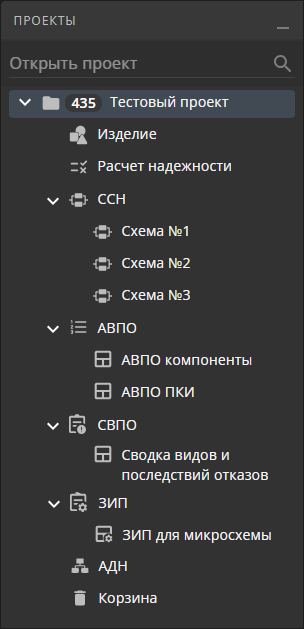
Панель содержит следующие элементы:
-
поисковая строка — предназначена для поиска и открытия проектов;
-
<Наименование проекта> — отображает структуру открытого проекта:
-
кнопка «Изделие» — открытие вкладки со структурой изделия (см. Вкладка «Изделие»);
-
кнопка «Расчет надежности» — открытие вкладки «РН» (см. Вкладка «РН»);
-
кнопка «ССН» — открытие вкладки с перечнем структурных схем надежности проекта (см. Вкладка «ССН»);
-
кнопка «АВПО» — открытие вкладки с перечнем рабочих листов АВПО (см. Вкладка «АВПО»);
-
кнопка «СВПО» — открытие вкладки с перечнем рабочих листов СВПО (см. Вкладка «СВПО»);
-
кнопка «ЗИП» — открытие вкладки с перечнем рабочих листов ЗИП (см. Вкладка «ЗИП»);
-
кнопка «АДН» — открытие вкладки с перечнем деревьев неисправностей (см. Вкладка «АДН»);
-
кнопка «Корзина» — открытие вкладки с удаленными элементами структуры изделия в проекте (см. Вкладка «Корзина»).
-
Панель «Библиотеки»
Рабочая панель «Библиотеки» предназначена для отображения перечня пользовательских библиотек (см. Рисунок 16).
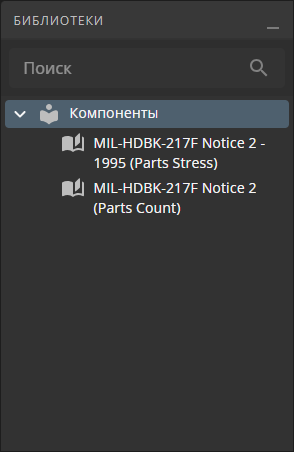
Панель содержит следующие элементы:
-
поисковая строка — предназначена для поиска библиотек;
-
«Компоненты» — отображает пользовательские библиотеки типа «Компоненты».
Панель «Свойства»
Рабочая панель «Свойства» отображает информацию о свойствах выбранного элемента (см. Рисунок 17).
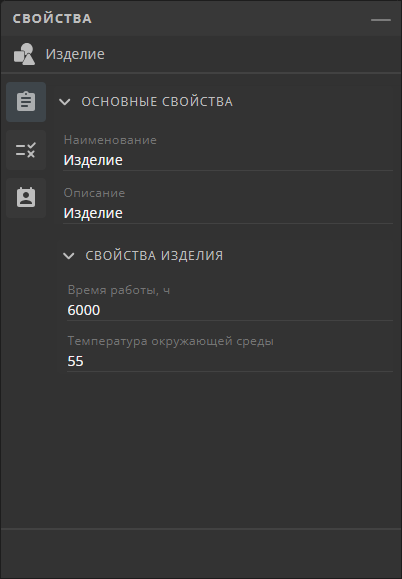
Свойства выбранного элемента категоризированы и разнесены по вкладкам, расположенным в левой части панели. Количество вкладок и параметров панели «Свойства» варьируется в зависимости от выбранного элемента.
Вкладка  «Показатели безотказности» на панели «Свойства» содержит рассчитанные показатели безотказности элемента (см. Рисунок 18).
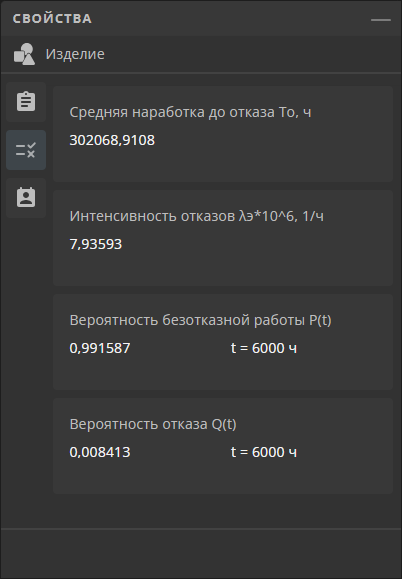
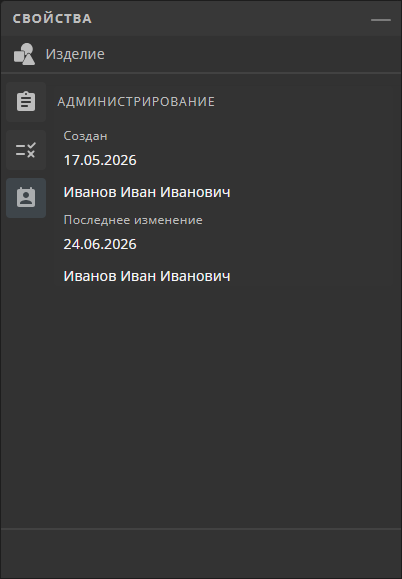
Для пользователей с ролью «Администратор» на панели «Свойства» доступна вкладка  «Администрирование». Данная вкладка содержит информацию о дате создания элемента, дате последнего изменения, кем создан и кем было сделано последнее изменение (см. Рисунок 19).
Вкладка «Изделие»
Вкладка «Изделие» отображает структуру изделия — перечень элементов и составных частей, входящих в состав изделия (см. Рисунок 20).
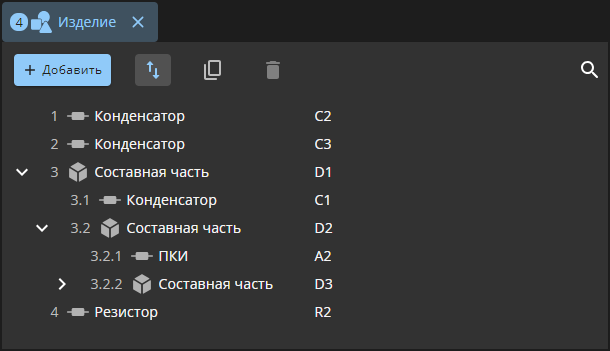
Вкладка «Изделие» содержит следующие элементы:
-
кнопка «Добавить» — предназначена для открытия панели «Добавление элементов в структуру изделия» (см. Добавление элементов в структуру изделия);
-
кнопки
 («Переместить») и
  («Дублировать») — предназначены для переключения режима перемещения элементов в дереве изделия (см. Перемещение и копирование элементов);
 -
кнопка
(«Удалить») — предназначена для удаления (перемещения в «Корзину») выбранного элемента из структуры изделия (см. Удаление элементов изделия); -
кнопка
(«Поиск») — предназначена для открытия поисковой строки и поиска нужного элемента структуры изделия (см. Рисунок 21); -
кнопка
 («Вид») — предназначена для переключения между представлениями результатов поиска: структурой или списком;
 -
табличное представление структуры изделия, где:
-
первый столбец отображает номер позиции элемента;
-
второй столбец отображает наименование элемента;
-
третий столбец отображает позиционное обозначение элемента;
-
четвертый столбец отображает маркировку элемента.
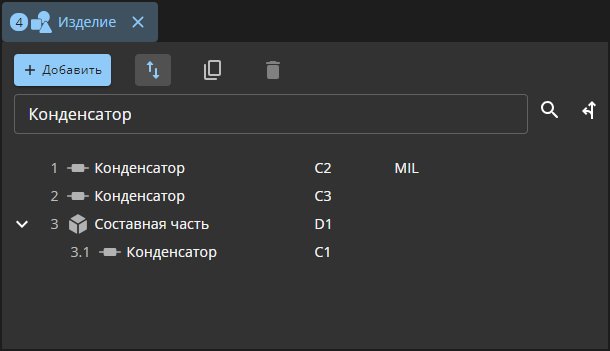 Рисунок 21. Поиск в структуре изделия
 -
Каждый тип элемента структуры изделия имеет пиктограмму:
-
 — пиктограмма элемента типов «Компонент» и «Компонент MIL»;
 -
 — пиктограмма элемента типа «Составная часть».
Составные части могут содержать в себе элементы изделия. Для просмотра структуры составной части необходимо раскрыть дерево составной части одним из следующих способов:
-
раскрыть дерево структуры составной части, нажав на кнопку
 («Раскрыть»), расположенную слева от наименования составной части;
 -
дважды щелкнуть левой кнопкой мыши по наименованию составной части. Вкладка изделия заменяется вкладкой составной части и в верхней части вкладки дополнительно отображается кнопка
 («Перемещение на уровень выше») — данная кнопка предназначена для перехода на уровень выше в составных частях изделия (см. Рисунок 22);
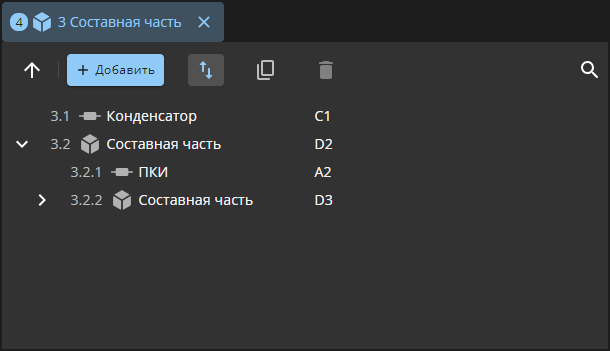 Рисунок 22. Вкладка составной части
 -
щелкнуть левой кнопкой мыши по наименованию составной части и перетащить выделенный элемент на панель с открытыми вкладками проекта (см. Рисунок 23). Структура составной части отобразится в новой вкладке.
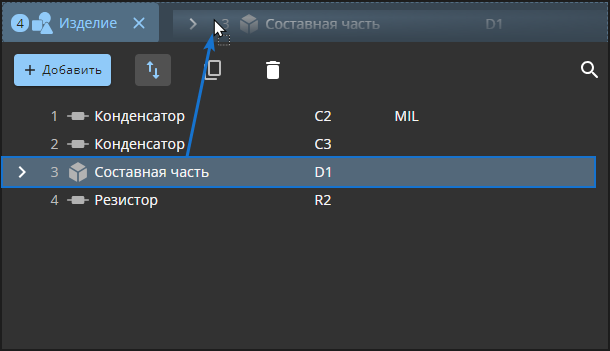 Рисунок 23. Открытие структуры составной части в новой вкладке
Вкладка «РН»
Вкладка «РН» представлена на рисунке ниже (см. Рисунок 24).
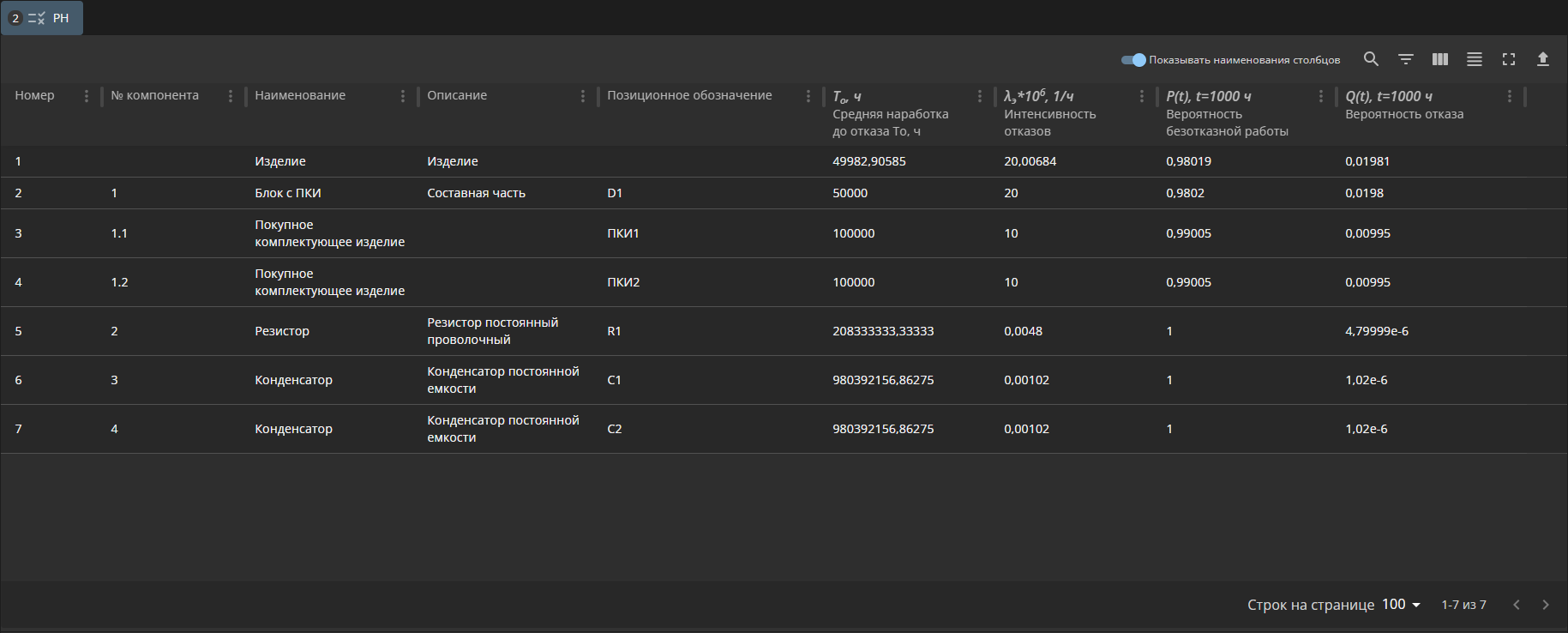
Вкладка содержит перечень элементов структуры изделия и их свойства, а также следующие кнопки:
-
переключатель «Показывать наименования столбцов» — предназначен для определения отображения полных наименований в заголовках столбцов;
-
кнопка
(«Поиск») — предназначена для открытия поисковой строки; -
кнопка
(«Показать/скрыть фильтры») — предназначена для задания фильтров отдельным столбцам и отображения в списке только тех строк, которые им удовлетворяют; -
кнопка
(«Показать/скрыть колонки») — позволяет настроить табличное представление (см. Скрытие/отображение столбцов); -
кнопка
(«Изменить плотность») — предназначена для изменения плотности отображения строк; -
кнопка
(«Полноэкранный режим») — предназначена для включения полноэкранного режима; -
кнопка
(«Экспорт») — предназначена для экспорта таблицы РН в форматах CSV и XLSX.
Рядом с наименованием каждого столбца есть кнопка — она предназначена для открытия контекстного меню столбца (см. Сортировка и фильтрация столбца).
Внизу вкладки представлен набор кнопок для изменения количества отображаемых строк и перемещения по списку:
-
кнопка
 («Строк на странице») — открывает контекстное меню с выбором количества отображаемых строк;
 -
кнопка
 («Перейти на первую страницу») — переход на первую страницу вкладки «РН»;
 -
кнопка
 («Перейти на предыдущую страницу») — переход на предыдущую страницу вкладки «РН»;
 -
кнопка
(«Перейти на следующую страницу») — переход на следующую страницу вкладки «РН»; -
кнопка
 («Перейти на последнюю страницу») — переход на последнюю страницу вкладки «РН».
Вкладка «ССН»
Вкладка «ССН» содержит перечень созданных схем в рамках одного проекта (см. Рисунок 25).
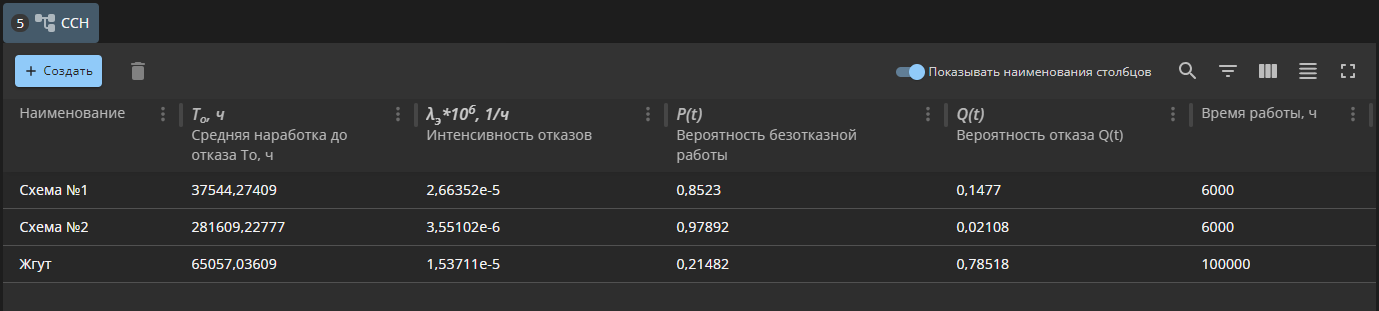
Вкладка «ССН» содержит следующие элементы:
-
кнопка «Создать» — предназначена для открытия панели «Создание структурной схемы надежности»;
-
кнопка
(«Удалить») — предназначена для удаления выделенной схемы; -
переключатель «Показывать наименования столбцов» — предназначен для определения отображения полных наименований в заголовках столбцов;
-
кнопка
(«Поиск») — предназначена для открытия поисковой строки; -
кнопка
(«Показать/скрыть фильтры») — предназначена для задания фильтров отдельным столбцам и отображения в списке только тех строк, которые им удовлетворяют; -
кнопка
(«Показать/скрыть колонки») — позволяет настроить табличное представление (см. Скрытие/отображение столбцов); -
кнопка
(«Изменить плотность») — предназначена для изменения плотности отображения строк; -
кнопка
(«Полноэкранный режим») — предназначена для включения полноэкранного режима; -
кнопка
рядом с наименованием столбца — предназначена для открытия контекстного меню столбца (см. Сортировка и фильтрация столбца); -
табличное представление перечня созданных схем проекта.
Редактор ССН
Область редактирования ССН представляет собой лист схемы (см. Рисунок 26).
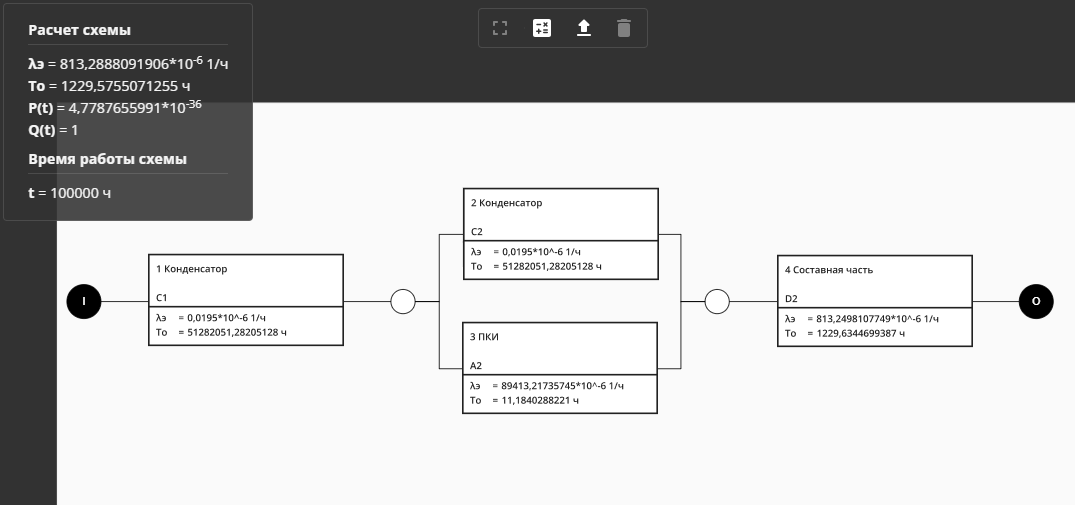
В верхней левой части схемы расположена панель, которая отображает значения динамически рассчитанных показателей безотказности открытой схемы (см. Рисунок 27).
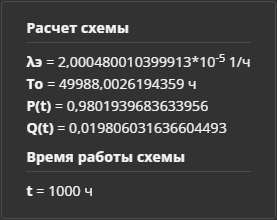
Вверху рабочей области редактора ССН расположена панель инструментов (см. Рисунок 28):
-
кнопка
— предназначена для открытия схемы в полноэкранном режиме; -
кнопка
 — предназначена для включения/выключения отображения панели показателей безотказности;
 -
кнопка
— предназначена для выгрузки структурной схемы надежности и данных расчетов ССН; -
кнопка
— предназначена для удаления выделенных элементов схемы.

Вкладка «АВПО»
Вкладка «АВПО» содержит перечень созданных рабочих листов АВПО в рамках одного проекта (см. Рисунок 29).
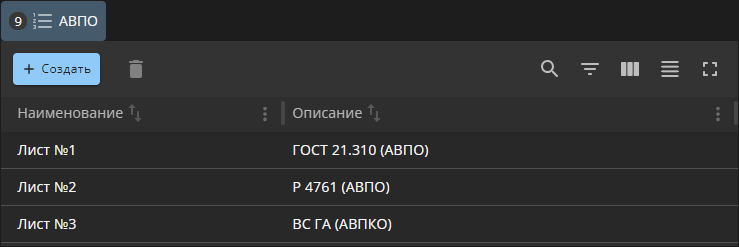
Вкладка «АВПО» содержит следующие элементы:
-
кнопка «Создать» — предназначена для открытия панели «Создание рабочего листа»;
-
кнопка
(«Удалить») — предназначена для удаления выделенного листа; -
кнопка
(«Поиск») — предназначена для открытия поисковой строки; -
кнопка
(«Показать/скрыть фильтры») — предназначена для задания фильтров отдельным столбцам и отображения в списке только тех строк, которые им удовлетворяют; -
кнопка
(«Показать/скрыть колонки») — позволяет настроить табличное представление (см. Скрытие/отображение столбцов); -
кнопка
(«Изменить плотность») — предназначена для изменения плотности отображения строк; -
кнопка
(«Полноэкранный режим») — предназначена для включения полноэкранного режима; -
кнопка
рядом с наименованием столбца — предназначена для открытия контекстного меню столбца (см. Сортировка и фильтрация столбца); -
табличное представление перечня созданных рабочих листов проекта.
Рабочий лист АВПО
Рабочий лист АВПО представляет собой иерархическую таблицу (см. Рисунок 30).
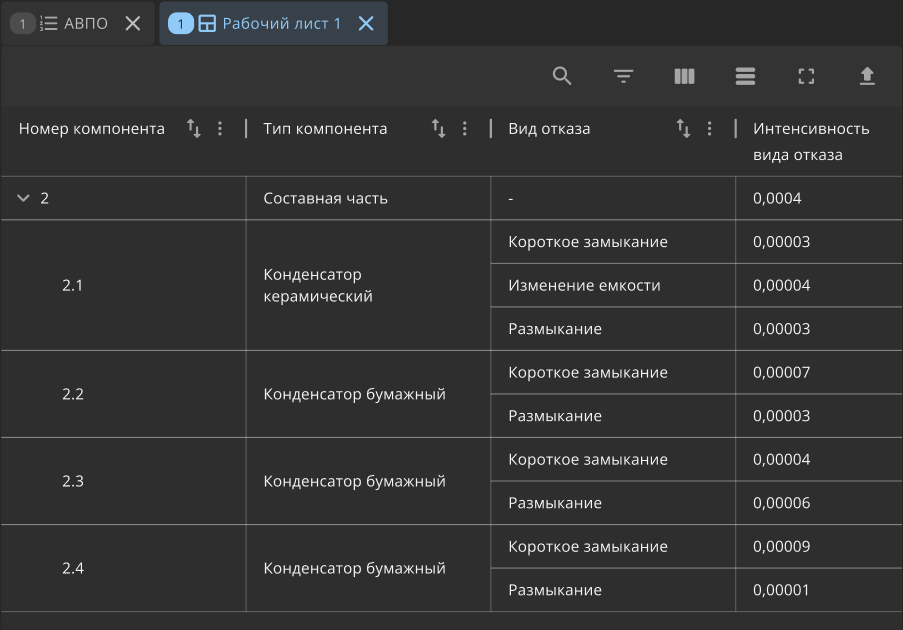
Вкладка содержит перечень элементов и их свойства, а также следующие кнопки:
-
кнопка
(«Удалить») — предназначена для удаления выделенной строки листа; -
кнопка
(«Показать/скрыть колонки») — позволяет настроить табличное представление (см. Скрытие/отображение столбцов); -
кнопка
(«Изменить плотность») — предназначена для изменения плотности отображения строк; -
кнопка
(«Полноэкранный режим») — предназначена для включения полноэкранного режима; -
кнопка
(«Экспорт») — предназначена для экспорта рабочего листа АВПО в формате XLSX.
Рядом с наименованием каждого столбца размещена кнопка — она предназначена для открытия контекстного меню столбца (см. Сортировка и фильтрация столбца).
Вкладка «СВПО»
Вкладка «СВПО» содержит перечень созданных листов СВПО в рамках открытого проекта.
Панель инструментов вкладки содержит следующие кнопки:
-
«Создать» — предназначена для открытия панели «Создание рабочего листа»;
-
«Удалить»
— предназначена для удаления выделенной схемы; -
«Поиск»
— предназначена для открытия поисковой строки; -
«Показать/скрыть фильтры»
— предназначена для задания фильтров отдельным столбцам и отображения в списке только тех строк, которые им удовлетворяют; -
«Показать/скрыть колонки»
— позволяет настроить табличное представление (см. Скрытие/отображение столбцов); -
«Изменить плотность»
— предназначена для изменения плотности отображения строк; -
«Полноэкранный режим»
— предназначена для включения полноэкранного режима.
Рядом с наименованием каждого столбца размещена кнопка — она предназначена для открытия контекстного меню столбца (см. Сортировка и фильтрация столбца).
Рабочий лист СВПО
Рабочий лист СВПО содержит таблицу краткой сводки видов и последствий отказов (см. Рисунок 31).
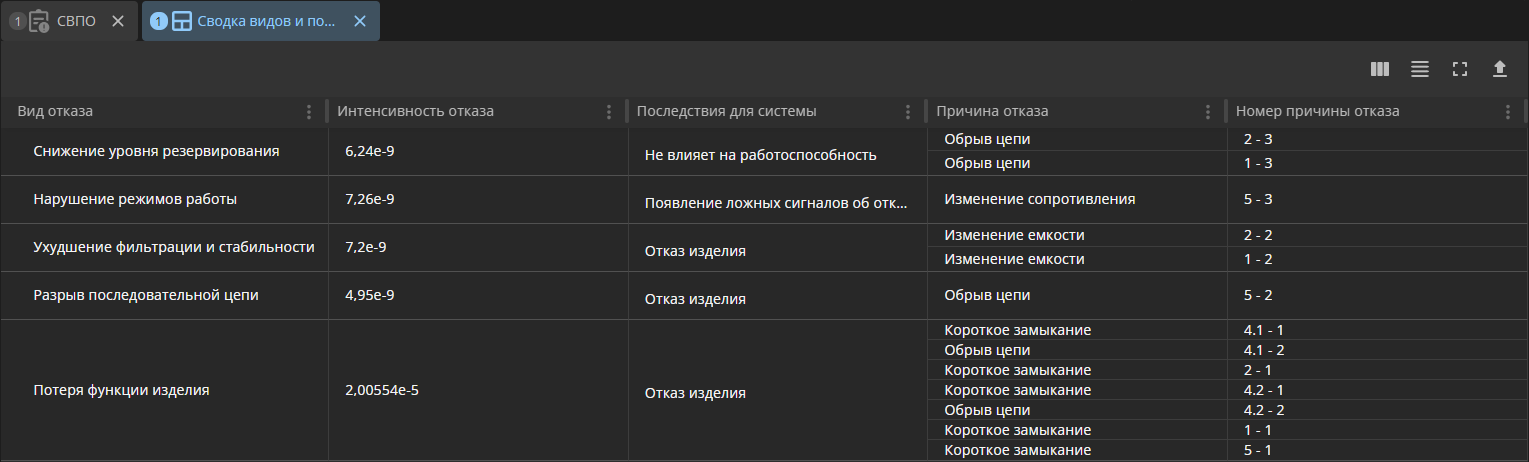
На панели инструментов расположены следующие кнопки:
-
кнопка
(«Показать/скрыть колонки») — позволяет настроить табличное представление (см. Скрытие/отображение столбцов); -
кнопка
(«Изменить плотность») — предназначена для изменения плотности отображения строк; -
кнопка
(«Полноэкранный режим») — предназначена для включения полноэкранного режима; -
кнопка
(«Экспорт») — предназначена для экспорта рабочего листа в формате XLSX.
Рядом с наименованием каждого столбца размещена кнопка — она предназначена для открытия контекстного меню столбца (см. Сортировка и фильтрация столбца).
Вкладка «ЗИП»
Вкладка «ЗИП» содержит перечень созданных рабочих листов ЗИП в рамках отрытого проекта (см. Рисунок 32).
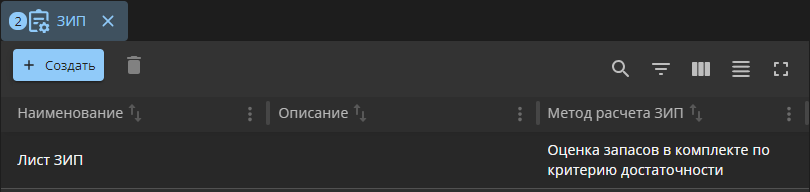
Вкладка «ЗИП» содержит следующие элементы:
-
кнопка «Создать» — предназначена для создания рабочего листа ЗИП (см. Управление рабочими листами ЗИП в проекте);
-
кнопка
(«Удалить») — предназначена для удаления выделенного листа; -
кнопка
(«Поиск») — предназначена для открытия поисковой строки; -
кнопка
(«Показать/скрыть фильтры») — предназначена для задания фильтров отдельным столбцам и отображения в списке только тех строк, которые им удовлетворяют; -
кнопка
(«Показать/скрыть колонки») — позволяет настроить табличное представление (см. Скрытие/отображение столбцов); -
кнопка
(«Изменить плотность») — предназначена для изменения плотности отображения строк; -
кнопка
(«Полноэкранный режим») — предназначена для включения полноэкранного режима.
Рядом с наименованием каждого столбца размещена кнопка — она предназначена для открытия контекстного меню столбца (см. Сортировка и фильтрация столбца).
Рабочий лист ЗИП
Рабочий лист ЗИП содержит таблицу расчета характеристик запасов (см. Рисунок 33).

На панели инструментов расположены следующие элементы:
-
кнопка «Добавить» — предназначена для добавления новой строки листа ЗИП;
-
кнопка
(«Удалить») — предназначена для удаления выделенной строки листа; -
кнопка «ЗИП-О» — выбор одиночного комплекта для расчетов;
-
кнопка «ЗИП-Г» — выбор группового комплекта для расчетов. При выборе данного параметра в поле необходимо указать количество объектов;
-
кнопка
(«Экспорт») — предназначена для экспорта рабочего листа в формате XLSX; -
переключатель «Показывать наименования столбцов» — предназначен для определения отображения полных наименований в заголовках столбцов;
-
кнопка
(«Показать/скрыть колонки») — позволяет настроить табличное представление (см. Скрытие/отображение столбцов); -
кнопка
(«Изменить плотность») — предназначена для изменения плотности отображения строк; -
кнопка
(«Полноэкранный режим») — предназначена для включения полноэкранного режима.
Над таблицей рабочего листа расположены показатели, динамически рассчитанные на основе данных заполненных ячеек таблицы ЗИП:
-
«Кг.ЗИП» — коэффициент готовности ЗИП;
-
«Δt» — среднее время задержки в удовлетворении заявок на запасные части.
Вкладка «АДН»
Вкладка «АДН» содержит перечень созданных деревьев неисправностей в рамках одного проекта (см. Рисунок 34).
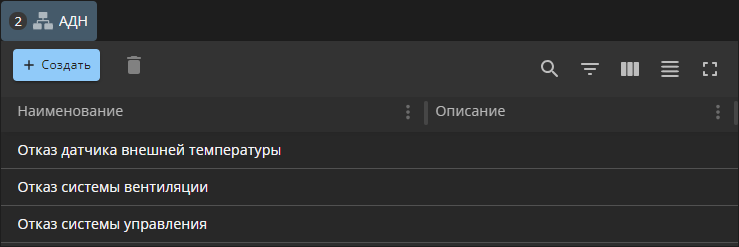
Вкладка «АДН» содержит следующие элементы:
-
кнопка «Создать» — предназначена для открытия панели «Создание дерева неисправностей»;
-
кнопка
(«Удалить») — предназначена для удаления выделенных деревьев; -
кнопка
(«Поиск») — предназначена для открытия поисковой строки; -
кнопка
(«Показать/скрыть фильтры») — предназначена для задания фильтров отдельным столбцам и отображения в списке только тех строк, которые им удовлетворяют; -
кнопка
(«Показать/скрыть колонки») — позволяет настроить табличное представление (см. Скрытие/отображение столбцов); -
кнопка
(«Изменить плотность») — предназначена для изменения плотности отображения строк; -
кнопка
(«Полноэкранный режим») — предназначена для включения полноэкранного режима; -
кнопка
рядом с наименованием столбца — предназначена для открытия контекстного меню столбца (см. Сортировка и фильтрация столбца); -
табличное представление перечня созданных деревьев неисправностей проекта.
Табличный рабочий лист АДН
Рабочий лист АДН представляет собой иерархическую таблицу (см. Рисунок 35).
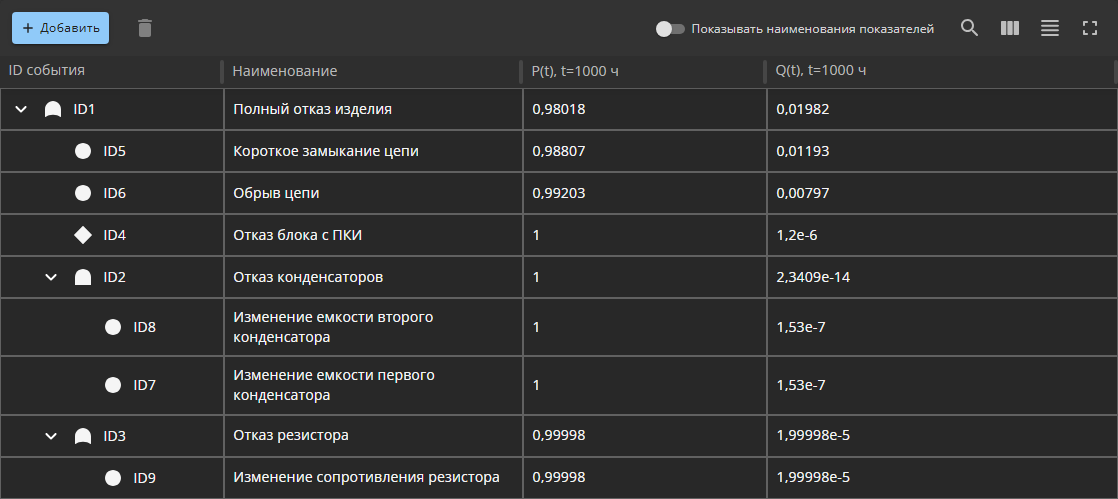
Вкладка содержит перечень событий и их свойства, а также следующие кнопки:
-
кнопка «Добавить» — предназначена для добавления нового события;
-
кнопка
(«Удалить») — предназначена для удаления выделенного события; -
переключатель «Показывать наименования столбцов» — предназначен для определения отображения полных наименований в заголовках столбцов;
-
кнопка
(«Поиск») — предназначена для открытия поисковой строки; -
кнопка
(«Показать/скрыть колонки») — позволяет настроить табличное представление (см. Скрытие/отображение столбцов); -
кнопка
(«Изменить плотность») — предназначена для изменения плотности отображения строк; -
кнопка
(«Полноэкранный режим») — предназначена для включения полноэкранного режима.
В нижнем правом углу вкладки содержаться кнопки выбора просмотра дерева неисправностей:
-
кнопка
 — предназначена для отображения ДН в табличном виде;
 -
кнопка
 — предназначена для отображения ДН в графическом виде.
Схема АДН
Область редактирования АДН представляет собой лист схемы (см. Рисунок 36).
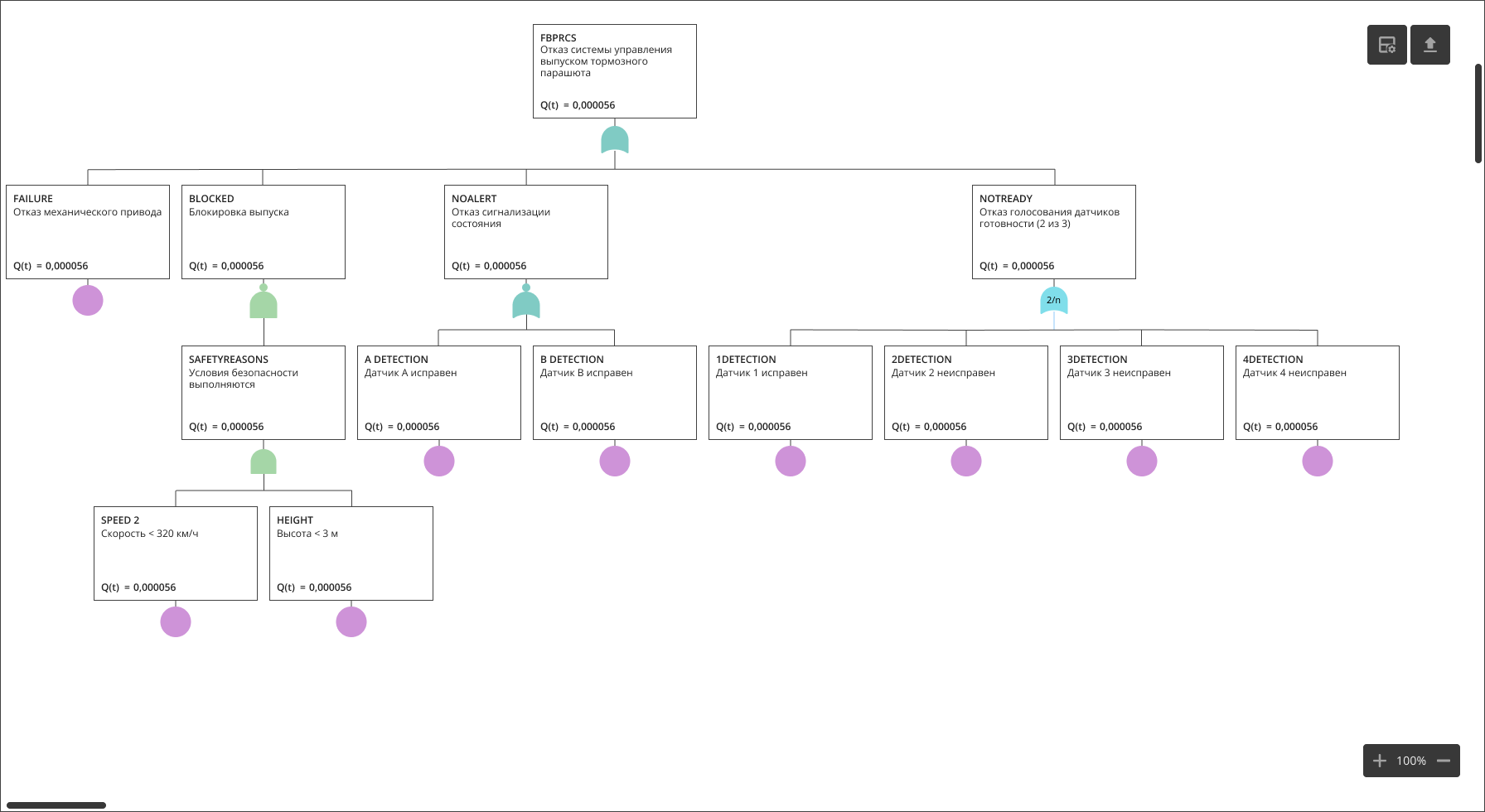
В верхней правой части схемы расположены кнопки:
-
кнопка
 — предназначена для открытия настроек схемы;
 -
кнопка
— предназначена для выгрузки схемы.
В нижнем правом углу рабочей области расположена панель изменения масштаба (см. Рисунок 37).

Вкладка «Корзина»
Вкладка «Корзина» показана на рисунке ниже (см Рисунок 38).
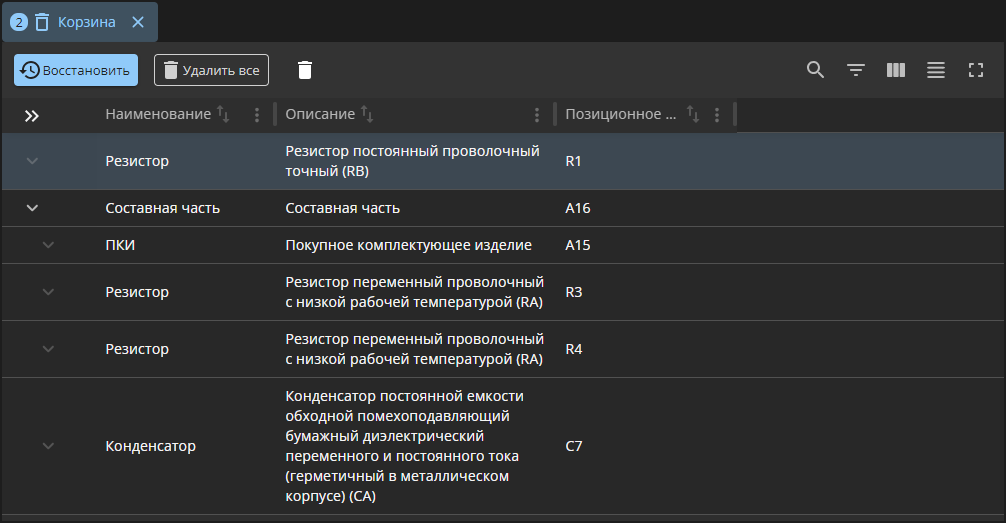
Вкладка «Корзина» содержит следующие элементы:
-
кнопка «Восстановить» — предназначена для восстановления удаленных элементов структуры изделия (см. Восстановление удаленных элементов);
-
кнопка «Удалить все» — предназначена для безвозвратного удаления всех элементов корзины;
-
кнопка
(«Удалить») — предназначена для безвозвратного удаления выделенного элемента; -
кнопка
(«Поиск») — предназначена для открытия поисковой строки; -
кнопка
(«Показать/скрыть фильтры») — предназначена для задания фильтров отдельным столбцам и отображения в списке только тех строк, которые им удовлетворяют; -
кнопка
(«Показать/скрыть колонки») — позволяет настроить табличное представление (см. Скрытие/отображение столбцов); -
кнопка
(«Изменить плотность») — предназначена для изменения плотности отображения строк; -
кнопка
(«Полноэкранный режим») — предназначена для включения полноэкранного режима; -
кнопка
 («Раскрыть/свернуть все») — предназначена для раскрытия или скрытия полной структуры всех составных частей в табличном поле;
 -
кнопка
рядом с наименованием столбца — предназначена для открытия контекстного меню столбца (см. Сортировка и фильтрация столбца); -
табличное представление элементов корзины.
Вкладка библиотеки
Вкладка библиотеки отображает структуру пользовательской библиотеки (см. Рисунок 39).
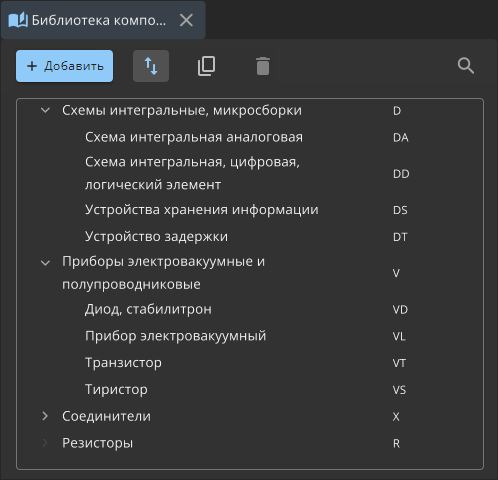
Вкладка открытой библиотеки содержит следующие элементы:
-
кнопка «Добавить» — предназначена для добавления элемента в пользовательскую библиотеку (см. Добавление элементов в структуру пользовательской библиотеки);
-
кнопки
(«Переместить») и («Дублировать») — предназначены для переключения режима перемещения элементов в дереве библиотеки (см. Перемещение и копирование элементов библиотеки); -
кнопка
(«Удалить») — предназначена для удаления выделенного элемента; -
кнопка
(«Поиск») — предназначена для открытия поисковой строки; -
табличное представление структуры элементов пользовательской библиотеки где:
-
первый столбец отображает наименование элемента;
-
второй столбец отображает буквенный код элемента.
-
Управление столбцами табличных представлений
Скрытие/отображение столбцов
Для определения отображаемых столбцов табличных представлений необходимо нажать на кнопку («Показать/скрыть колонки») на панели инструментов табличного представления и в открывшемся контекстном меню выбрать столбцы для отображения или скрытия (см. Рисунок 40).
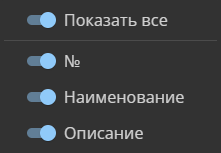
Количество доступных столбцов варьируется в зависимости от табличного представления.
Сортировка и фильтрация столбца
При нажатии на кнопку открывается меню настройки фильтрации и сортировки данного столбца (см. Рисунок 41).
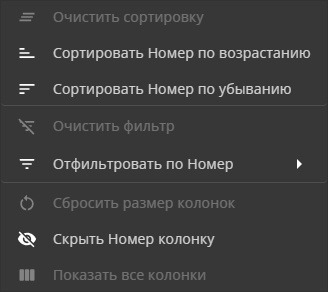
Открывшейся меню содержит следующие пункты:
-
«Очистить сортировку» — предназначен для отмены примененной сортировки;
-
«Сортировать <Наименование столбца> по возрастанию» — предназначен для сортировки выбранного столбца по возрастанию;
-
«Сортировать <Наименование столбца> по убыванию» — предназначен для сортировки выбранного столбца по убыванию;
-
«Очистить фильтр» — предназначен для отмены примененного фильтра;
-
«Отфильтровать по <Наименование столбца>» — предназначен для задания фильтров отдельным столбцам и отображения в списке только тех строк, которые им удовлетворяют;
-
«Сбросить размер колонок» — предназначен для возврата размеров колонок к значениям по умолчанию;
-
«Скрыть <Наименование столбца> колонку» — предназначен для скрытия выбранного столбца;
-
«Показать все колонки» — предназначен для отображения скрытых столбцов.
П р и м е ч а н и е — Количество доступных пунктов варьируется в зависимости от табличного представления.
При наведении курсора мыши на значок , расположенный в пункте «Отфильтровать по <Наименование столбца>», открывается дополнительное меню, позволяющее настроить фильтрацию текста, введенного в поисковую строку заголовка столбца (см. Рисунок 42).
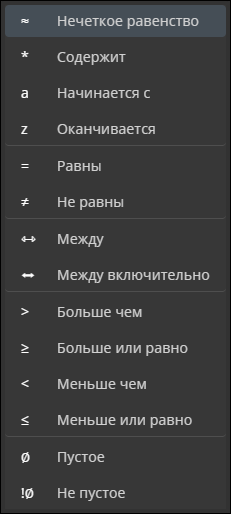
Меню содержит следующие пункты:
-
«Нечеткое равенство» — отображает только строки с частичным соответствием значения в столбце и заданного фильтра;
-
«Содержит» — отображает только строки, где значения в столбце содержат символы, заданные в строке фильтра;
-
«Начинается с» — отображает только строки, где значения в столбце начинаются с символов, заданных в строке фильтра;
-
«Оканчивается» — отображает только строки, где значения в столбце оканчиваются символами, заданными в строке фильтра;
-
«Равны» — отображает только строки, значения в столбце которых соответствуют заданным в строке фильтра значениям;
-
«Не равны» — отображает только строки, значения в столбце которых не соответствуют заданным в строке фильтра значениям;
-
«Между» — отображает только строки, значения в столбце которых соответствуют диапазону значений в строке фильтра исключительно;
-
«Между включительно» — отображает только строки, значения в столбце которых соответствуют диапазону значений в строке фильтра включительно;
-
«Больше чем» — отображает только строки, значения в столбце которых больше указанного значения в строке фильтра;
-
«Больше или равно» — отображает только строки, значения в столбце которых больше указанного значения в строке фильтра или равны ему;
-
«Меньше чем» — отображает только строки, значения в столбце которых меньше указанного значения в строке фильтра;
-
«Меньше или равно» — отображает только строки, значения в столбце которых меньше указанного значения в строке фильтра или равны ему;
-
«Пустое» — отображает только строки с пустым значением в выбранном столбце;
-
«Не пустое» — отображает только строки с непустым значением в выбранном столбце.