Работа с модулем ССН
Для начала работы в модуле ССН необходимо открыть схему одним из следующих способов:
-
на вкладке «ССН» выбрать схему щелчком левой кнопки мыши и на панели «Свойства» нажать на кнопку «Открыть»;
-
на вкладке «ССН» дважды щелкнуть левой кнопкой мыши по наименованию схемы;
-
раскрыть раздел «ССН» панели «Проекты» и в открывшемся перечне схем щелкнуть левой кнопкой мыши по наименованию нужной схемы.
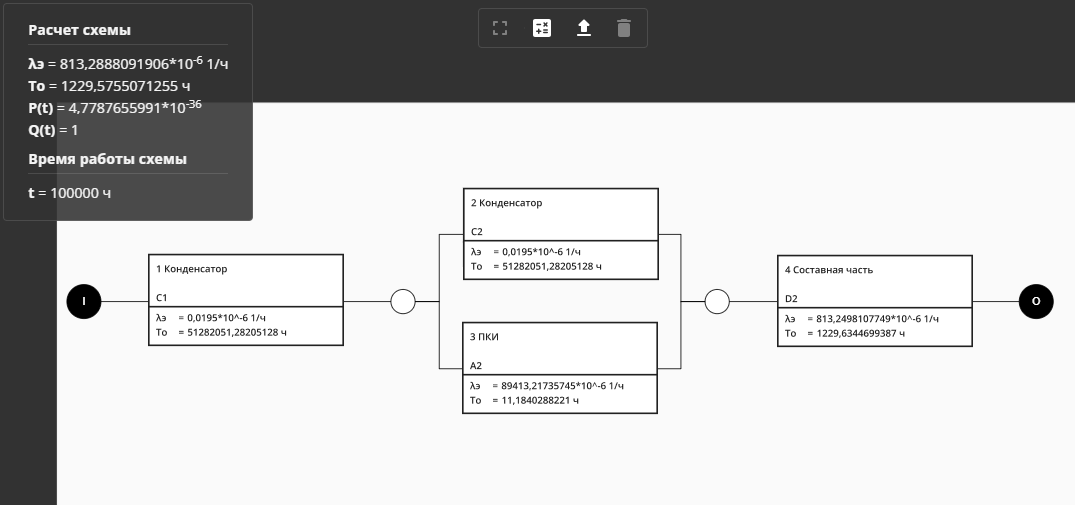
После открытия схемы отобразится область ее редактирования (см. Рисунок 1).
Настройка отображения
Для перемещения по рабочей области редактора ССН и управления видом используются действия мышью в сочетании с клавишами клавиатуры:
-
Приближение/отдаление вида в позиции курсора — вращение колеса мыши вперед/назад при нажатой клавише Ctrl.
-
Панорамирование вида — перемещение мыши при нажатой левой кнопке внутри области листа.
-
Вертикальная прокрутка вида вниз/вверх — вращение колеса мыши вперед/назад при нажатой клавише Alt.
-
Горизонтальная прокрутка вида вправо/влево — вращение колеса мыши вперед/назад при нажатой клавише Shift.
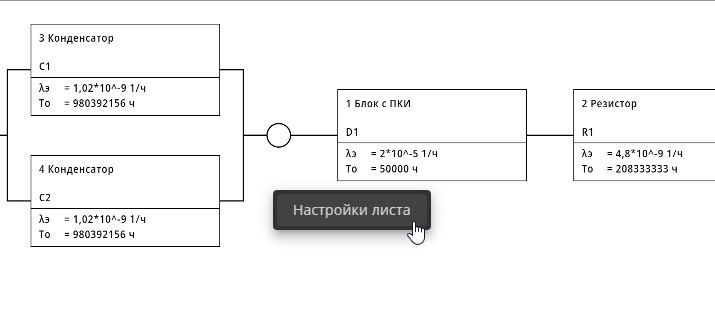
Размеры листа рабочий области редактора схем можно изменить. Для этого необходимо нажать правой кнопкой мыши в пустой области листа и в контекстном меню выбрать команду «Настройки листа» (см. Рисунок 2).
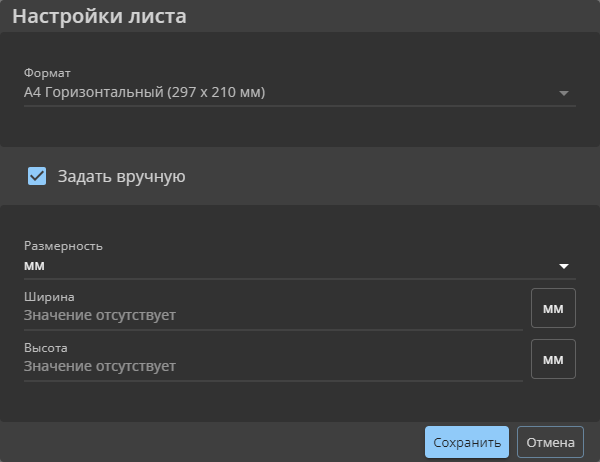
В открывшемся диалоговом окне «Настройки листа» можно выбрать необходимый формат из выпадающего списка или отметить параметр «Задать вручную» и ввести необходимые произвольные размеры листа (см. Рисунок 3). Схема динамически адаптируется к новому формату листа.
Для настройки параметров отображения блоков редактора ССН и панели расчетов необходимо в главном меню выбрать пункт «Параметры». В открывшемся диалоговом окне перейти в раздел «Персонализация» → «Параметры ССН» (см. Рисунок 4).
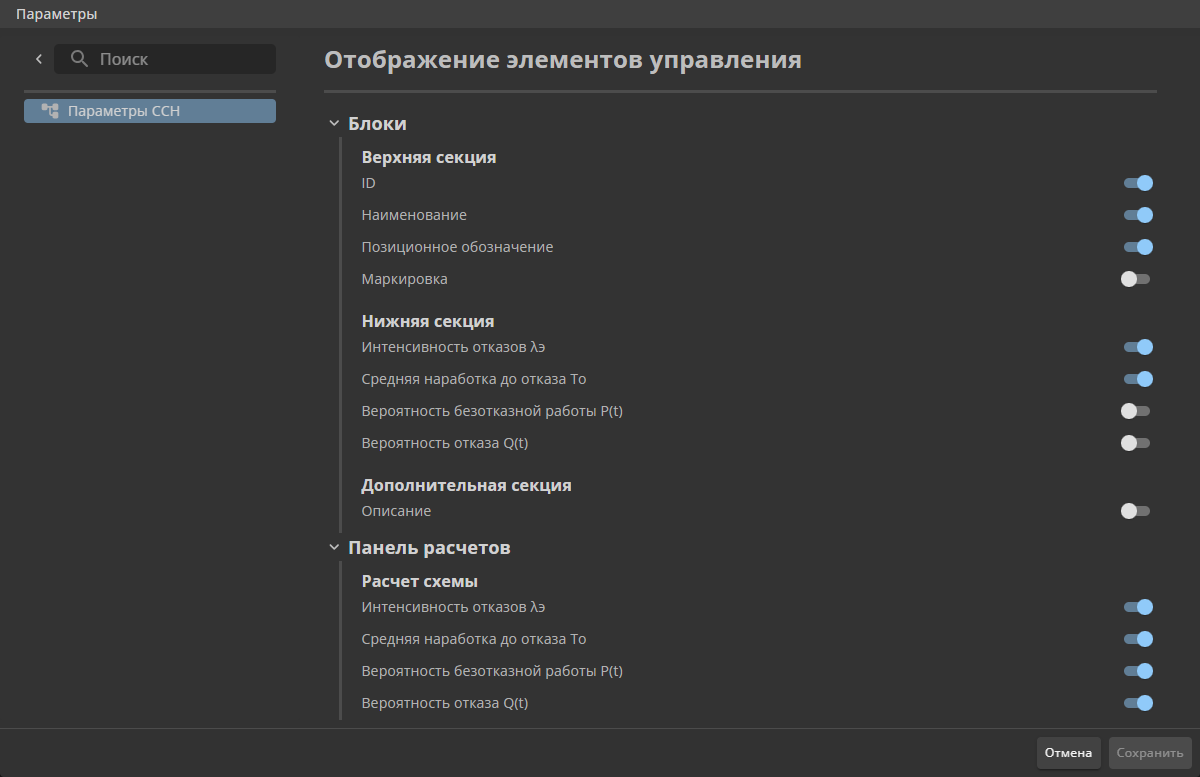
Раздел «Параметры ССН» содержит следующие настройки отображения блоков и панели расчетов:
-
«Блоки» — группа настроек отображения блоков, расположенных на листе редактора:
-
«Верхняя секция» — группа настроек, содержащая параметры отображения элементов в верхней секции блока ССН:
-
«ID» — идентификационный номер элемента в структуре изделия;
-
«Наименование» — наименование элемента изделия, присвоенного блоку ССН;
-
«Позиционное обозначение» — позиционное обозначение элемента изделия, присвоенного блоку ССН;
-
«Маркировка» — маркировка элемента изделия, присвоенного блоку ССН.
-
-
«Нижняя секция» — группа настроек, содержащая параметры отображения элементов в нижней секции блока ССН:
-
«Интенсивность отказов λЭ»;
-
«Средняя наработка до отказа То»;
-
«Вероятность безотказной работы P(t)»;
-
«Вероятность отказа Q(t)».
-
-
«Дополнительная секция» — содержит параметр «Описание», отвечающий за видимость значка информации в нижней секции блока ССН (см. Рисунок 5).
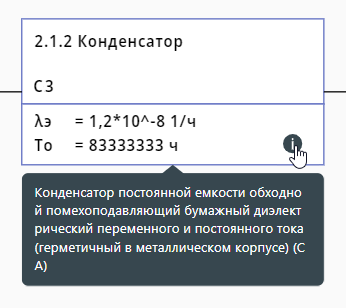 Рисунок 5. Описание блока
-
-
«Панель расчетов» — группа настроек отображения панели расчетов, расположенной на структурной схеме надежности:
-
«Расчет схемы» — группа настроек, содержащая параметры отображения показателей безотказности ССН:
-
«Интенсивность отказов λЭ»;
-
«Средняя наработка до отказа То»;
-
«Вероятность безотказной работы P(t)»;
-
«Вероятность отказа Q(t)».
-
-
Для сохранения изменений необходимо нажать на кнопку «Сохранить». Для закрытия окна без применения изменений необходимо нажать на кнопку «Отмена».
Добавление блоков на схему
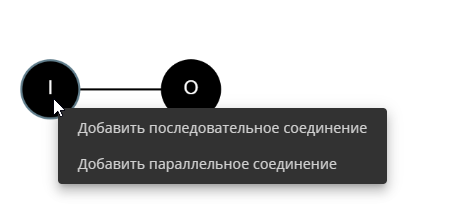
Для добавления первого блока на лист схемы необходимо нажать правой кнопкой мыши на символ точки входа и в открывшемся контекстном меню выбрать тип соединения (см. Рисунок 6):
-
«Добавить последовательное соединение»;
-
«Добавить параллельное соединение».
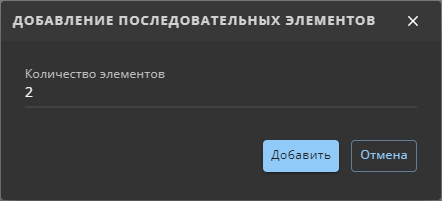
После выбора типа соединения отобразится диалоговое окно «Добавление последовательных/параллельных элементов», в котором необходимо указать количество добавляемых блоков (см. Рисунок 7).
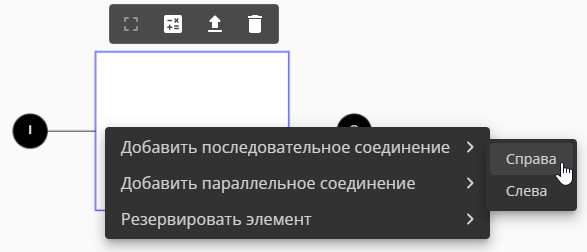
При добавлении новых соединений к блокам в контекстном меню необходимо указать, по какую сторону от выделенного элемента будут созданы блоки (см. Рисунок 8).
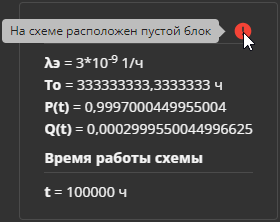
П р и м е ч а н и е — При добавлении пустого блока ССН на панели «Расчет схемы» отображается значок  . При наведении указателя мыши на значок отображается всплывающая подсказка с описанием ошибки (см. Рисунок 9).
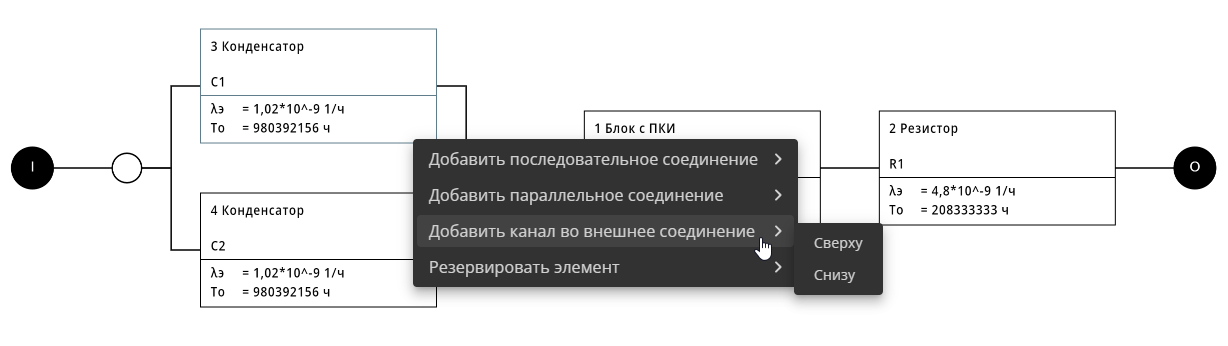
В рамках существующего параллельного соединения можно добавить блок снизу или сверху от выбранного, вызвав команду контекстного меню «Добавить канал во внешнее соединение» → «Сверху/Снизу» (см. Рисунок 10).
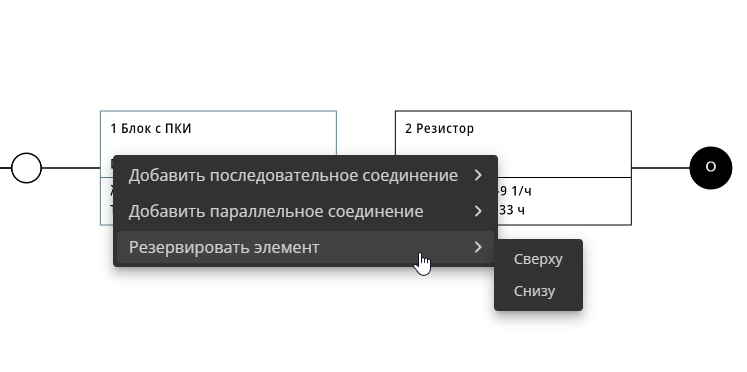
Элементы, расположенные на ССН можно, резервировать, вызвав команду контекстного меню «Резервировать элемент» → «Сверху/Снизу» (см. Рисунок 11). В открывшемся диалоговом окне необходимо указать количество добавляемых резервных элементов.
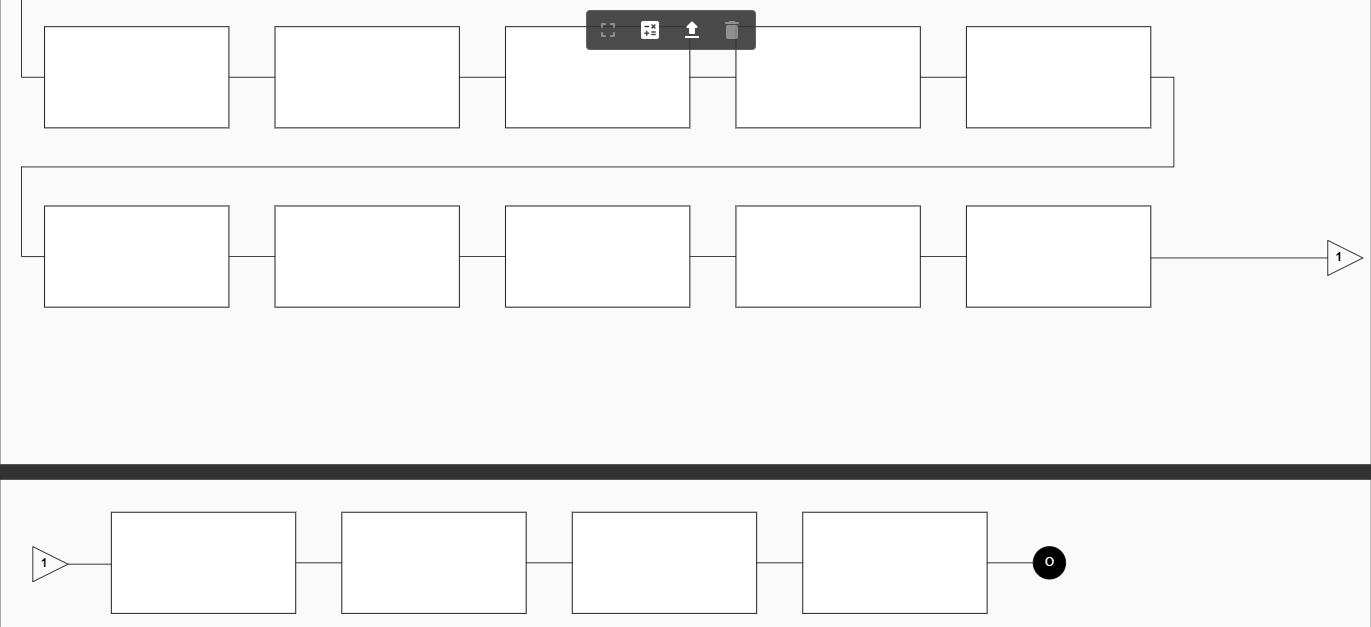
При достижении правой границы листа происходит автоматический перенос новых блоков на новую строку, а при достижении нижней границы листа — на новый лист. При этом автоматически добавляется символ переноса (см. Рисунок 12).
Присвоение блоку схемы элемента структуры изделия
Присвоить элемент структуры изделия пустому блоку можно несколькими способами:
-
через панель свойств блока;
-
перемещение элемента структуры изделия на ССН.
Чтобы присвоить элемент структуры изделия пустому блоку с помощью панели свойств, необходимо:
-
щелкнуть левой кнопкой мыши на пустой блок ССН;
-
нажать на кнопку
 («Свойства»);
 -
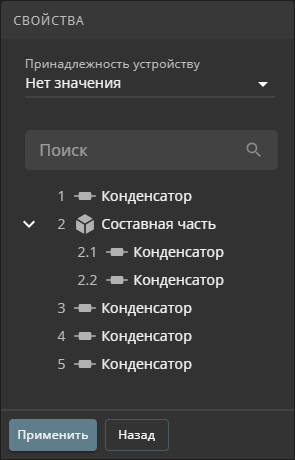
на открывшейся рабочей панели «Свойства» щелкнуть левой кнопкой мыши по полю «Принадлежность устройству»;
-
выбрать требуемый элемент из перечня элементов структуры изделия (см. Рисунок 13);
П р и м е ч а н и е — Блоку ССН можно назначить только один элемент структуры изделия.
-
нажать на кнопку «Применить»;
-
нажать на кнопку «Сохранить» на панели «Свойства».
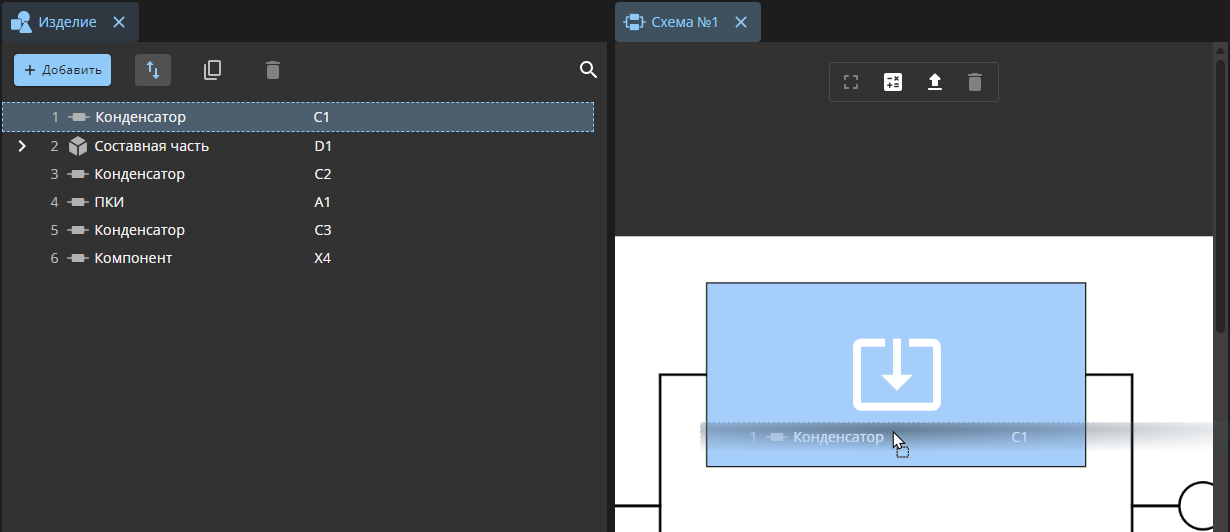
Чтобы присвоить элемент структуры изделия перемещением на пустой блок ССН, необходимо:
-
щелкнуть левой кнопкой мыши по наименованию элемента структуры изделия и удерживая левую кнопку мыши в нажатом состоянии, переместить указатель мыши на требуемый блок ССН (см. Рисунок 14);
-
отпустить левую кнопку мыши.
П р и м е ч а н и я
-
При назначении блоку ССН элемента структуры изделия, показатели безотказности элемента перерасчитываются на время работы схемы.
-
При назначении блоку элемента с незаполненными параметрами или назначении одного элемента нескольким блокам на панели «Расчет схемы» отображается значок
. При наведении на значок указателя мыши отображается всплывающая подсказка с описанием ошибки (см. Рисунок 15).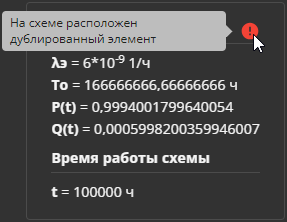 Рисунок 15. Всплывающая подсказка
 -
Если блоку ССН задано описание, то при включенном параметре «Описание» (см. Настройки отображения) в нижней секции блока отображается значок
 . При нажатии на значок отображается всплывающая подсказка с описанием, заданным блоку ССН (см. Рисунок 16).
Рисунок 16. Описание блока
. При нажатии на значок отображается всплывающая подсказка с описанием, заданным блоку ССН (см. Рисунок 16).
Рисунок 16. Описание блока
Выделение элементов на схеме
Для выделения нескольких элементов ССН необходимо с нажатой клавишей Ctrl выделить элементы, расположенные листе, щелчком левой кнопки мыши.
Чтобы снять выделение с элемента, необходимо, удерживая клавишу Ctrl, повторно щелкнуть левой кнопкой мыши. Чтобы снять выделение со всех элементов, необходимо щелкнуть левой кнопкой мыши по пустому месту на листе.
Редактирование свойств блока схемы
Для редактирования свойств блока ССН необходимо:
-
выделить блок на листе схемы и нажать на кнопку
(«Свойства»); -
на открывшейся панели «Свойства» внести необходимые изменения в полях (см. Рисунок 17):
-
«Описание»;
-
«Принадлежность устройству» (см. Присвоение блоку ССН элемента структуры изделия).
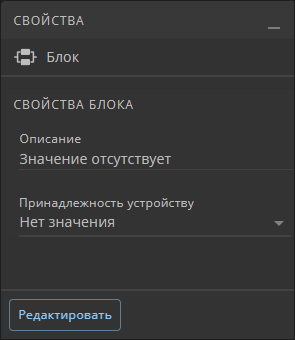 Рисунок 17. Панель свойств пустого блока ССН
 -
-
нажать на кнопку «Сохранить».
При редактировании свойств блока, которому присвоен элемент структуры изделия, на вкладке «Свойства» помимо свойств блока в группе параметров «Свойства блока» также отображаются свойства присвоенного элемента в группе параметров «Основные свойства» (см. Рисунок 18).
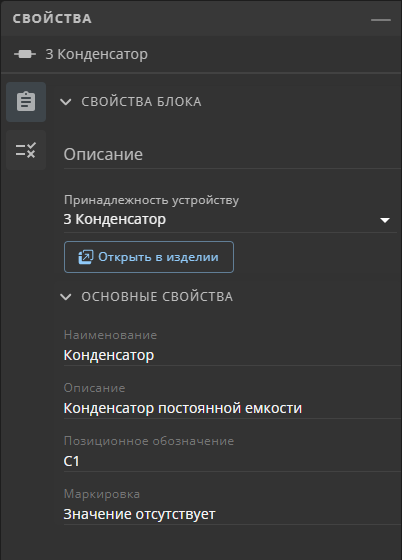
По нажатию на кнопку «Открыть в изделии» на панели свойств блока, открывается вкладка изделия с выделенным элементом.
Экспорт схемы
В Программе предусмотрена возможность экспорта структурной схемы надежности в формате PNG и экспорта данных расчета ССН в форматах CSV и XLSX.
Для экспорта ССН в формате PNG необходимо на панели инструментов нажать на кнопку  («Экспорт») и в открывшемся контекстном меню выбрать пункт «Выгрузить в файл .png» (см. Рисунок 19).
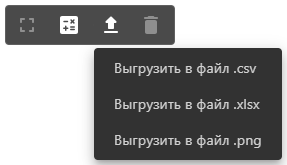
П р и м е ч а н и е — При экспорте схемы, расположенной на нескольких листах, в файл PNG создается архив в формате ZIP — этот архив содержит файлы PNG, каждый из которых соответствует листу схемы.
Ниже представлен пример выгруженной схемы в формате PNG (см. Рисунок 20).

Для экспорта данных расчета ССН необходимо на панели инструментов нажать на кнопку («Экспорт») и в открывшемся контекстном меню выбрать пункт «Выгрузить в файл .csv» или выбрать пункт «Выгрузить в файл .xlsx».
П р и м е ч а н и е — Во избежание некорректной конвертации данных при открытии файла формата CSV с помощью программы Excel рекомендуется следующий порядок действий:
-
На вкладке «Данные» вызвать команду «Получение внешних данных» → «Из текста».
-
Выбрать экспортированный файл CSV.
-
На втором шаге в качестве разделителя выбрать точку с запятой.
-
На третьем шаге выделить все столбцы с зажатой клавишей Shift и выбрать формат данных «Текстовый».
Удаление элементов схемы
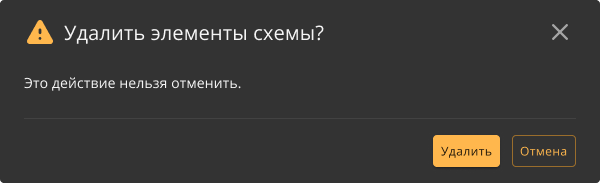
Для удаления элемента ССН необходимо выделить требуемый элемент щелчком левой кнопки мыши и на панели инструментов нажать на кнопку  («Удалить») или нажать клавишу Delete. Далее в открывшемся диалоговом окне подтвердить удаление (см. Рисунок 21).