Управление проектами
Действия с проектом
Создание нового проекта
Для создания нового проекта необходимо:
-
нажать на кнопку «Проекты» на панели «Рабочее пространство»;
-
в открывшемся окне «Проекты» нажать на кнопку «Создать» (см. Рисунок 1);
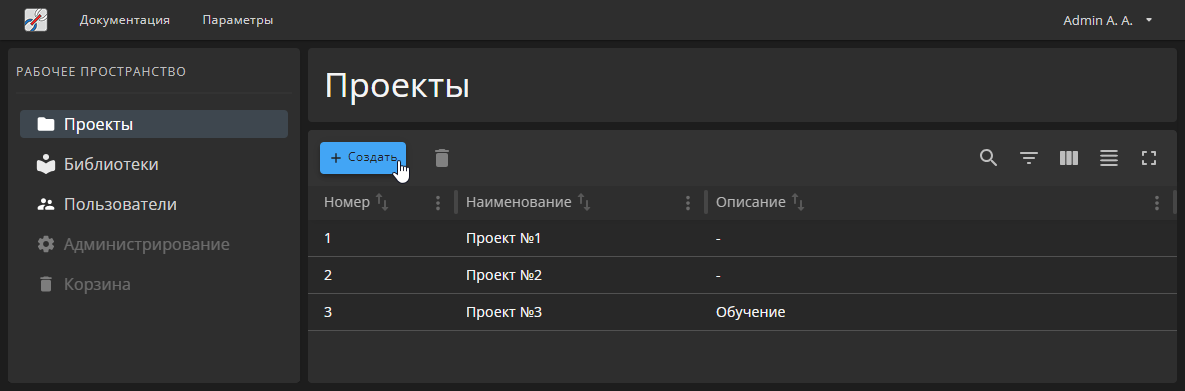 Рисунок 1. Кнопка «Создать» окна «Проекты»
 -
на открывшейся панели «Создание проекта» заполнить поля (см. Рисунок 2):
-
«Наименование»;
-
при необходимости заполнить поле «Описание»;
П р и м е ч а н и е — Описание проекта может быть многострочным.
-
нажать на кнопку «Создать».
-
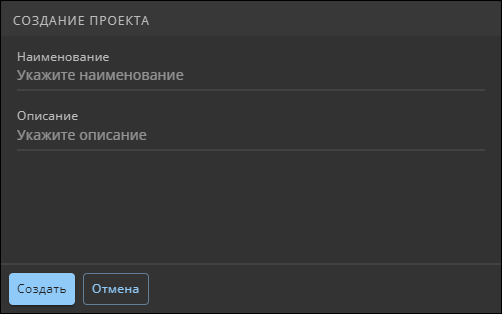
После успешного заполнения формы проект с заданными наименованием и описанием появится в списке проектов, где ему будет присвоен порядковый номер.
Открытие проекта
Для открытия проекта необходимо в окне «Проекты» (см. Окно «Проекты») щелкнуть левой кнопкой мыши по наименованию проекта и на открывшейся панели «Свойства» нажать на кнопку «Открыть» (см. Рисунок 3).
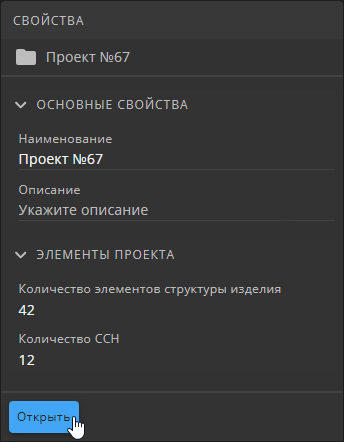
Также в окне «Проекты» доступно открытие проекта двойным щелчком левой кнопки мыши по наименованию проекта.
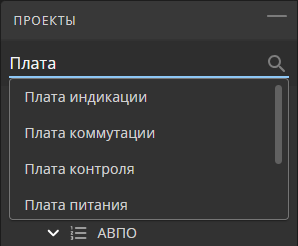
Для открытия нескольких проектов можно воспользоваться поисковым полем на рабочей панели «Проекты» (см. Рабочая панель «Проекты»). Для этого необходимо в поле поиска «Открыть проект» ввести наименование проекта и в перечне результатов выбрать проект (см. Рисунок 4).
Переключение между проектами
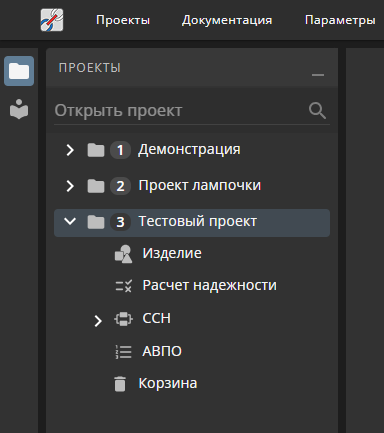
Программа позволяет работать с несколькими проектами одновременно. При этом каждый открытый проект отображается на панели «Проекты» в виде раскрывающегося дерева, заголовком которого является номер проекта и его наименование (см. Рисунок 5).
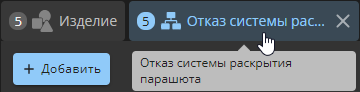
В заголовке каждой открытой вкладки в рабочей области Программы указан номер проекта, к которому она относится.
Если полное наименование открытой вкладки не помещается в заголовке, то при наведении указателя мыши на заголовок вкладки во всплывающей подсказке отображается ее полное наименование (см. Рисунок 6).
Редактирование свойств проекта
Для редактирования свойств проекта необходимо:
-
вызвать панель «Свойства» для проекта одним из следующих способов:
-
в окне «Проекты» щелкнуть по наименованию проекта;
-
в открытом проекте щелкнуть по наименованию проекта на рабочей панели «Проекты» и нажать на кнопку
 («Свойства»).
-
-
на открывшейся рабочей панели «Свойства» внести необходимые изменения в полях «Наименование» и «Описание» (см. Рисунок 7);
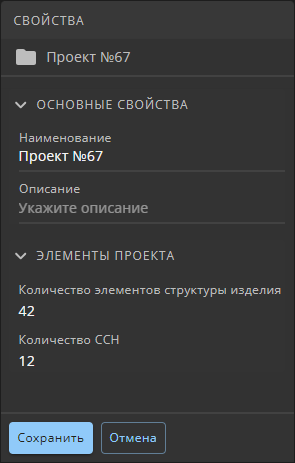 Рисунок 7. Панель «Свойства»
 -
нажать на кнопку «Сохранить». Панель «Свойства» закроется.
Закрытие проекта
Открытый проект можно закрыть одним из следующих способов:
-
навести указатель мыши на наименование открытого проекта на рабочей панели «Проекты» и нажать на появившейся крестик (см. Рисунок 8);
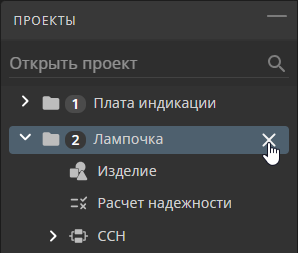 Рисунок 8. Закрытие открытого проекта на рабочей панели «Проекты»
 -
выделить требуемый проект на панели «Проекты», нажать на кнопку
(«Свойства») на боковой панели и на открывшейся панели «Свойства» нажать на кнопку «Закрыть проект» (см. Рисунок 9);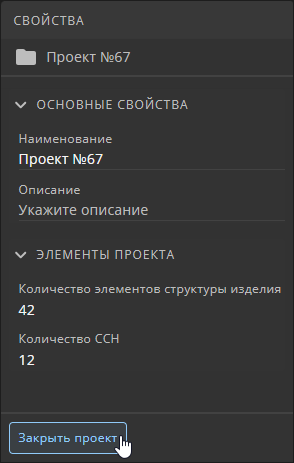 Рисунок 9. Кнопка «Закрыть проект» панели «Свойства»
Удаление проекта
Для удаления проекта необходимо:
-
выделить щелчком левой кнопки мыши проект в окне «Проекты»;
-
нажать на кнопку
 («Удалить») на панели окна «Проекты» или нажать клавишу Delete;
 -
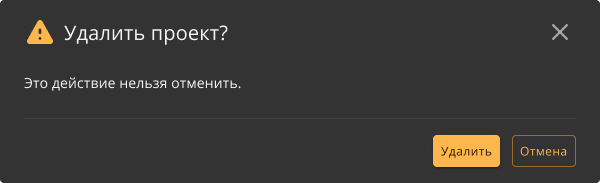
в открывшемся диалоговом окне нажать на кнопку «Удалить» (см. Рисунок 10).
Управление изделием в проекте
Редактирование свойств изделия
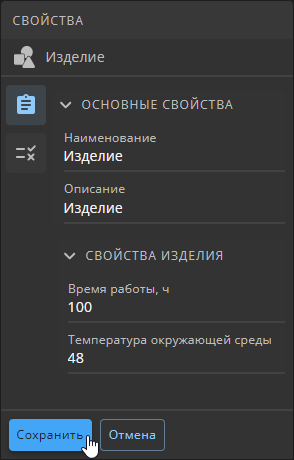
Для редактирования свойств изделия необходимо на рабочей панели «Проекты» нажать левой кнопкой мыши по наименованию изделия и на рабочей панели «Свойства» выбрать вкладку, щелкнув по значку слева (см. Рисунок 11):
-
 — «Основные свойства»;
 -
 — «Показатели безотказности».
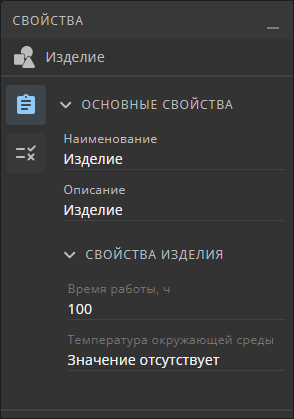
На вкладке «Основные свойства» при необходимости произвести изменения:
-
в группе параметров «Основные свойства» произвести необходимые изменения в полях «Наименование» и «Описание»;
-
в группе параметров «Свойства изделия» произвести необходимые изменения в полях «Время работы» и «Температура окружающей среды».
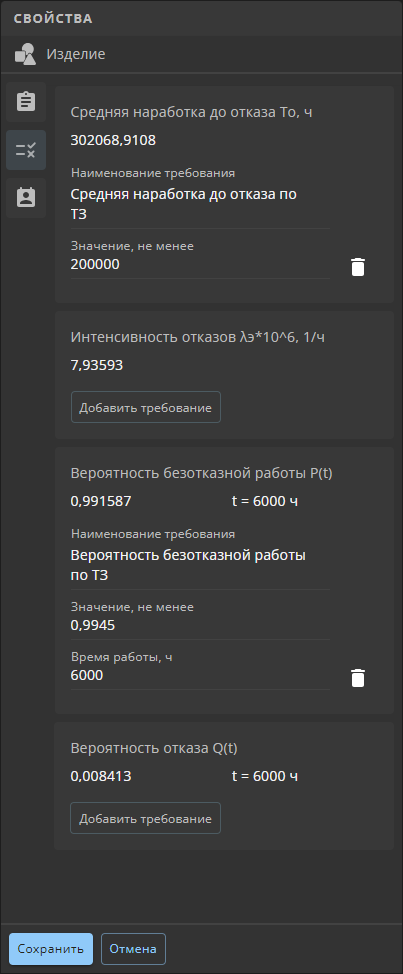
На вкладке «Показатели безотказности» (см. Рисунок 12) при необходимости добавить требования к показателям надежности изделия. Для этого необходимо:
-
нажать левой кнопкой мыши на кнопку «Добавить требование» в карточке показателя надежности;
-
в появившихся текстовых полях указать наименование и значение требования. Для показателей «Вероятность безотказной работы P(t)» и «Средняя наработка до отказа То, ч» указывается минимально допустимое значение, а для «Вероятность отказа Q(t)» и «Интенсивность отказов λэ*10^6, 1/ч» — максимально допустимое. Для показателей «Вероятность безотказной работы P(t)» и «Вероятность отказа Q(t)» также необходимо указать время работы.
Для удаления требования показателя надежности необходимо нажать на кнопку («Удалить»), расположенную в карточке показателя.
Для сохранения внесенных изменений необходимо нажать на кнопку «Сохранить» (см. Рисунок 13).
Добавление элементов в структуру изделия
Для добавления нового элемента в структуру изделия необходимо нажать на кнопку «Добавить» на панели инструментов вкладки изделия.
П р и м е ч а н и е — Если при создании нового элемента изделия была выделена составная часть, то создаваемый элемент будет добавлен в состав выделенной составной части.
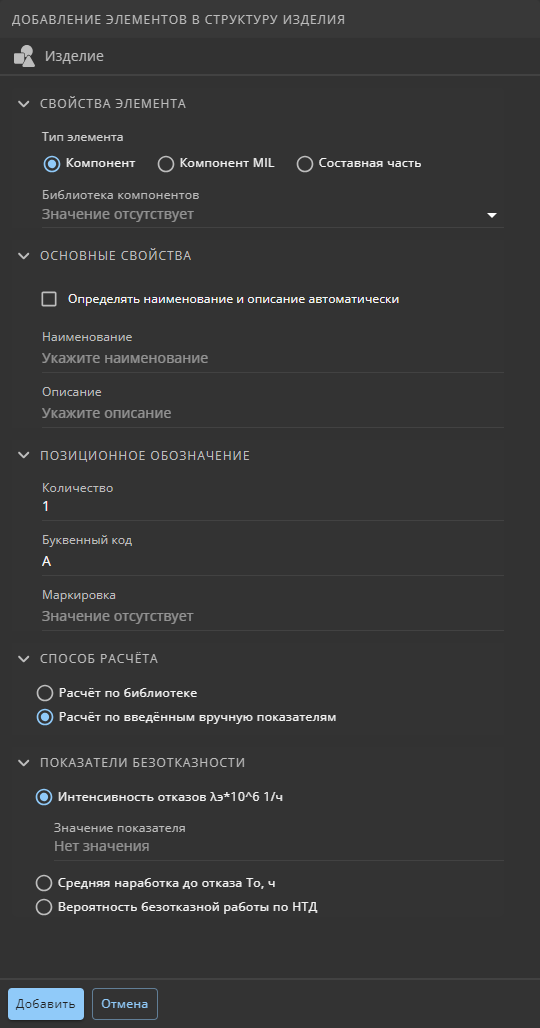
В рабочей области откроется панель «Добавление элементов в структуру изделия», содержащая перечень свойств и параметров добавляемого элемента (см. Рисунок 14).
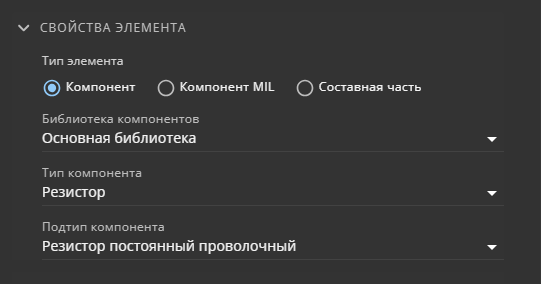
В группе параметров «Свойства элемента» необходимо выбрать тип создаваемого элемента (см. Рисунок 15):
-
«Компонент» — расчет показателей элемента может производиться как по данным библиотеки, так и по вручную введенным показателям. При необходимости заполнить поля:
-
«Библиотека компонентов» — выбрать библиотеку, на основе которой производится прогнозирование показателей надежности;
-
«Тип компонента» — выбрать родительский тип компонента из выпадающего списка;
-
«Подтип компонента» — если у выбранного типа компонента имеется дочерний элемент, то необходимо выбрать дочерний тип компонента из выпадающего списка.
-
-
«Компонент MIL» — элемент принадлежит встроенным библиотекам компонентов. Расчет показателей надежности выполняется по встроенным библиотекам «MIL-HDBK-217F Notice 2 - 1995». При выборе данного типа необходимо заполнить поля:
-
«Библиотека компонентов» — выбрать библиотеку, на основе которой производится прогнозирование показателей надежности;
-
«Класс компонента» — выбрать родительский тип компонента из выпадающего списка;
-
«Тип компонента» — выбрать дочерний тип компонента из выпадающего списка.
-
-
«Составная часть» — тип элемента структуры изделия, который может содержать вложенные элементы структуры изделия.
В группе параметров «Основные свойства» необходимо указать наименование и, при необходимости, описание добавляемого элемента (см. Рисунок 16).
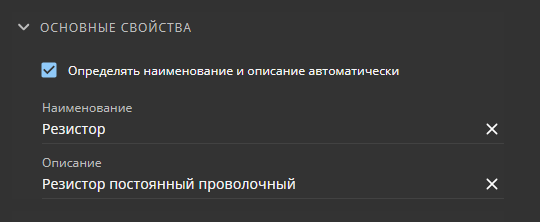
П р и м е ч а н и е — Если выбран параметр «Определять название и описание автоматически», то система сама задаст наименование и описание добавляемому элементу. Если данный параметр не выбран, то наименование и описание элемента необходимо задать вручную.
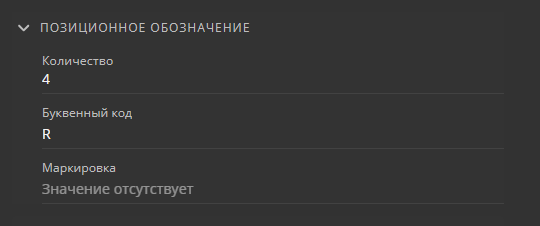
Группа параметров «Позиционное обозначение» содержит следующие поля:
-
«Количество» — указать количество экземпляров добавляемого элемента;
-
«Буквенный код» — указать буквенный код элемента;
-
«Маркировка» — при необходимости указать маркировку элемента.
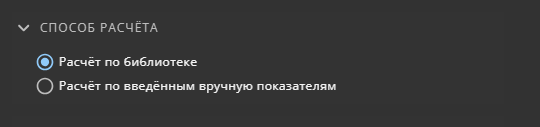
Для элемента типа «Компонент» необходимо выбрать способ расчета показателей надежностей в группе параметров «Способ расчета» (см. Рисунок 18):
-
«Расчет по библиотеке» — расчет показателй надежности производится по назначенным дочернему элементу параметрам в пользовательской библиотеке (см. Назначение показателей дочерних элементов пользовательской библиотеки);
-
«Расчет по введенным вручную показателям» — расчет показателй надежности производится по заданным значениям в группе параметров «Показатели безотказности».
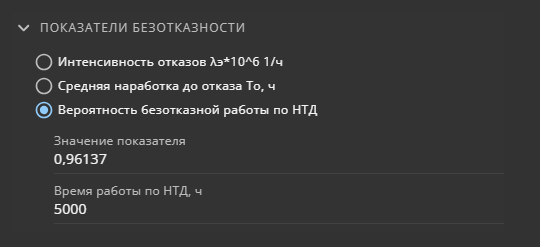
В группе параметров «Показатели безотказности» доступно определение значений следующих показателей (см. Рисунок 19):
-
«Интенсивность отказов λЭ*10^6, 1/ч»;
-
«Средняя наработка до отказа То, ч»;
-
«Вероятность безотказной работы по НТД». При выборе данного параметра необходимо задать время работы в поле «Время работы по НТД, ч». После добавления элемента в состав изделия параметры пересчитываются на время работы, установленное для изделия.
Группа параметров «Параметры для расчета» содержит назначенные типу компонента параметры для расчета надежности в библиотеке (см. Рисунок 20).
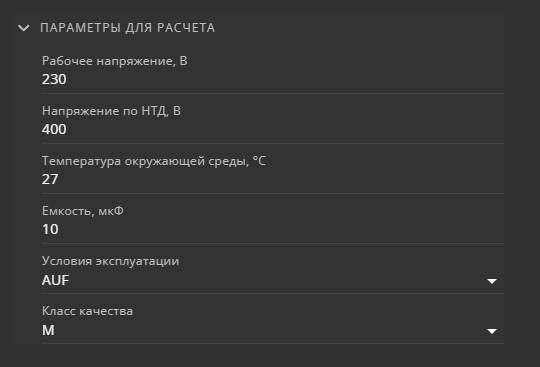
П р и м е ч а н и е — Набор полей в группе параметров «Параметры для расчета» варьируется в зависимости от выбранной библиотеки и типа компонента.
Для добавления элемента в структуру изделия необходимо нажать на кнопку «Добавить», расположенную внизу панели «Добавление элементов в структуру изделия».
Управление видами отказов элементов изделия
Виды отказов можно задать любым элементам изделия.
Для ручного указания видов отказа необходимо выбрать требуемый элемент и на рабочей панели «Свойства» открыть вкладку  «Виды отказов». На открывшейся вкладке необходимо:
-
нажать на кнопку «+ Вид отказа» (см. Рисунок 21). На панели свойств элемента изделия отобразится карточка вида отказа;
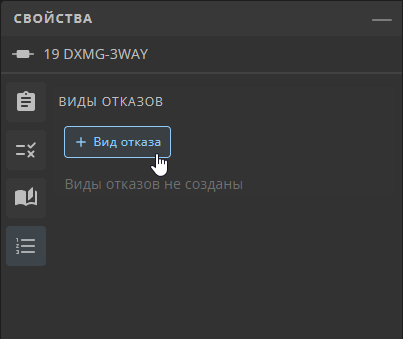 Рисунок 21. Кнопка «+ Вид отказа»
 -
в текстовом поле «Наименование» необходимо указать наименование создаваемого отказа или выбрать наименование уже созданного вида отказа из выпадающего списка (см. Рисунок 22);
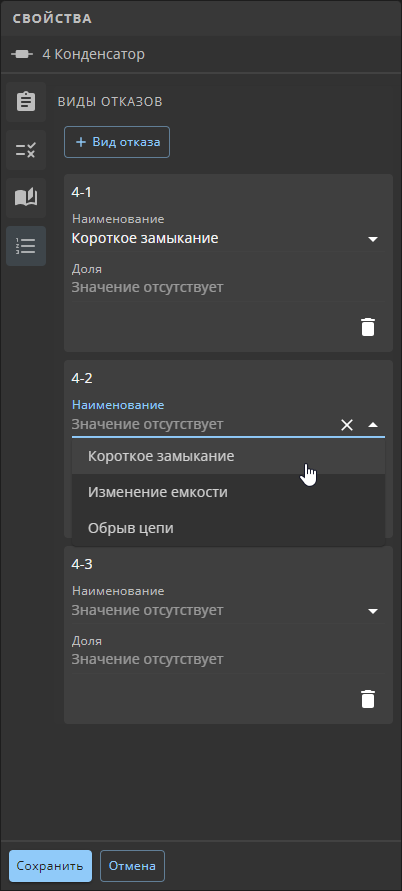 Рисунок 22. Выпадающий список в поле «Наименование»
 -
в текстовом поле «Доля» необходимо указать критичность отказа;
П р и м е ч а н и я
-
Значение доли вида отказа должно быть больше нуля и меньше единицы.
-
Если сумма долей отказов больше или меньше единицы, то на вкладке «Виды отказов» выводится предупреждающее сообщение (см. Рисунок 23).
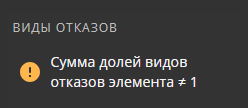 Рисунок 23. Предупреждающее сообщение
-
-
для сохранения изменений необходимо нажать на кнопку «Сохранить».
При изменении наименования одного или нескольких видов отказа, заданных нескольким элементам изделия, открывается диалоговое окно «Подтверждение изменения наименования» (см. Рисунок 24).
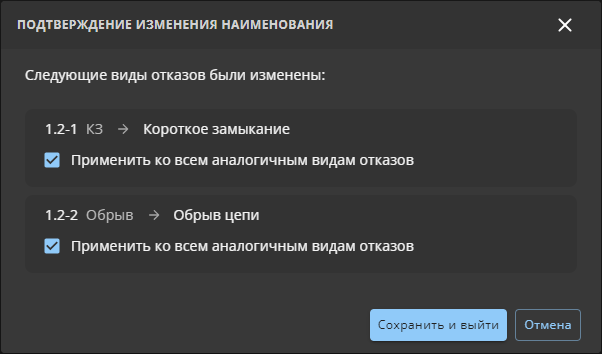
При выбранном параметре «Применить ко всем аналогичным видам отказов» наименование изменяемого вида отказа обновится в свойствах всех элементов изделия, которым задан изменяемый вид отказа.
Для удаления вида отказа необходимо нажать на кнопку («Удалить») в карточке вида отказа.
Редактирование свойств элементов в структуре изделия
Для редактирования свойств элемента изделия необходимо щелкнуть левой кнопкой мыши по наименованию элемента и на рабочей панели «Свойства» выбрать нужную вкладку, щелкнув по значку слева:
-
— «Основные свойства»;
-
— «Показатели надежности»;
-
 — «Показатели по справочнику»;
 -
— «Виды отказов».
Набор вкладок и параметров варьируется в зависимости от типа и настроек выбранного элемента.
Вкладка «Основные свойства»
Для элементов типа «Компонент» доступно изменение свойств в группе парамеров «Свойства компонента». При необходимости произвести изменения в полях:
-
«Библиотека»;
-
«Тип компонента»;
-
«Подтип компонента».
В группе параметров «Основные свойства» при необходимости произвести изменения в следующих полях:
-
«Наименование»;
-
«Описание»;
-
«Позиционное обозначение»;
-
«Маркировка».
Вкладка «Показатели надежности»
Для элементов типа «Компонент» доступно изменение свойств в группах парамеров «Способ расчета» и «Показатели безотказности» (см. Рисунок 25).

В группе параметров «Способ расчета» можно изменить способ расчета показателей надежности компонента.
Если в группе параметров «Способ расчета» выбран параметр «Расчет по введенным вручную показателям», то в группе параметров «Показатели безотказности» становится доступным редактирование его показателей.
Для элементов типа «Компонент MIL» и «Составная часть» данная вкладка является информативной и не подлежит редактированию.
Вкладка «Показатели по справочнику»
Для компонентов, созданных с привязкой к пользовательской библиотеке, доступно редактирование значений показателей по справочнику (см. Рисунок 26).
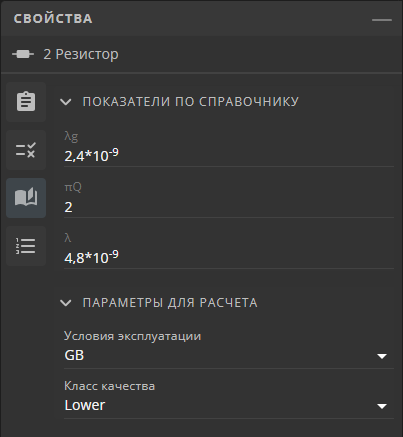
Если компонент не привязан к библиотеке, редактирование этой вкладки невозможно.
Вкладка «Виды отказов»
На вкладке «Виды отказов» при необходимости внести изменения в перечень видов отказа элемента (см. Управление видами отказа элементов изделия);
Для сохранения изменений, произведенных на рабочей панели «Свойства», необходимо нажать на кнопку «Сохранить».
Перемещение и копирование элементов изделия
Для перемещения элемента или нескольких элементов в структуре изделия необходимо выделить их (предварительно зажав клавишу Ctrl или Shift для выделения нескольких элементов) и перенести их с зажатой левой кнопкой мыши на новую позицию. Во время переноса элементов доступные позиции помечаются синей полосой при наведении (см. Рисунок 27).
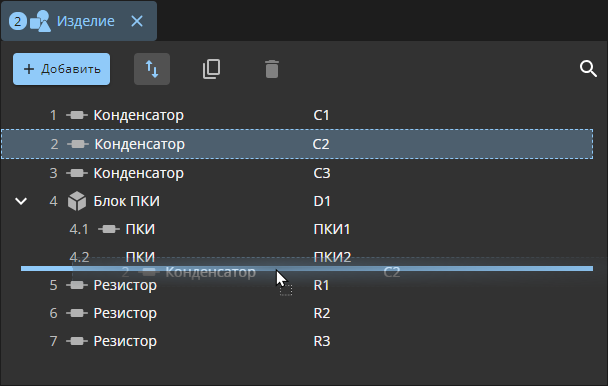
П р и м е ч а н и е — Для снятия выделения с одного или нескольких элементов необходимо щелкнуть левой кнопкой мыши по пустому пространству в табличном представлении структуры изделия.
На панели инструментов вкладки «Изделие» располагаются кнопки выбора режима перемещения элементов:
-
кнопка
 («Переместить») активирует режим перемещения, в котором элементы переносятся с исходной позиции на новую;
 -
кнопка
 («Дублировать») активирует режим копирования, в котором дублируемый элемент сохраняет исходную позицию, а копия перемещается на новую.
П р и м е ч а н и я
-
Копии элемента наследуют все свойства дублируемого элемента: наименование, описание, тип, маркировка, принадлежность к библиотеке, подтип, значения параметров, показатели надежности, виды отказов.
-
Для элементов типа «Составная часть» также дублируются все вложенные элементы.
-
Программа также позволяет создавать сложные элементы путем переноса одних элементов внутрь других. Во время переноса элементов доступные родительские элементы подсвечиваются синим цветом при наведении (см. Рисунок 28).
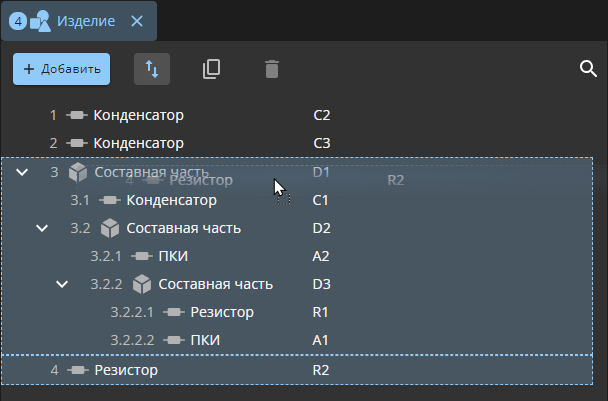
Переносить элементы внутрь других можно согласно следующей логике:
-
компоненты можно перемещать внутрь составных частей;
-
составные части можно перемещать внутрь других составных частей.
Удаление элементов изделия
Для удаления одного или нескольких элементов из структуры изделия необходимо:
-
выделить щелчком левой кнопки мыши элемент или несколько элементов на вкладке «Изделие», одновременно удерживая зажатой клавишу Ctrl или Shift при выделении;
-
нажать на кнопку
(«Удалить») на панели вкладки «Изделие» или нажать клавишу Delete; -
в открывшемся диалоговом окне нажать на кнопку «Удалить» (см. Рисунок 29).
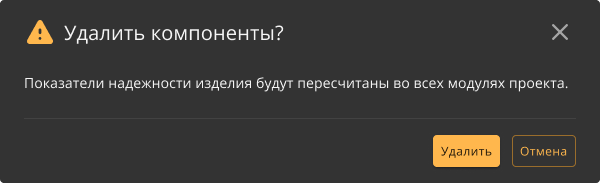
После нажатия на кнопку «Удалить» выбранные элементы переместятся в корзину проекта.
Управление ССН в проекте
Создание ССН
Для создания ССН необходимо на рабочей панели вкладки «ССН» нажать на кнопку «Создать» (см. Рисунок 30).

На открывшейся панели «Создание структурной схемы надежности» (см. Рисунок 31) необходимо заполнить поля:
-
«Наименование» — наименование создаваемой схемы;
-
«Описание» — описание создаваемой схемы;
-
«Время работы» — значение указывается в часах.
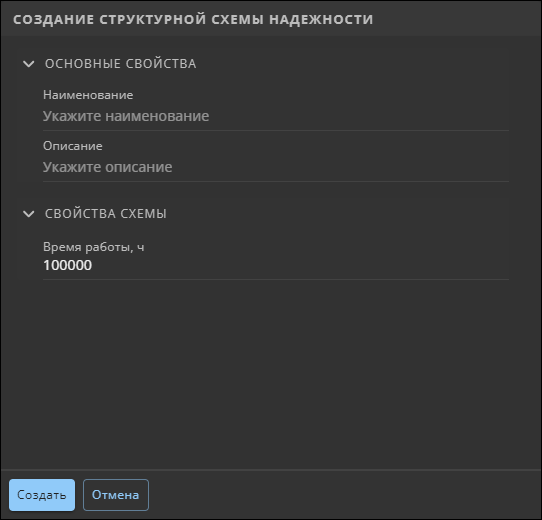 Рисунок 31. Панель «Создание структурной схемы надежности»
По завершении заполнения значений схемы необходимо нажать на кнопку «Создать». Схема с заданными параметрами появится в списке схем проекта.
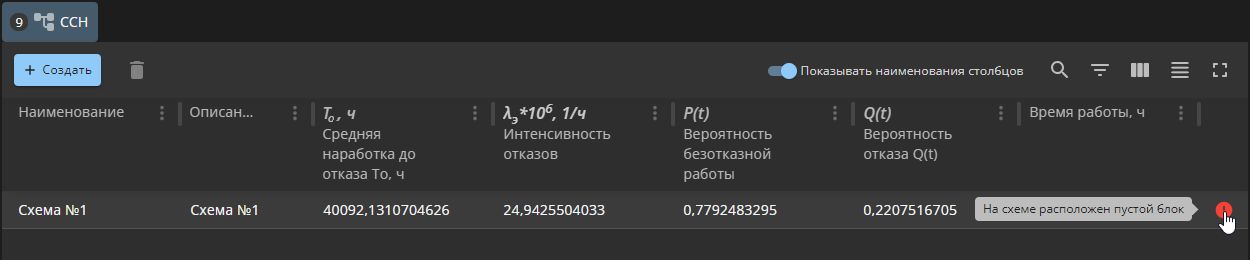
П р и м е ч а н и е — На схеме не должно быть пустых блоков, а также блоков, которым присвоены устройства с незаполненными параметрами или устройства, уже присвоенные другим блокам. В противном случае в строке с данной схемой отобразится значок  . При наведении на значок указателя мыши отображается всплывающая подсказка с описанием ошибки (см. Рисунок 32).
Редактирование свойств ССН
Для редактирования свойств схемы необходимо:
-
щелкнуть левой кнопкой мыши по наименованию схемы во вкладке «ССН»;
-
нажать на кнопку
(«Свойства») на боковой панели окна Программы; -
на открывшейся панели «Свойства» выбрать вкладку «Основные свойства», щелкнув по значку слева
(«Основные свойства»); -
произвести все необходимые изменения:
-
в группе параметров «Основные свойства» — произвести изменения в полях «Наименование» и «Описание»;
-
в группе параметров «Свойства схемы» — указать время работы в текстовом поле «Время работы».
П р и м е ч а н и е — Вкладка «Показатели безотказности» является нередактируемой.
-
-
нажать на кнопку «Сохранить» (см. Рисунок 33).
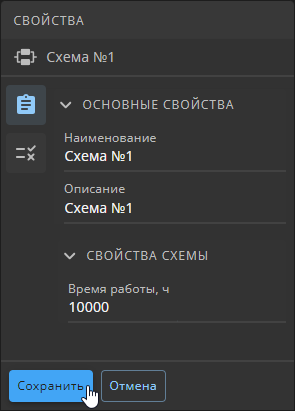 Рисунок 33. Кнопка «Сохранить» панели «Свойства»
Удаление ССН
Для удаления схемы необходимо:
-
выделить щелчком левой кнопки мыши схему или несколько схем, одновременно удерживая зажатой клавишу Ctrl или Shift при выделении;
-
нажать на кнопку
(«Удалить») на панели вкладки «ССН» или нажать клавишу Delete; -
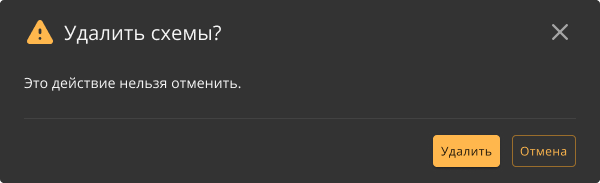
в открывшемся диалоговом окне подтвердить удаление (см. Рисунок 34).
Управление рабочими листами АВПО в проекте
Создание рабочего листа
Проект может содержать произвольное количество рабочих листов.
Для создания нового рабочего листа необходимо на рабочей панели вкладки «АВПО» нажать на кнопку «Создать» (см. Рисунок 35).

На открывшейся панели «Создание рабочего листа» задать параметры листа (см. Рисунок 36):
-
в поле «Наименование» ввести наименование листа;
-
в поле «Описание» при необходимости ввести описание листа;
-
в выпадающем списке «Шаблон» выбрать шаблон рабочего листа:
-
«Компонентный по Р 4761 (АВПО)»;
-
«Компонентный по ГОСТ 27.310 (АВПО)»;
-
«Компонентный для ВС ГА (АВПКО)»;
-
«Компонентный по ГОСТ 27.310 (АВПКО)».
-
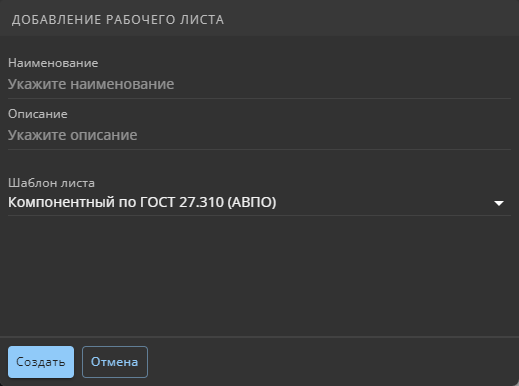
По завершении заполнения значений рабочего листа необходимо нажать на кнопку «Создать». После успешного заполнения формы рабочий лист отобразится в табличном представлении вкладки «АВПО».
Редактирование свойств рабочего листа АВПО
Для редактирования свойств рабочего листа АВПО необходимо щелкнуть левой кнопкой мыши по наименованию рабочего листа АВПО и на рабочей панели «Свойства» произвести изменения (см. Рисунок 37).
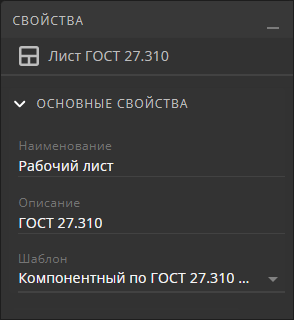
В группе параметров «Основные свойства» произвести изменения:
-
при необходимости изменить наименование в поле «Наименование»;
-
при необходимости изменить описание в поле «Описание».
-
кнопка «Изменить показатели критичности» — доступна только для листов созданных по шаблону «ГОСТ 27.310 (АВПКО)» — вызов диалогового окна «Задание показателей критичности» (см. Определение показателей критичности).
Для сохранения произведенных изменений необходимо нажать на кнопку «Сохранить».
Удаление рабочего листа АВПО
Для удаления одного или нескольких листов необходимо:
-
выделить щелчком левой кнопки мыши лист или несколько листов, одновременно удерживая зажатой клавишу Ctrl при выделении;
-
нажать на кнопку
(«Удалить») на панели вкладки «АВПО» или нажать клавишу Delete; -
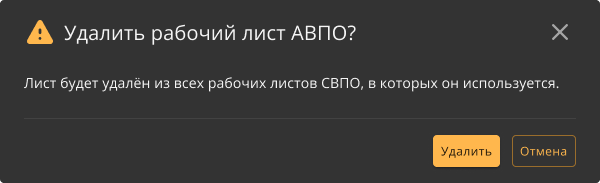
в открывшемся диалоговом окне нажать на кнопку «Удалить» (см. Рисунок 38).
Управление листами СВПО в проекте
На листах СВПО формируется краткая сводка видов и последствий отказов путем получения данных с листов АВПО и группирования единичных видов отказов составных частей, которые приводят к одинаковым последствиям, рассчитывая их суммарные интенсивности отказов.
Создание листа СВПО
Для создания листа СВПО необходимо на вкладке «СВПО» нажать на кнопку «Добавить» и на открывшейся панели «Добавление рабочего листа» указать свойства листа (см. Рисунок 39):
-
«Наименование» — указать наименование;
-
«Описание» — при необходимости указать описание;
-
«Принадлежность» — выбрать из выдающего списка рабочий лист АВПО созданный по шаблону «Компонентный по Р 4761 (АВПО)». Доступен выбор нескольких листов АВПО.
При необходимости добавленный лист АВПО можно удалить нажав на кнопку
(«Удалить»), расположенную справа от наименования листа.
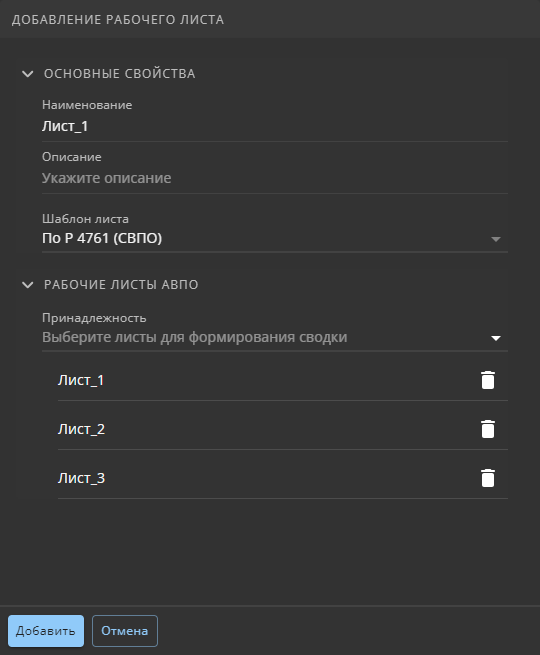
Для завершения создания листа необходимо нажать на кнопку «Добавить». Созданный лист отобразится в перечне листов на вкладке «СВПО».
Редактирование свойств листа СВПО
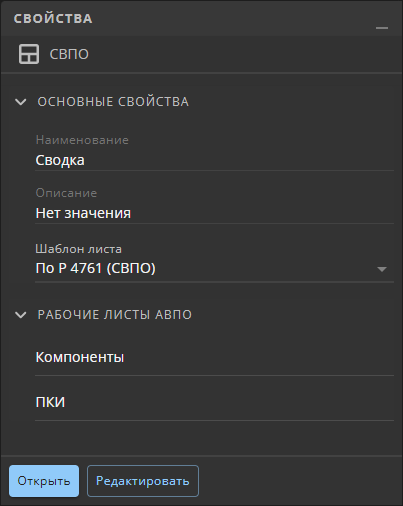
Для редактирования свойств рабочего листа необходимо щелкнуть левой кнопкой мыши по наименованию рабочего листа и нажать на кнопку («Свойства»). На открывшейся панели произвести необходимые изменения в полях «Наименование» и «Описание» (см. Рисунок 40).
Удаление листов СВПО
Для удаления одного или нескольких листов необходимо:
-
выделить щелчком левой кнопки мыши лист или несколько листов, одновременно удерживая нажатой клавишу Ctrl при выделении;
-
нажать на кнопку
(«Удалить») или нажать на клавишу Delete; -
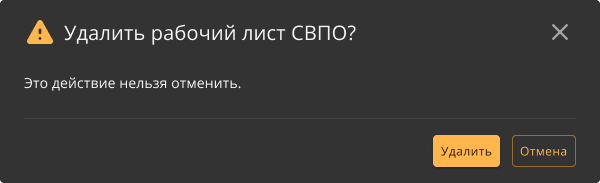
в открывшемся окне подтвердить удаление (см. Рисунок 41).
Управление рабочими листами ЗИП в проекте
На листах ЗИП проводится оценка и расчет количественных характеристик запасов восстанавливаемых и невосстанавливаемых составных частей в одиночных и групповых комплектах, придаваемых изделиям, согласно требованиям ГОСТ 27.507.
Создание рабочего листа ЗИП
Проект может содержать произвольное количество рабочих листов ЗИП.
Для создания нового рабочего листа ЗИП необходимо:
-
на панели «Проекты» нажать на кнопку «ЗИП»;
-
на открывшейся вкладке нажать на кнопку «Создать» (см. Рисунок 42);
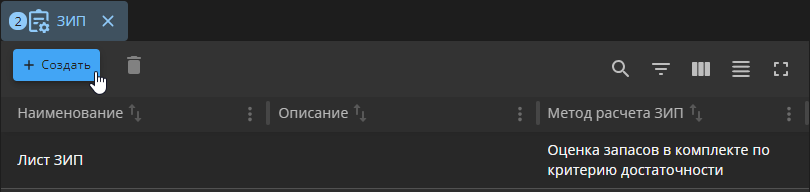 Рисунок 42. Кнопка «Создать»
 -
на открывшейся панели «Создание рабочего листа ЗИП» необходимо задать наименование и описание рабочего листа (см. Рисунок 43).
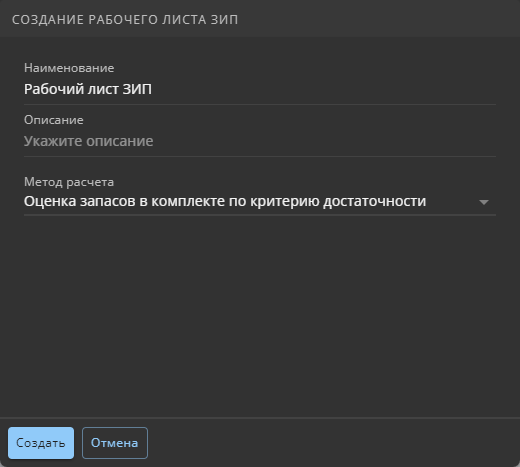 Рисунок 43. Панель «Создание рабочего листа ЗИП»
 -
нажать на кнопку «Создать».
После успешного заполнения формы рабочий лист отобразится в табличном представлении вкладки «ЗИП».
Редактирование свойств листа ЗИП
Для редактирования свойств рабочего листа необходимо щелкнуть левой кнопкой мыши по наименованию рабочего листа и на рабочей панели «Свойства» произвести все необходимые изменения в полях «Наименование» и «Описание» (см. Рисунок 44);
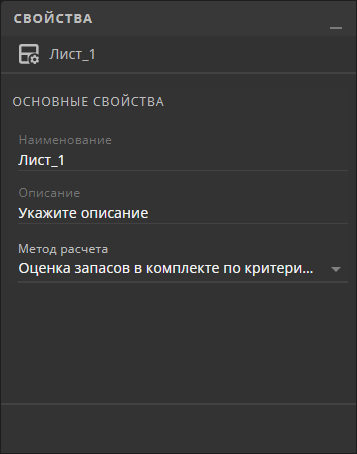
Для сохранения изменений необходимо нажать на кнопку «Сохранить».
Удаление рабочего листа ЗИП
Для удаления одного или нескольких рабочих листов необходимо:
-
выделить щелчком левой кнопки мыши лист или несколько листов на вкладке «ЗИП», одновременно удерживая нажатой клавишу Ctrl при выделении;
-
нажать на кнопку
(«Удалить») на панели вкладки или нажать на клавишу Delete; -
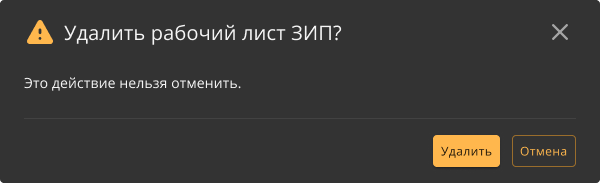
в открывшемся диалоговом окне нажать на кнопку «Удалить» (см. Рисунок 45).
Управление деревьями неисправностей в проекте
Создание дерева неисправностей
Проект может содержать произвольное количество ДН.
Для создания ДН необходимо:
-
на панели «Проекты» открыть раздел «АДН»;
-
на открывшейся вкладке нажать на кнопку «Создать» (см. Рисунок 46);
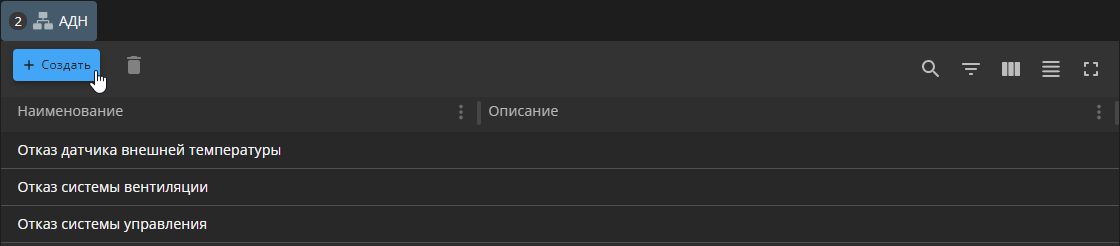 Рисунок 46. Кнопка «Создать» вкладки «АДН»
 -
на открывшейся панели «Создание дерева неисправностей» задать параметры дерева (см. Рисунок 47):
-
в поле «Наименование» ввести наименование листа;
-
в поле «Описание» при необходимости ввести описание листа;
-
в поле «Время работы, ч» указать время работы.
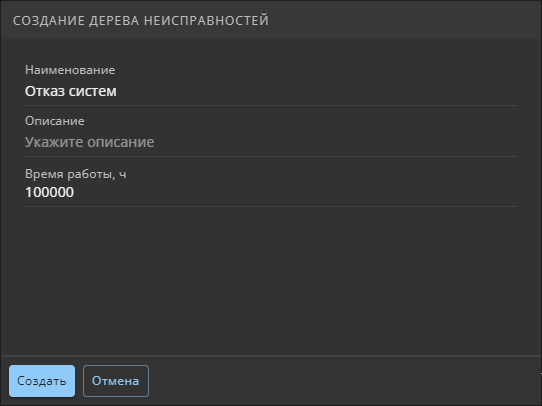 Рисунок 47. Панель «Добавление рабочего листа»
 -
-
нажать на кнопку «Создать».
После успешного заполнения формы дерево отобразится в табличном представлении вкладки «АДН».
Редактирование свойств дерева неисправностей
Для редактирования свойств дерева неисправностей необходимо открыть панель «Свойства» одним из следующих способов:
-
на открытой вкладке «АДН» щелкнуть левой кнопкой мыши по наименованию дерева;
-
на схеме графического представления АДН щелкнуть правой кнопкой мыши по пустой области и в открывшемся контекстном меню выбрать пункт «Открыть свойства дерева».
На открывшейся рабочей панели «Свойства» произвести необходимые изменения (см. Рисунок 48).
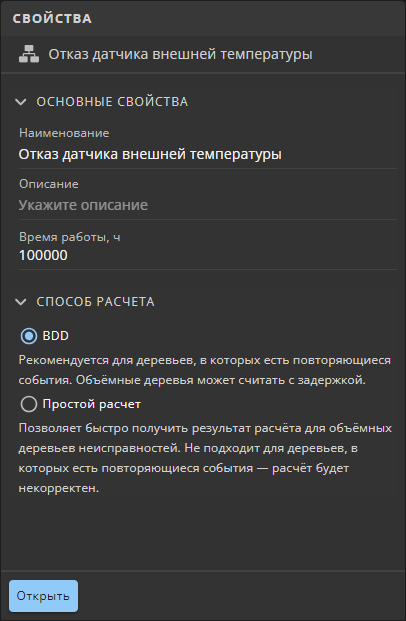
В группе параметров «Основные свойства» при необходимости произвести изменения:
-
в поле «Наименование»;
-
в поле «Описание»;
-
в поле «Время работы, ч».
В группе параметров «Способ расчета» при необходимости изменить способ расчета. Доступны два способа расчета:
-
«BDD» — бинарная диаграмма решений. Рекомендуются для выполнения расчетов деревьев с повторяющимися событиями;
-
«Простой расчет» — расчет производится без учета повторяющихся событий дерева.
Для сохранения изменений необходимо нажать на кнопку «Сохранить».
Удаление дерева неисправностей
Для удаления одного или нескольких ДН необходимо:
-
выделить щелчком левой кнопки мыши ДН или несколько ДН, одновременно удерживая зажатой клавишу Ctrl или Shift при выделении;
-
нажать на кнопку
(«Удалить») на панели вкладки «АДН» или нажать клавишу Delete; -
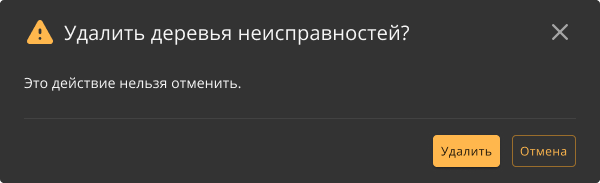
в открывшемся диалоговом окне нажать на кнопку «Удалить» (см. Рисунок 49).
Управление корзиной проекта
Удаление элементов из корзины проекта
Для удаления одного или нескольких элементов из корзины проекта необходимо:
-
выделить щелчком левой кнопки мыши элемент или несколько элементов, одновременно удерживая зажатой клавишу Ctrl или Shift при выделении;
-
нажать на кнопку
(«Удалить») или нажать клавишу Delete; -
в открывшемся диалоговом окне нажать на кнопку «Удалить» (см. Рисунок 50).
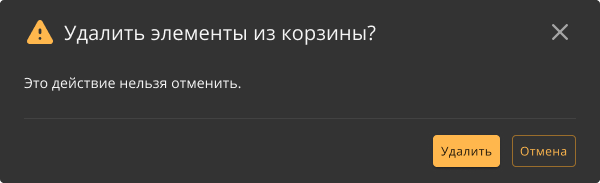
Для удаления всех элементов из корзины проекта необходимо нажать на кнопку «Удалить все» и в открывшемся диалоговом окне «Удаление» нажать на кнопку «Удалить». Элементы удалятся из проекта без возможности восстановления.
Восстановление удаленных элементов
В Программе предусмотрена возможность восстановления удаленных элементов структуры изделия с помощью вкладки «Корзина».
П р и м е ч а н и е — При удалении сложного элемента, содержащего дочерние элементы, функция восстановления доступна только для сложного элемента целиком, но не для отдельных дочерних элементов.
Для восстановления одного или нескольких удаленных элементов необходимо:
-
выделить щелчком левой кнопки мыши элемент или несколько элементов, одновременно удерживая зажатой клавишу Ctrl или Shift при выделении;
-
нажать на кнопку «Восстановить» (см. Рисунок 51);
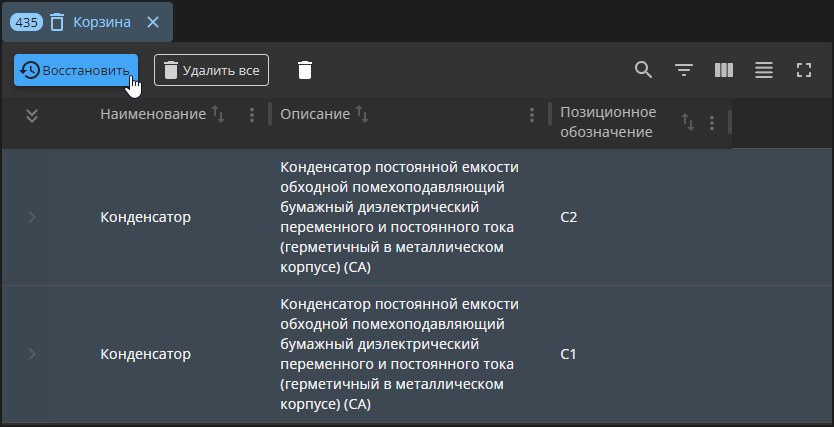 Рисунок 51. Кнопка «Восстановить» вкладки «Корзина»
 -
в открывшемся диалоговом окне нажать на кнопку ОК (см. Рисунок 52).
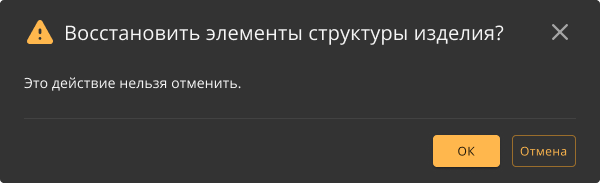 Рисунок 52. Диалоговое окно восстановления
Выбранные элементы вновь отобразятся в структуре изделия.