Работа с модулем АВПО
Открытие листа АВПО
Открыть лист можно несколькими способами:
-
на вкладке «АВПО» выбрать рабочий лист щелчком левой кнопки мыши и на панели «Свойства» нажать на кнопку «Открыть»;
-
на вкладке «АВПО» дважды щелкнуть левой кнопкой мыши по наименованию рабочего листа;
-
раскрыть раздел «АВПО» панели «Проекты» и в открывшемся перечне щелкнуть левой кнопкой мыши по наименованию рабочего листа.
Работа с листом АВПО
Добавление элементов изделия на рабочий лист АВПО
На рабочий лист АВПО можно добавлять как целую структуру изделия, так и отдельные элементы изделия.
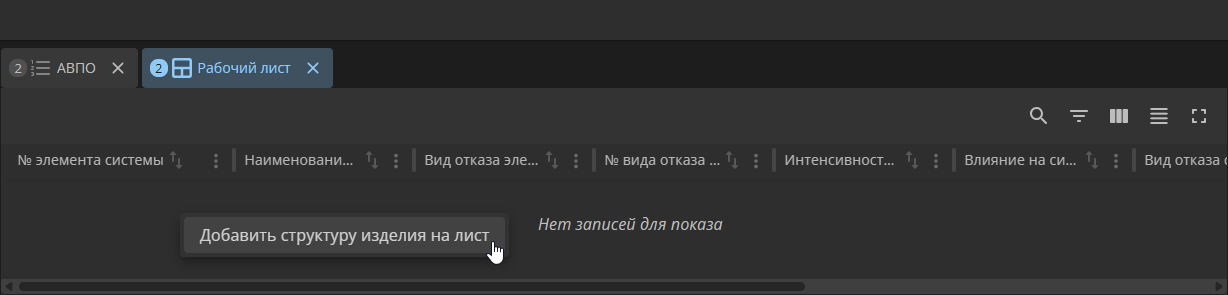
Для добавления целой структуры изделия необходимо в табличном поле открытого рабочего листа АВПО щелкнуть правой кнопкой мыши и в открывшемся контекстном меню выбрать пункт «Добавить структуру изделия на лист» (см. Рисунок 1).
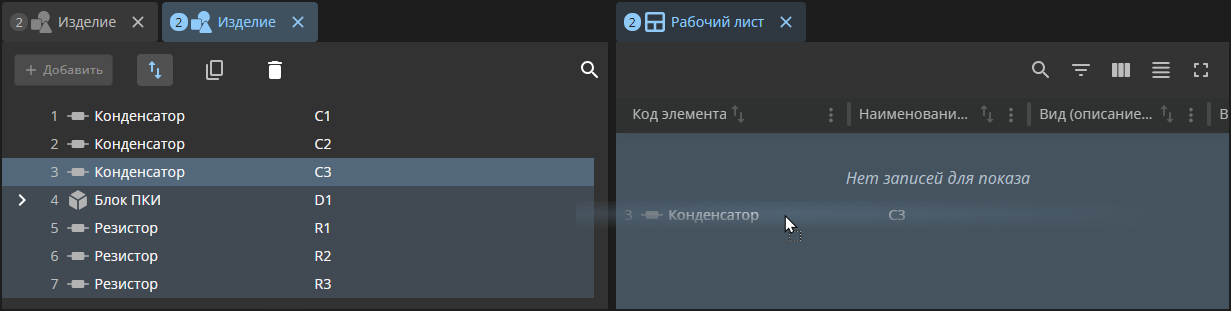
Для добавления одного или нескольких элементов структуры изделия необходимо выделить требуемые элементы на вкладке «Изделие» и удерживая левую кнопку мыши в нажатом состоянии, переместить указатель мыши на открытый рабочий лист АВПО (см. Рисунок 2). На рабочий лист можно добавить только один экземпляр элемента.
Данные рабочего листа зависят от свойств добавленных элементов структуры изделия. При изменении свойств или удалении элементов, данные на рабочем листе АВПО динамически обновляются в соответствии с изменениями.
Заполнение полей рабочего листа
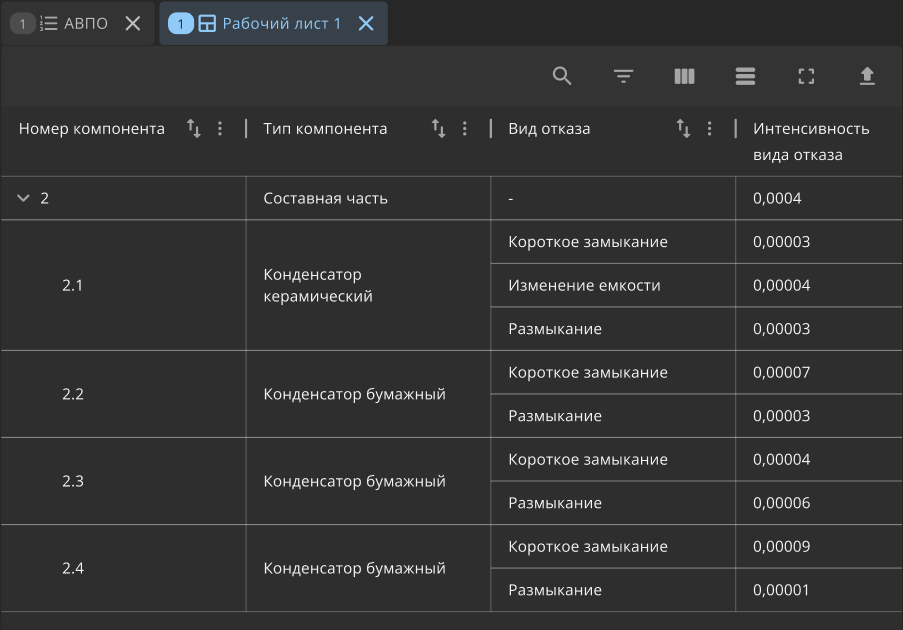
Рабочий лист АВПО содержит ячейки в которых доступно ручное заполнение, добавление и удаление табличных данных (см. Рисунок 3). Количество ячеек, доступных для пользовательского редактирования, варьируется в зависимости от выбранного шаблона листа АВПО.
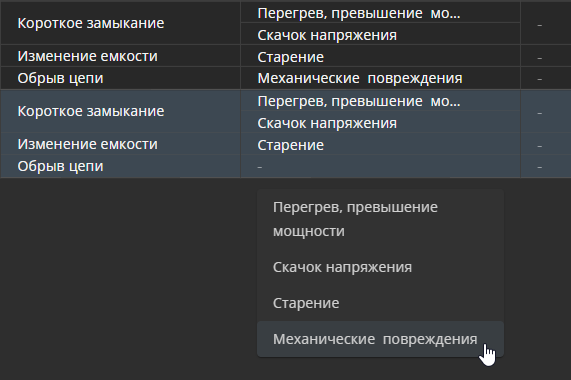
Для ввода пользовательского значения необходимо щелкнуть левой кнопкой мыши по ячейке и ввести значение в текстовое поле либо выбрать значение из выпадающего списка. Значения выпадающего списка формируются из уже заполненных пользователем ячеек столбца листов АВПО (см. Рисунок 4).
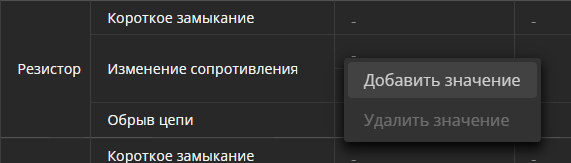
Для добавления дополнительных значений табличных данных необходимо щелкнуть правой кнопкой мыши по ячейке и в открывшемся контекстном меню выбрать пункт «Добавить значение». Ячейка разделится на два текстовых поля (см. Рисунок 5).
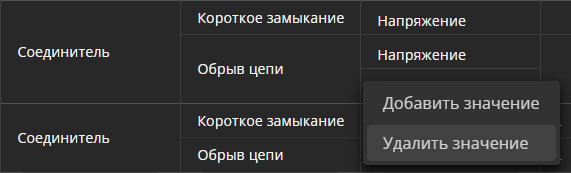
Для удаления дополнительного значения табличных данных необходимо щелкнуть правой кнопкой мыши по добавленному значению в ячейке и в открывшемся контекстном меню выбрать пункт «Удалить значение» (см. Рисунок 6).
Удаление элементов листа АВПО
Для удаления одного или нескольких элементов листа АВПО необходимо:
-
выделить щелчком левой кнопки мыши элемент или несколько элементов, одновременно удерживая зажатой клавишу Ctrl или Shift при выделении;
-
нажать на кнопку
 («Удалить») на панели вкладки или нажать клавишу Delete;
 -
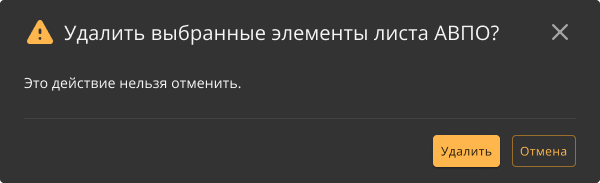
в открывшемся диалоговом окне нажать на кнопку «Удалить» (см. Рисунок 7).
Определение показателей критичности
Для рабочих листов созданных по шаблону «ГОСТ 27.310 (АВПКО)» доступно определение показателй критичности. Для этого необходимо на панели свойств рабочего листа АВПО нажать на кнопку «Изменить показатели критичности».
В открывшемся окне «Задание показателей критичности» при необходимости произвести изменения на вкладках:
-
«В1» — оценки вероятностей отказов в баллах;
-
«В2» — оценка последствий отказов;
-
«В3» — оценка вероятности обнаружения отказа до поставки изделия потребителю;
-
«ПЧР» — приоритетное число риска;
-
«В1-В2» — матрица «Вероятность отказа — Тяжесть последствий»;
-
«В2-В3» — матрица «Тяжесть последствий — Вероятность обнаружения»;
-
«В1-В3» — матрица «Вероятность отказа — Вероятность обнаружения».
Редактирование оценок критичности
На вкладках «В1», «В2» и «В3» расположено табличное представление оценок критичности (см. Рисунок 8).

В левом столбце представлено наименование показателя критичности. Для изменения наименования показателей необходимо дважды щелкнуть левой кнопкой мыши по требуемой ячейке и ввести новое значение. Нажать на клавишу Enter для подтверждения ввода.
В правом столбце представлен балл показателя критичности. Данный столбец является неизменяемым.
Для добавления новых критериев необходимо нажать правой кнопкой мыши по строке таблицы и в открывшемся контекстном меню выбрать пункт «Добавить строку ниже» (см. Рисунок 9). Новая строка будет добавлена ниже выбранной.

При нажатии на кнопку «Сбросить до значений по умолчанию» изменения, произведенные пользователем на выбранной вкладке, будут сброшены к начальным значениям.
Для удаления строки показателя критичности необходимо нажать правой кнопкой мыши по требуемой строке и в открывшемся контекстном меню выбрать пункт «Удалить строку».
Редактирование приоритетных чисел риска
На вкладке «ПЧР» расположено табличное представление приоритетного числа риска (см. Рисунок 10).
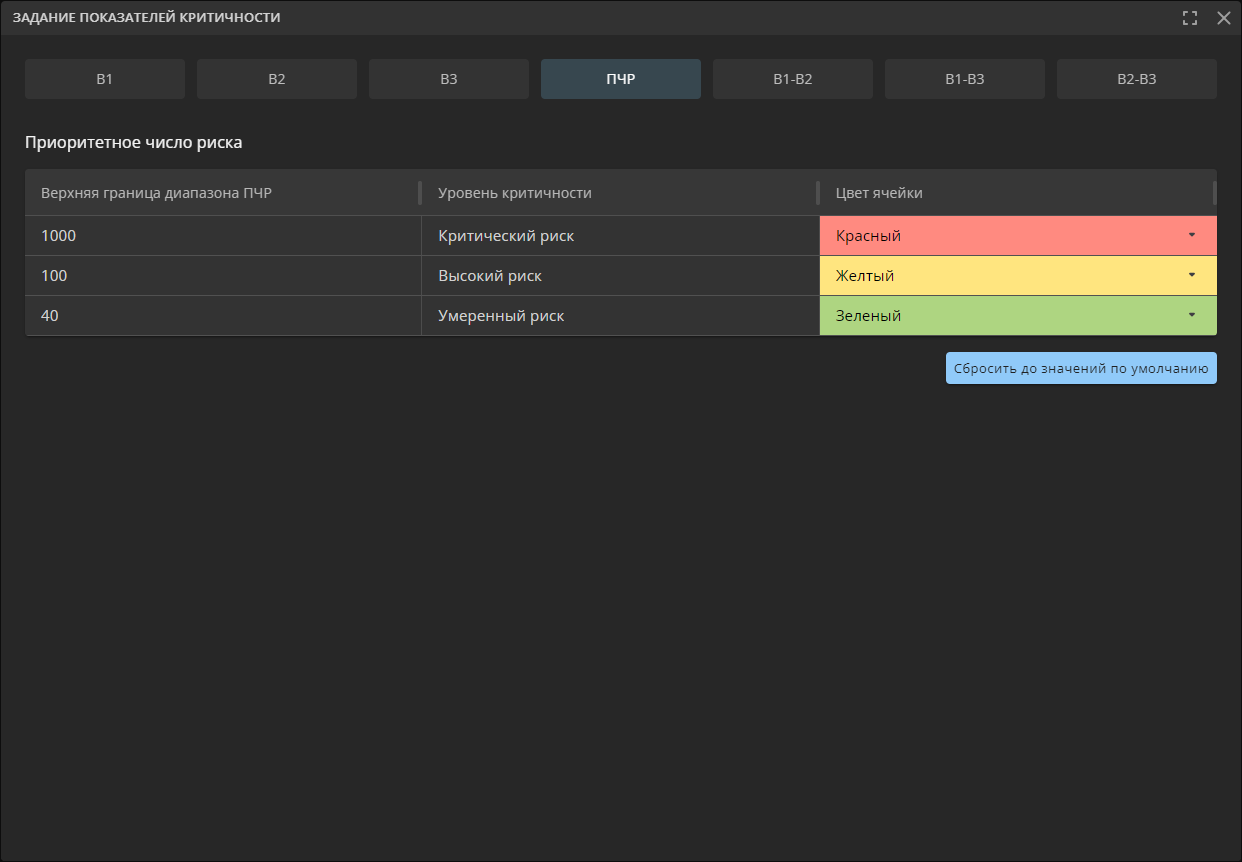
Для изменения значений в столбцах «Верхняя граница диапазона ПЧР» и «Уровень критичности» необходимо дважды щелкнуть левой кнопкой мыши по требуемой ячейке и ввести новое значение. Нажать на клавишу Enter чтобы подтвердить ввод.
Каждый показатель приоритетного числа риска имеет цветовую индикацию, представленную в столбце «Цвет». Для изменения цвета, присвоенного показателю, необходимо нажать левой кнопкой мыши по требуемой ячейке в столбце «Цвет» и в открывшемся контекстном меню указать цвет (см. Рисунок 11).
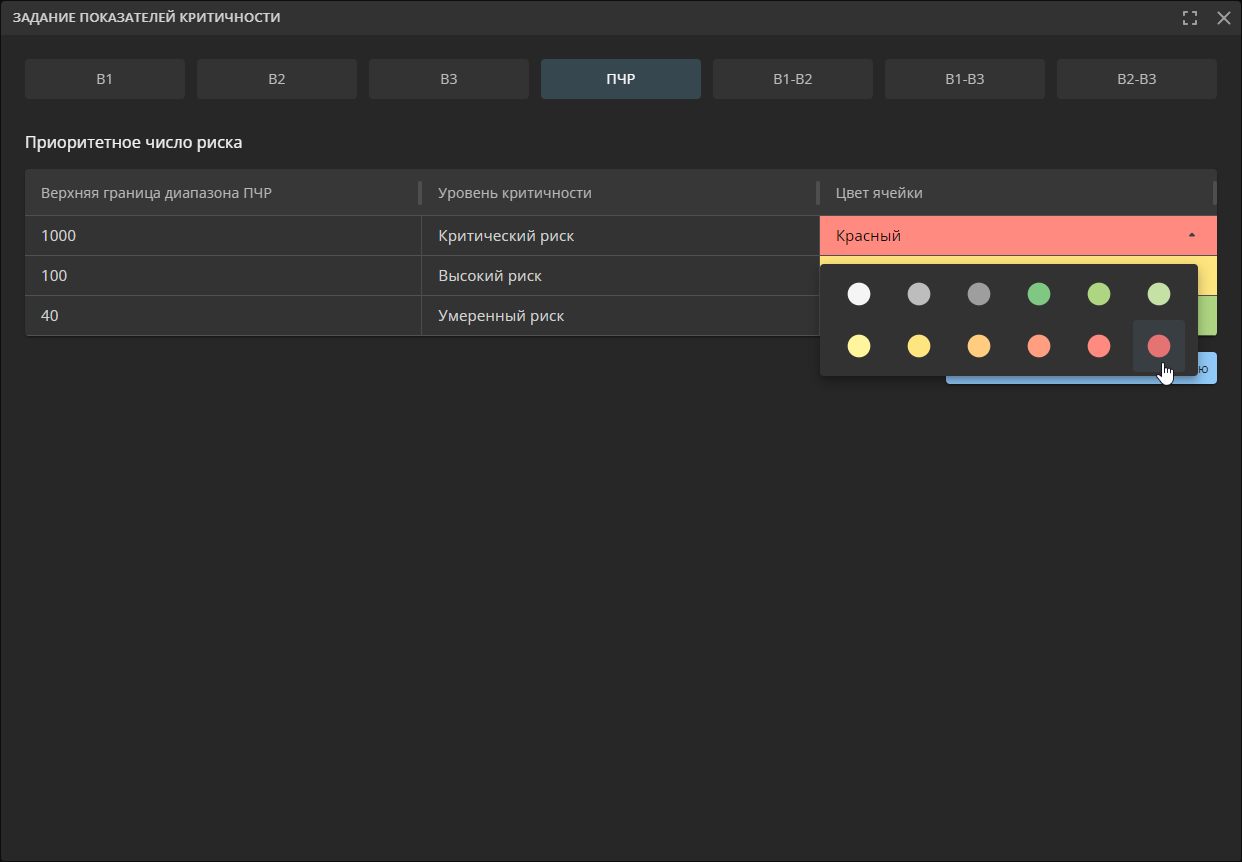
Для добавления новых ПЧР необходимо нажать правой кнопкой мыши по строке таблицы и в открывшемся контекстном меню выбрать пункт «Добавить строку ниже». Новая строка будет добавлена ниже выбранной.
Для удаления строки ПЧР необходимо нажать правой кнопкой мыши по требуемой строке и в открывшемся контекстном меню выбрать пункт «Удалить строку».
При нажатии на кнопку «Сбросить до значений по умолчанию» изменения, произведенные пользователем на выбранной вкладке, будут сброшены к начальным значениям.
Редактирование матриц соответствий показателей критичности
На вкладках «В1-В2», «В2-В3» и «В1-В3» расположены кнопки выбора разделов Матрица» и «Уровень критичности».
Раздел «Уровень критичности»
При выборе раздела «Уровень критичности» отображается табличное представление уровней критичностей и их цветового представления (см. Рисунок 12).
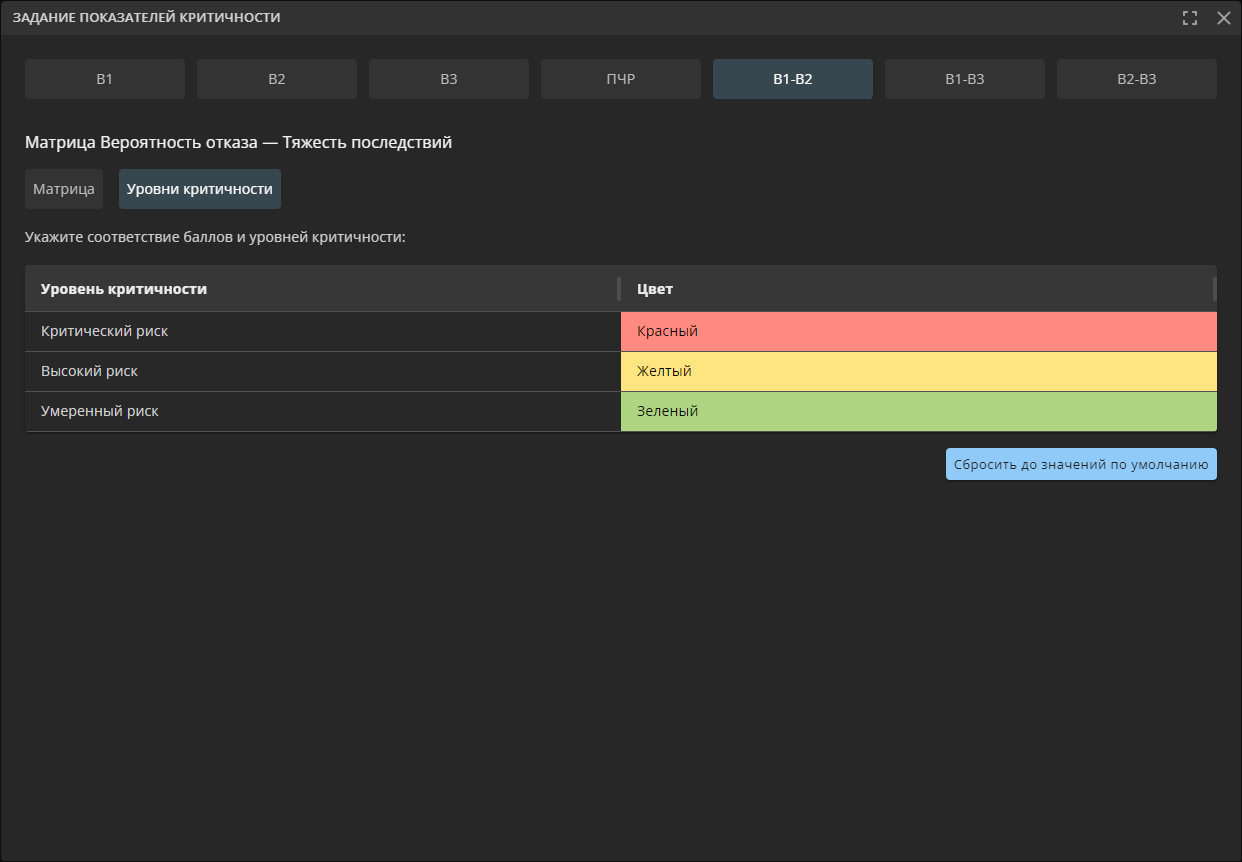
Для изменения значений в столбце «Уровень критичности» необходимо дважды щелкнуть левой кнопкой мыши по требуемой ячейке и ввести новое значение. Нажать на клавишу Enter для подтверждения ввода.
Каждый уровень критичности имеет цветовую индикацию, представленную в столбце «Цвет». Для изменения цвета, присвоенного уровню, необходимо нажать левой кнопкой мыши по требуемой ячейке в столбце «Цвет» и в открывшемся контекстном меню указать цвет.
Для добавления новых уровней необходимо нажать правой кнопкой мыши по строке таблицы и в открывшемся контекстном меню выбрать пункт «Добавить строку ниже» (см. Рисунок 13). Новая строка будет добавлена ниже выбранной.
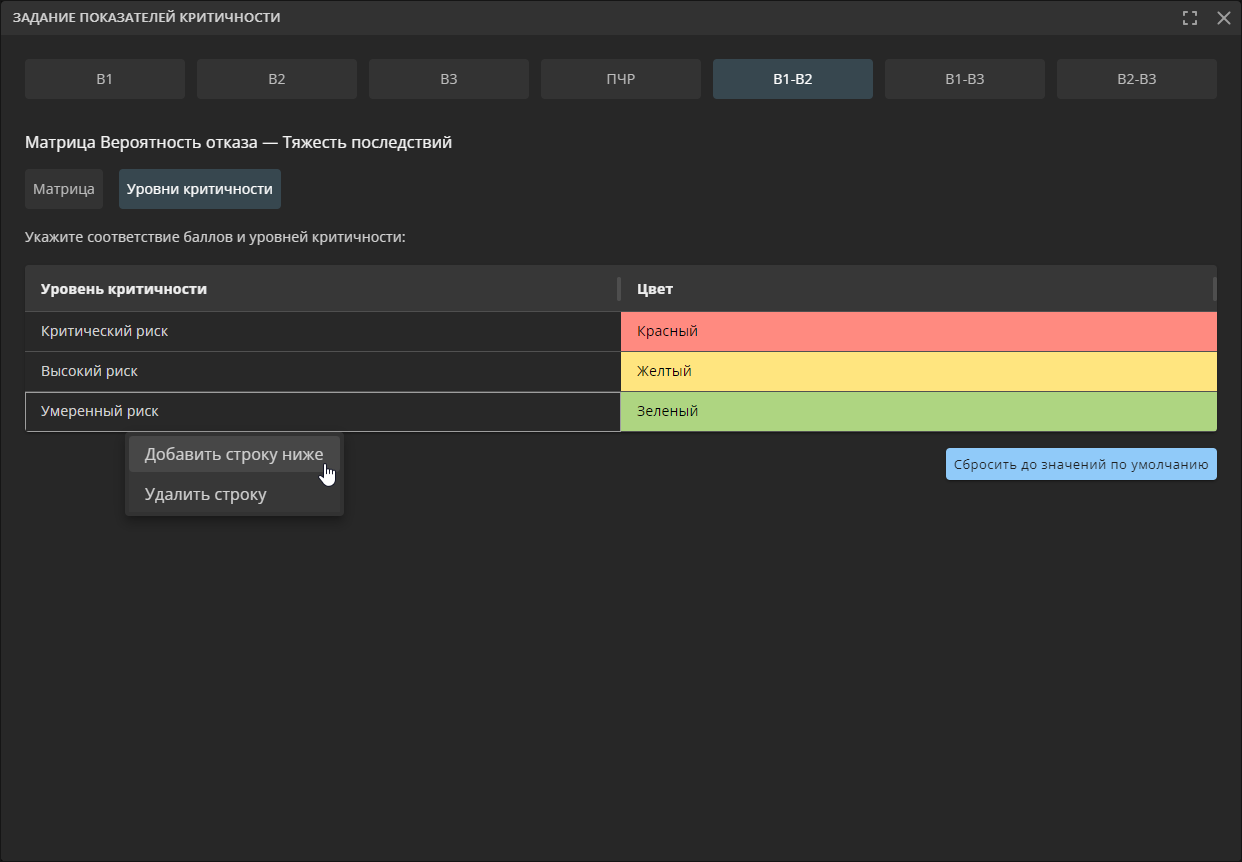
Для удаления строки уровня необходимо нажать правой кнопкой мыши по требуемой строке и в открывшемся контекстном меню выбрать пункт «Удалить строку».
При нажатии на кнопку «Сбросить до значений по умолчанию» изменения, произведенные пользователем на выбранной вкладке, будут сброшены к начальным значениям.
Раздел «Матрица»
При выборе раздела «Матрица» отображается табличное представление соотношений оценок критичностей (см. Рисунок 14).

В ячейках таблицы необходимо указать уровень критичности. Для этого необходимо:
-
в требуемой ячейке нажать левой кнопкой мыши;
-
в открывшемся контекстном меню выбрать уровень, заданный в разделе «Уровень критичности» (см. Рисунок 15).
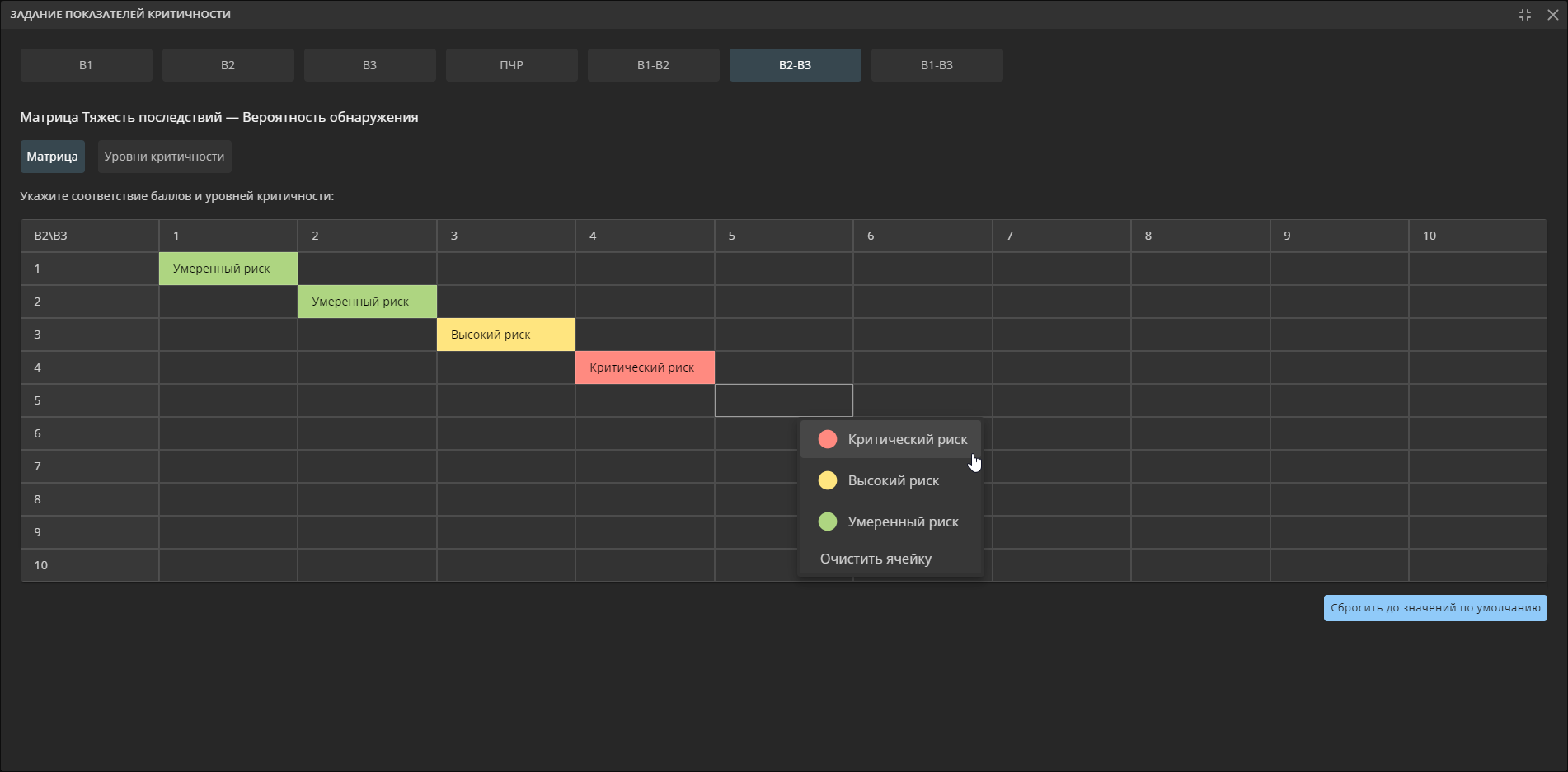
При нажатии на кнопку «Сбросить до значений по умолчанию» изменения, произведенные пользователем на выбранной вкладке, будут сброшены к начальным значениям.
Для удаления значений из ячейки необходимо нажать правой кнопкой мыши по требуемой ячейке и в открывшемся контекстном меню выбрать пункт «Очистить ячейку».
Выгрузка листов АВПО
В программе предусмотрена возможность выгрузки листов АВПО в формате XLSX. Для этого необходимо на вкладке открытого листа АВПО нажать на кнопку  («Экспорт») (см. Рисунок 16).