Действия с проектом
Создание нового проекта
Для создания нового проекта необходимо:
-
нажать на кнопку «Проекты» на панели «Рабочее пространство»;
-
в открывшемся окне «Проекты» нажать на кнопку «Создать» (см. Рисунок 1);
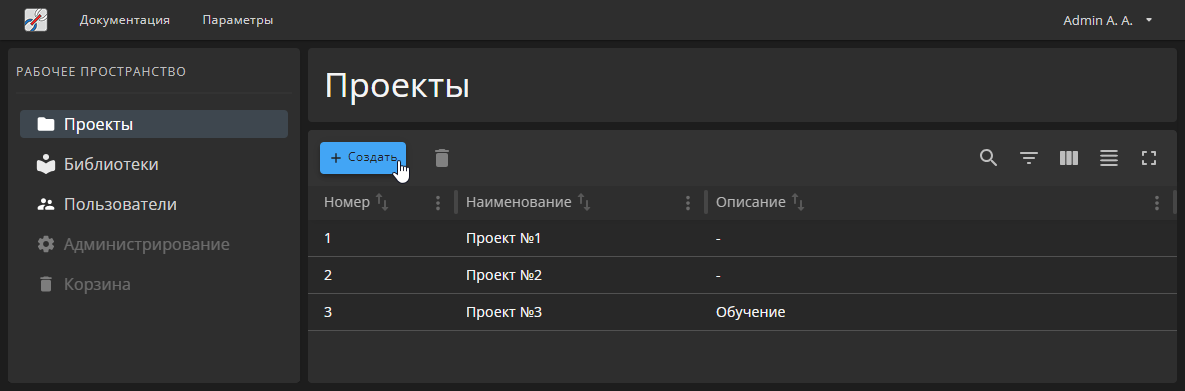 Рисунок 1. Кнопка «Создать» окна «Проекты»
 -
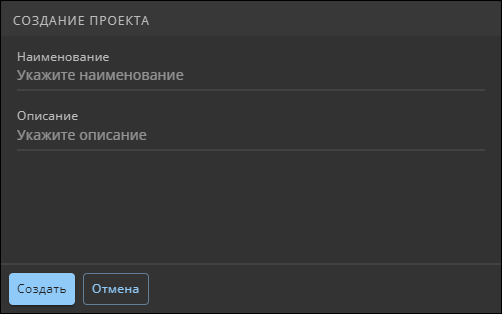
на открывшейся панели «Создание проекта» заполнить поля (см. Рисунок 2):
-
«Наименование»;
-
при необходимости заполнить поле «Описание»;
П р и м е ч а н и е — Описание проекта может быть многострочным.
-
нажать на кнопку «Создать».
-
После успешного заполнения формы проект с заданными наименованием и описанием появится в списке проектов, где ему будет присвоен порядковый номер.
Открытие проекта
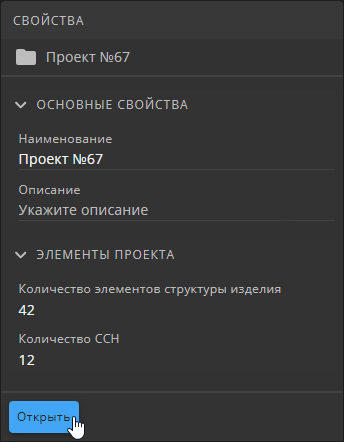
Для открытия проекта необходимо в окне «Проекты» (см. Окно «Проекты») щелкнуть левой кнопкой мыши по наименованию проекта и на открывшейся панели «Свойства» нажать на кнопку «Открыть» (см. Рисунок 3).
Также в окне «Проекты» доступно открытие проекта двойным щелчком левой кнопки мыши по наименованию проекта.
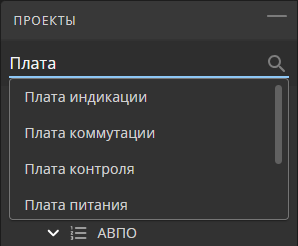
Для открытия нескольких проектов можно воспользоваться поисковым полем на рабочей панели «Проекты» (см. Рабочая панель «Проекты»). Для этого необходимо в поле поиска «Открыть проект» ввести наименование проекта и в перечне результатов выбрать проект (см. Рисунок 4).
Переключение между проектами
Программа позволяет работать с несколькими проектами одновременно. При этом каждый открытый проект отображается на панели «Проекты» в виде раскрывающегося дерева, заголовком которого является номер проекта и его наименование (см. Рисунок 5).
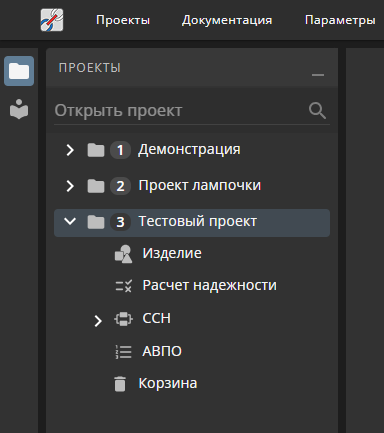
В заголовке каждой открытой вкладки в рабочей области Программы указан номер проекта, к которому она относится.
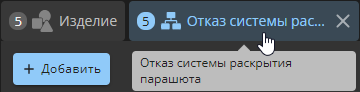
Если полное наименование открытой вкладки не помещается в заголовке, то при наведении указателя мыши на заголовок вкладки во всплывающей подсказке отображается ее полное наименование (см. Рисунок 6).
Редактирование свойств проекта
Для редактирования свойств проекта необходимо:
-
вызвать панель «Свойства» для проекта одним из следующих способов:
-
в окне «Проекты» щелкнуть по наименованию проекта;
-
в открытом проекте щелкнуть по наименованию проекта на рабочей панели «Проекты» и нажать на кнопку
 («Свойства»).
-
-
на открывшейся рабочей панели «Свойства» внести необходимые изменения в полях «Наименование» и «Описание» (см. Рисунок 7);
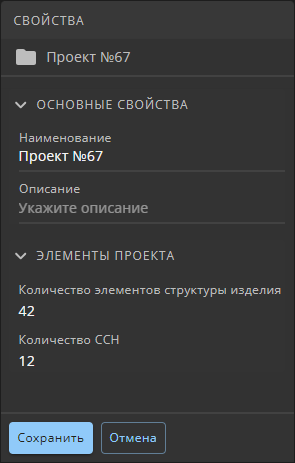 Рисунок 7. Панель «Свойства»
 -
нажать на кнопку «Сохранить». Панель «Свойства» закроется.
Закрытие проекта
Открытый проект можно закрыть одним из следующих способов:
-
навести указатель мыши на наименование открытого проекта на рабочей панели «Проекты» и нажать на появившейся крестик (см. Рисунок 8);
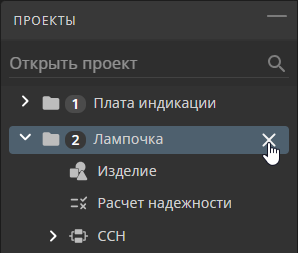 Рисунок 8. Закрытие открытого проекта на рабочей панели «Проекты»
 -
выделить требуемый проект на панели «Проекты», нажать на кнопку
(«Свойства») на боковой панели и на открывшейся панели «Свойства» нажать на кнопку «Закрыть проект» (см. Рисунок 9);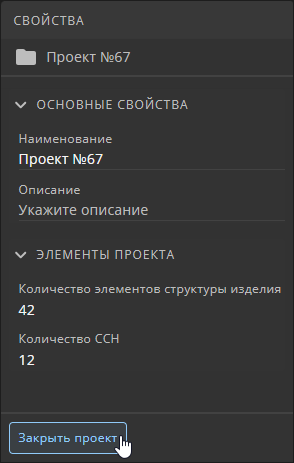 Рисунок 9. Кнопка «Закрыть проект» панели «Свойства»
Удаление проекта
Для удаления проекта необходимо:
-
выделить щелчком левой кнопки мыши проект в окне «Проекты»;
-
нажать на кнопку
 («Удалить») на панели окна «Проекты» или нажать клавишу Delete;
 -
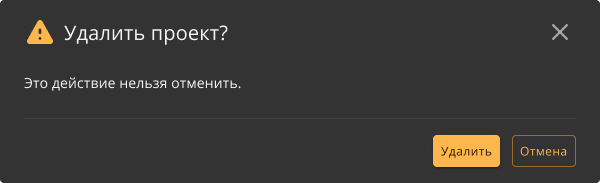
в открывшемся диалоговом окне нажать на кнопку «Удалить» (см. Рисунок 10).