Управление ССН в проекте
Создание ССН
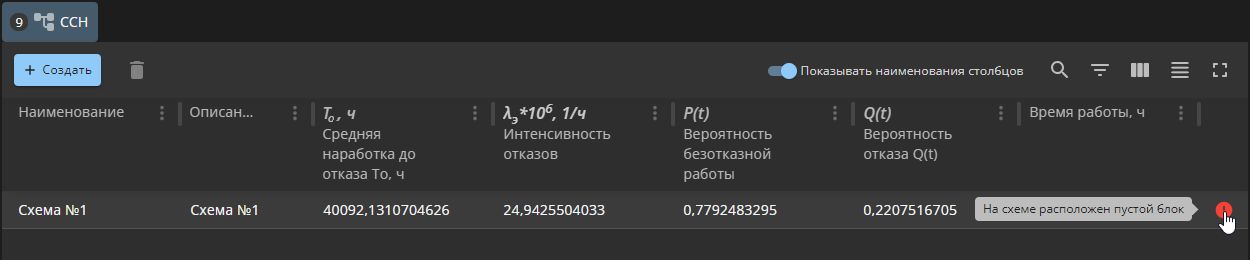
Для создания ССН необходимо на рабочей панели вкладки «ССН» нажать на кнопку «Создать» (см. Рисунок 1).

На открывшейся панели «Создание структурной схемы надежности» (см. Рисунок 2) необходимо заполнить поля:
-
«Наименование» — наименование создаваемой схемы;
-
«Описание» — описание создаваемой схемы;
-
«Время работы» — значение указывается в часах.
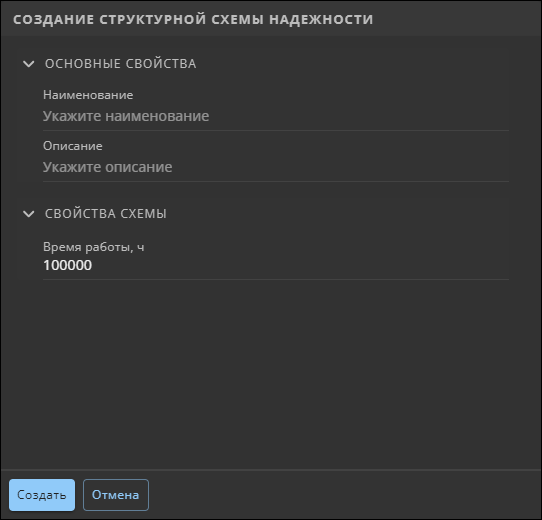 Рисунок 2. Панель «Создание структурной схемы надежности»
По завершении заполнения значений схемы необходимо нажать на кнопку «Создать». Схема с заданными параметрами появится в списке схем проекта.
П р и м е ч а н и е — На схеме не должно быть пустых блоков, а также блоков, которым присвоены устройства с незаполненными параметрами или устройства, уже присвоенные другим блокам. В противном случае в строке с данной схемой отобразится значок  . При наведении на значок указателя мыши отображается всплывающая подсказка с описанием ошибки (см. Рисунок 3).
Редактирование свойств ССН
Для редактирования свойств схемы необходимо:
-
щелкнуть левой кнопкой мыши по наименованию схемы во вкладке «ССН»;
-
нажать на кнопку
 («Свойства») на боковой панели окна Программы;
 -
на открывшейся панели «Свойства» выбрать вкладку «Основные свойства», щелкнув по значку слева
 («Основные свойства»);
 -
произвести все необходимые изменения:
-
в группе параметров «Основные свойства» — произвести изменения в полях «Наименование» и «Описание»;
-
в группе параметров «Свойства схемы» — указать время работы в текстовом поле «Время работы».
П р и м е ч а н и е — Вкладка «Показатели безотказности» является нередактируемой.
-
-
нажать на кнопку «Сохранить» (см. Рисунок 4).
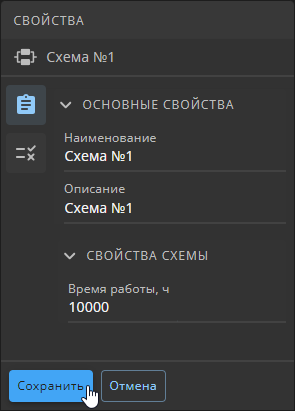 Рисунок 4. Кнопка «Сохранить» панели «Свойства»
Удаление ССН
Для удаления схемы необходимо:
-
выделить щелчком левой кнопки мыши схему или несколько схем, одновременно удерживая зажатой клавишу Ctrl или Shift при выделении;
-
нажать на кнопку
 («Удалить») на панели вкладки «ССН» или нажать клавишу Delete;
 -
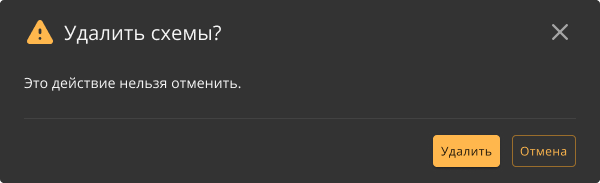
в открывшемся диалоговом окне подтвердить удаление (см. Рисунок 5).