Работа с модулем АДН
Для начала работы в модуле АДН необходимо открыть дерево неисправностей одним из следующих способов:
-
на вкладке «АДН» выбрать ДН щелчком левой кнопки мыши и на панели «Свойства» нажать на кнопку «Открыть»;
-
на вкладке «АДН» дважды щелкнуть левой кнопкой мыши по наименованию ДН;
-
раскрыть раздел «АДН» панели «Проекты» и в открывшемся перечне щелкнуть левой кнопкой мыши по наименованию ДН.
Работа с табличным деревом неисправностей
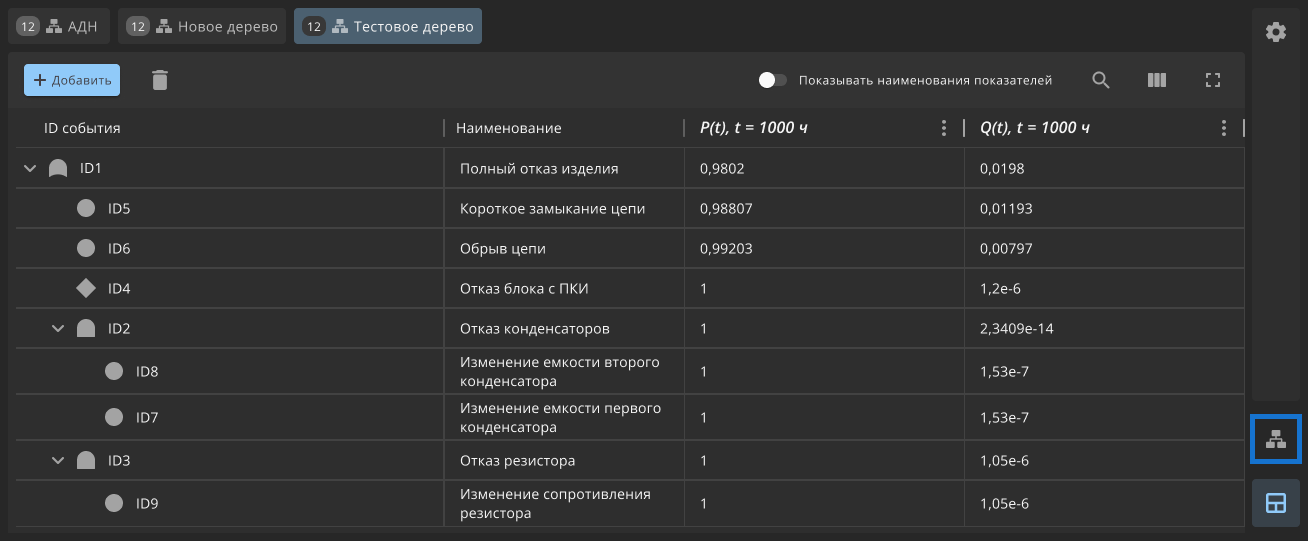
Открытое ДН имеет табличное представление (см. Рисунок 1).
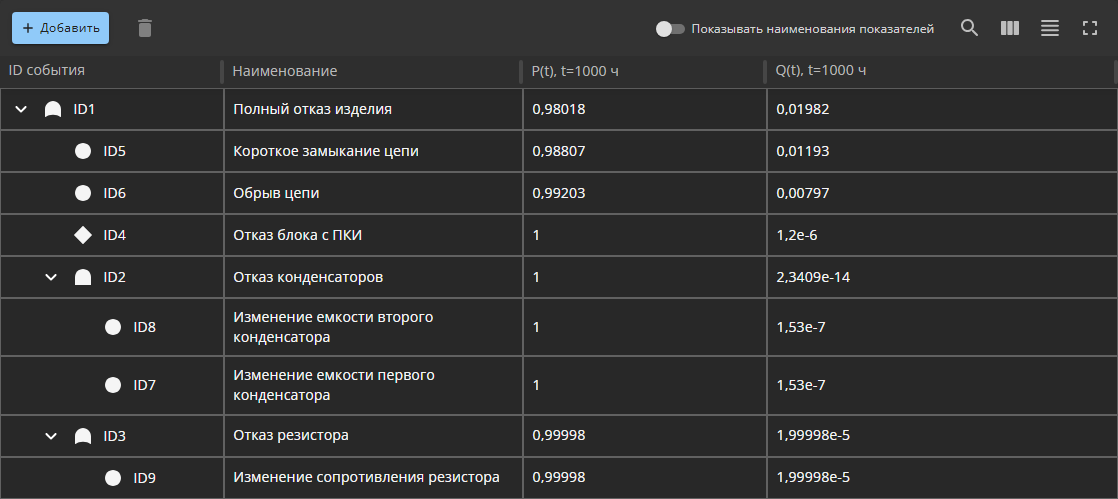
Отображение наименований столбцов можно настраивать. При включенном переключателе «Показывать наименования столбцов» отображаются полные наименования заголовков столбцов.
В ячейках таблицы для каждой строки производится динамический расчет следующих показателей на время работы, указанное в свойствах дерева неисправностей (см. Управление деревьями неисправностей в проекте):
-
«Вероятность безотказной работы, P(t)»;
-
«Вероятность отказа, Q(t)».
П р и м е ч а н и е — Динамически рассчитанные ячейки являются нередактируемыми.
Для скрытия вложенных событий необходимо нажать на кнопку  .
.
Добавление новых событий
Для добавления нового события необходимо на панели инструментов ДН нажать на кнопку «Добавить» и на открывшейся панели заполнить данные (см. Рисунок 2).
П р и м е ч а н и е — Для создания вложенности событий необходимо выделить требуемое событие и нажать на кнопку «Добавить».
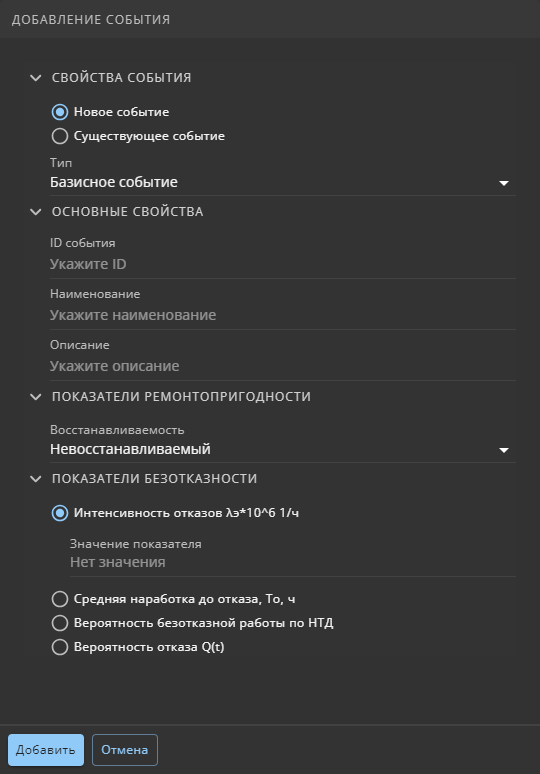
В группе параметров «Свойства события» необходимо выбрать параметр «Новое событие» и выбрать тип события из выпадающего списка. Каждый тип имеет свою уникальную пиктограмму:
-
 — «Базисное событие»;
 -
 — «Неразвиваемое событие»;
 -
 — оператор промежуточного события «И»;
 -
 — оператор промежуточного события «ИЛИ»;
 -
 — оператор промежуточного события «И-НЕ»;
 -
— оператор промежуточного события «И-НЕ»;
-
 — оператор промежуточного события «M/N»;
 -
 — оператор промежуточного события «ИЛИ-НЕ»;
 -
 — «Событие переноса». Событие позволяющее определить вложенность деревьев неисправностей.
При выборе оператора «M/N» в дополнительном поле «Значение M» необходимо указать требуемое количество активных входных сигналов M.
При выборе оператора «Событие переноса» в дополнительном поле «Принадлежность» необходимо указать рабочий лист ДН.
В группе параметров «Основные свойства» необходимо:
-
в поле «ID события» указать идентификационный номер события (может содержать буквы);
-
в поле «Наименование» указать наименование;
-
в поле «Описание» при необходимости указать описание события.
При выборе события типа «Базисное событие» или «Неразвиваемое событие» на панели «Добавление события» будут доступны для заполнения дополнительные группы параметров «Показатели ремонтопригодности» и «Показатели безотказности».
В группе параметров «Показатели ремонтопригодности» необходимо выбрать значение из выпадающего списка «Восстанавливаемость»:
-
«Невосстанавливаемый»;
-
«Восстанавливаемый» — при выборе данного показателя необходимо указать среднее время восстановления;
-
«Скрытый невосстанавливаемый» — при выборе данного показателя необходимо указать интервал проверок;
-
«Скрытый восстанавливаемый» — при выборе данного показателя необходимо указать среднее время восстановления, интервал проверок и интервал до первой проверки;
-
«Определяемый пользователем» — определение фиксированного значения вероятности отказа или безотказной работы;
-
«Внешнее».
В группе параметров «Показатели безотказности» необходимо выбрать метод расчета и задать соответствующее значение:
-
«Интенсивность отказов λэ*10^6 1/ч»;
-
«Средняя наработка до отказа То, ч»;
-
«Вероятность безотказной работы по НТД» — при выборе данного показателя необходимо указать время работы;
-
«Вероятность отказа Q(t)» — при выборе данного показателя необходимо указать время работы;
-
«Вероятность отказа Q» — параметр доступен при выборе значения «Определяемый пользователем» в поле «Восстанавливаемость» — фиксированная вероятность отказа, независящая от времени;
-
«Вероятность безотказной работы P» — параметр доступен при выборе значения «Определяемый пользователем» в поле «Восстанавливаемость» — фиксированная вероятность безотказной работы, независящая от времени.
По завершении заполнения параметров создаваемого события необходимо нажать на кнопку «Добавить».
Добавление повторяющегося события
Для добавления повторяющегося события необходимо:
-
нажать на кнопку «Добавить»;
-
на открывшейся панели в группе параметров «Свойства события» выбрать параметр «Существующее событие»;
-
в выпадающем списке «ID события» необходимо выбрать уже созданное событие типа «Базисное событие» или «Неразвиваемое событие» (см. Рисунок 3);
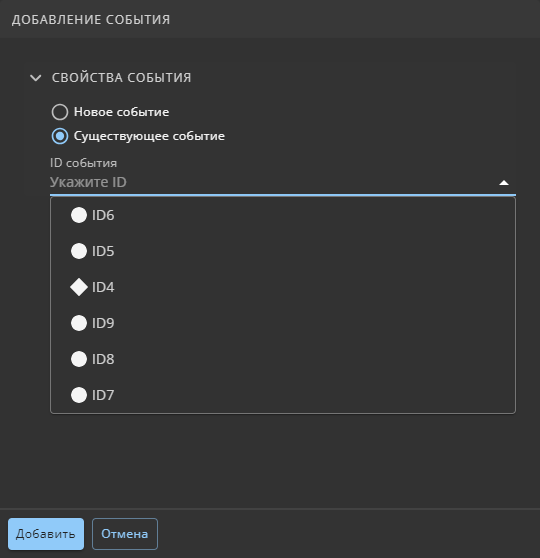 Рисунок 3. Выбор созданного события
 -
нажать на кнопку «Добавить».
Повторяющиеся события помечаются полыми пиктограммами.
Редактирование событий
Для редактирования события необходимо выделить требуемое событие и произвести изменения на панели «Свойства».
При редактировании промежуточных событий или завершающего события доступно изменение свойств на вкладке «Основные свойства» (см. Рисунок 4). В частности:
-
«Тип» — тип оператора. Для выбора доступны только промежуточные события;
-
«Значение M» — доступно только для оператора с типом «M/N» — количество активных входных сигналов;
-
«ID события» — идентификационный номер;
-
«Наименование» — наименование события;
-
«Описание» — описание события.
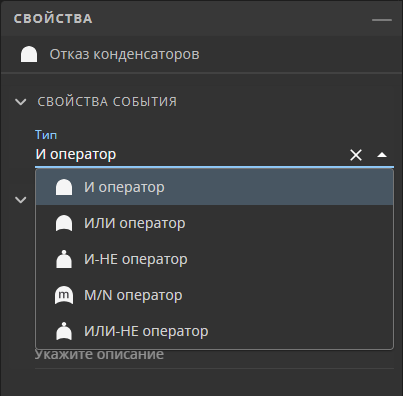
П р и м е ч а н и е — В свойствах оператора «M/N» выводится предупреждающее сообщение если значение M превышает количество выходных операторов.
При редактировании событий типа «Базисное событие» или «Неразвиваемое событие» доступно изменение свойств на вкладках «Основные свойства» и «Показатели безотказности». В частности:
-
на вкладке «Основные свойства» (см. Рисунок 5):
-
«Тип» — тип оператора;
-
«ID события» — идентификационный номер;
-
«Наименование» — наименование события;
-
«Описание» — описание события.
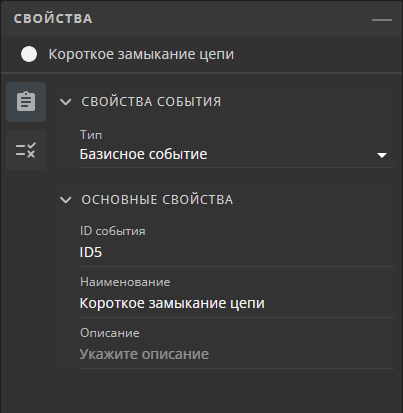 Рисунок 5. Редактирование свойств завершающих событий на вкладке «Основные свойства»
 -
-
на вкладке «Показатели безотказности» (см. Рисунок 6):
-
в группе параметров «Показатели ремонтопригодности» доступно изменение типа восстанавливаемости и ее параметров;
-
в группе параметров «Показатели безотказности» доступно изменение самого показателя и его значений.
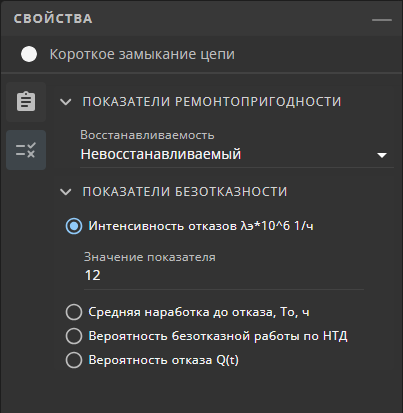 Рисунок 6. Редактирование свойств завершающих событий на вкладке «Показатели безотказности»
 -
При редактировании событий переноса доступно изменение свойств на вкладке «Основные свойства». В частности:
-
«Тип» — тип оператора. Для выбора доступны только завершающие события;
-
«Принадлежность» — выбор дерева неисправности на которое будет ссылаться событие переноса.
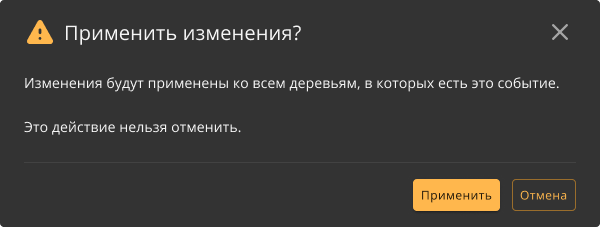
Также доступно редактирование свойств события-дубликата. Изменения будут применены ко всем событиям с таким же уникальным идентификатором на всех листах АДН проекта. При сохранении внесенных изменений необходимо подтвердить изменения в диалоговом окне (см. Рисунок 7).
По завершении редактирования параметров события необходимо нажать на кнопку «Сохранить» на панели «Свойства».
События переноса содержат ссылку на другое дерево внутри проекта. Чтобы перейти к рабочему листу этого дерева необходимо дважды щелкнуть левой кнопкой мыши по строке события или нажать на кнопку «Открыть дерево» в его свойствах.
Удаление событий
Для удаления одного или нескольких событий необходимо:
-
выделить щелчком левой кнопки мыши событие или несколько событий, одновременно удерживая нажатой клавишу Ctrl или Shift;
-
нажать на кнопку
 («Удалить») на панели вкладки дерева или нажать на клавишу Delete;
 -
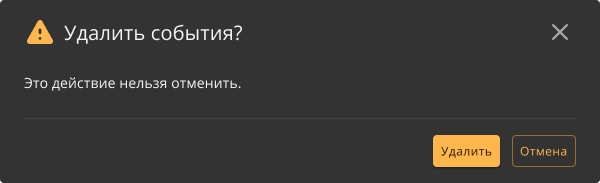
в открывшемся окне подтвердить удаление (см. Рисунок 8).
П р и м е ч а н и е — Завершающее событие не подлежит удалению.
Работа с графическим деревом неисправностей
Открытие графического дерева неисправностей
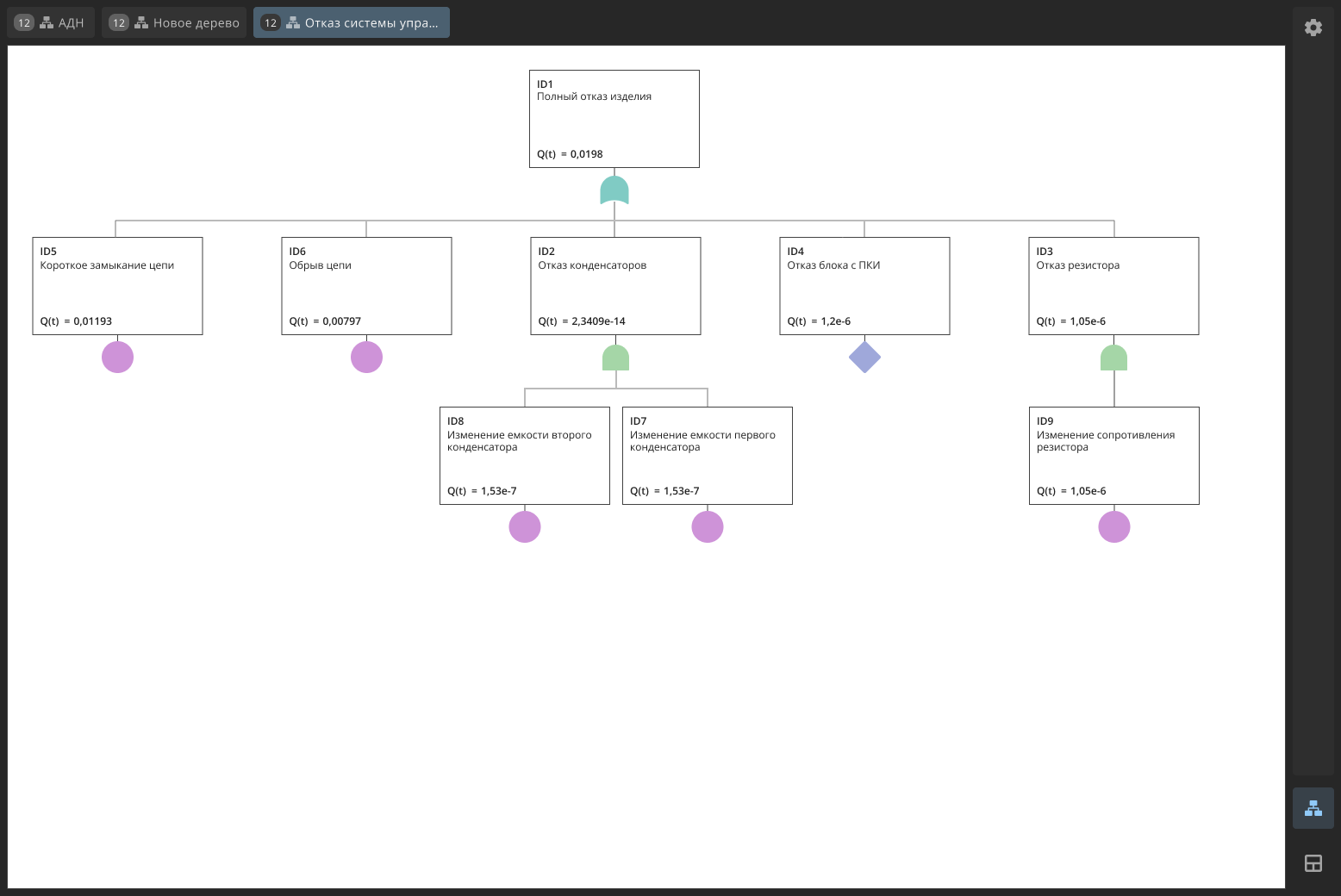
Для открытия дерева неисправностей в графическом виде необходимо нажать на кнопку  , расположенную в нижнем правом углу открытой вкладки дерева неисправностей (см. Рисунок 9).
Дерево неисправностей будет представлено в графическом виде (см. Рисунок 10).
Настройка отображения
Для перемещения по рабочей области графического представления ДН и управления видом используются действия мышью в сочетании с клавишами клавиатуры:
-
панорамирование вида — перемещение мыши при нажатой левой кнопке внутри области листа;
-
вертикальная прокрутка вида вниз/вверх — вращение колеса мыши вперед/назад при нажатой клавише Alt;
-
горизонтальная прокрутка вида вправо/влево — вращение колеса мыши вперед/назад при нажатой клавише Shift.
Масштаб листа настраивается на панели, расположенной в нижнем правом углу рабочей области. Для изменения масштаба необходимо воспользоваться кнопками «+» и «-», либо ввести значение вручную (см. Рисунок 11).

Размеры листа рабочий области можно изменить. Для этого необходимо нажать на копку  .
.
В открывшемся диалоговом окне «Настройки рабочей области» доступны настройки листа и метода расчета (см. Рисунок 12).
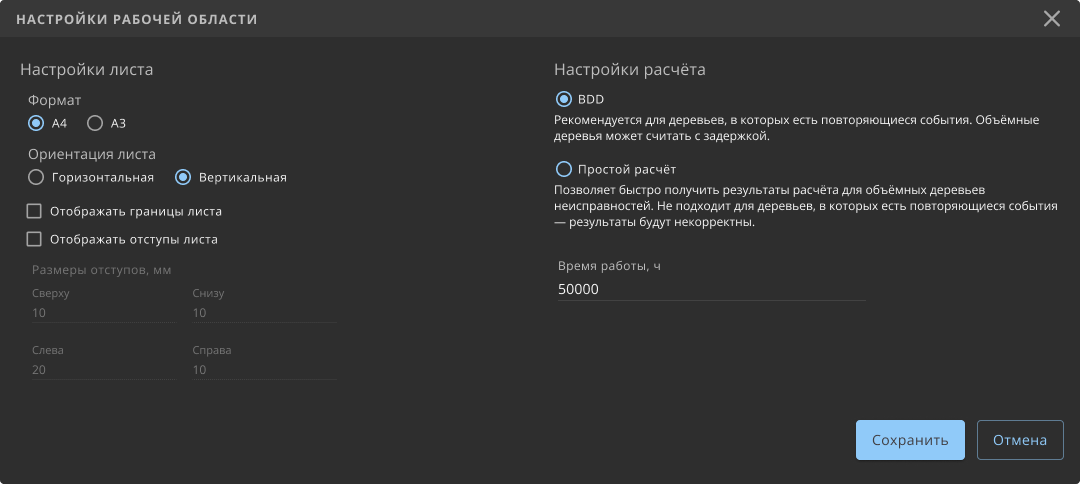
В группе параметров «Настройки листа» доступно изменение следующих параметров отображения листа:
-
«Формат» — формат листа. Для выбора доступны варианты: А4 и А3;
-
«Ориентация листа» — горизонтальная (альбомная) или вертикальная (книжная) ориентация листа;
-
«Отображать границы листа» — отображение рамки границы листа выбранного формата и ориентации в рабочей области;
-
«Отображать отступы листа» — отображение заданных отступов в рабочей области;
-
«Размеры отступа, мм» — доступен при выборе параметра «Отображать отступы листа» — определение отступов.
В группе параметров «Настройка расчета» доступен выбор метода расчета и определения времени работы.
Для применения внесенных изменений необходимо нажать на кнопку «Сохранить».
Добавление новых событий
Для добавления новых событий необходимо нажать правой кнопкой мыши на уже размещенное событие и в открывшемся контекстном меню выбрать пункт «Добавить событие» (см. Рисунок 13).
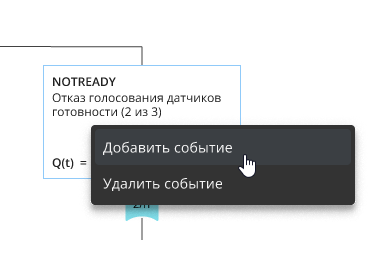
На открывшейся панели «Добавление события» заполнить поля (см. Рисунок 2).
П р и м е ч а н и я
-
Набор свойств и параметров панели «Добавление события» идентичен одноименной панели при добавлении нового события в табличном представлении дерева неисправностей (см. Добавление новых событий).
-
Если значение M превышает количество выходных операторов события типа «M/N оператор», то у пиктограммы вентиля отображается значок
 (см. Рисунок 15).
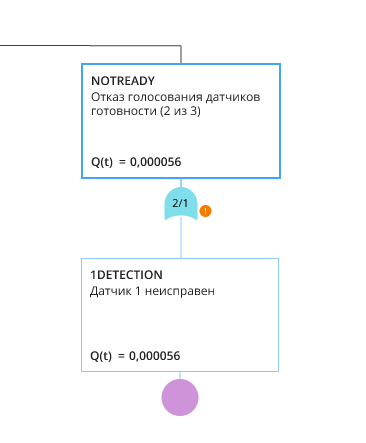 Рисунок 15. Неверно заданное значение N
 -
Повторяющиеся события в таблице помечаются полыми пиктограммами.
Редактирование событий
Для редактирования событий необходимо дважды щелкнуть левой кнопкой мыши по требуемому событию и произвести изменения на панели «Свойства» (см. Редактирование событий).
П р и м е ч а н и е — При изменении типа события в рабочей области листа ДН автоматически меняется пиктограмма вентиля в соответствии с выбранным типом события.
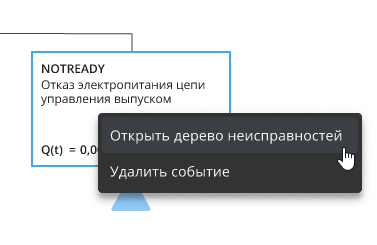
События переноса содержат ссылку на другое дерево внутри проекта. Чтобы перейти к рабочему листу этого дерева необходимо щелкнуть правой кнопкой мыши по событию и в открывшемся контекстном меню выбрать пункт «Открыть дерево неисправностей» (см. Рисунок 16).
Удаление событий
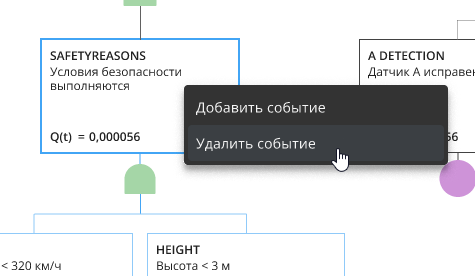
Для удаления событий необходимо нажать правой кнопкой мыши на требуемое событие и в открывшемся контекстном меню выбрать пункт «Удалить событие» (см. Рисунок 17).
В открывшемся диалоговом окне нажать на кнопку «Удалить» (см. Рисунок 8).
П р и м е ч а н и е — Завершающее событие не подлежит удалению.
Выгрузка листов АДН
В Программе предусмотрена возможность экспорта графического представления ДН в формате PNG.
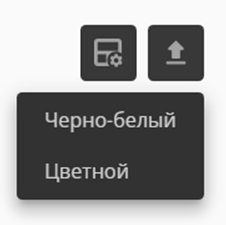
Для экспорта ДН в формате PNG необходимо нажать на кнопку  («Экспорт»), расположенную в верхнем правом углу рабочей области, и в открывшемся контекстном меню выбрать цветовой режим листов (см. Рисунок 19).
Если графический вид дерева неисправностей содержит элементы, которые выходят за рамки заданных границ листа, то при выгрузке выводится предупреждающее сообщение (см. Рисунок 20).
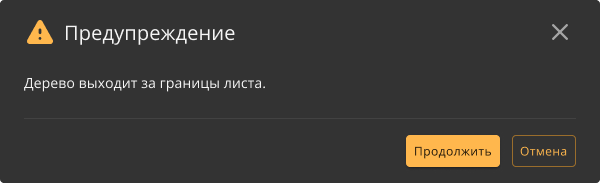
При нажатии на кнопку «Продолжить» будет произведен экспорт рабочего листа, содержащего все элементы графического представления дерева неисправностей.