Редактирование свойств элементов в структуре изделия
Для редактирования свойств элемента изделия необходимо щелкнуть левой кнопкой мыши по наименованию элемента и на рабочей панели «Свойства» выбрать нужную вкладку, щелкнув по значку слева:
-
 — «Основные свойства»;
 -
 — «Показатели надежности»;
 -
 — «Показатели по справочнику»;
 -
 — «Виды отказов».
Набор вкладок и параметров варьируется в зависимости от типа и настроек выбранного элемента.
Вкладка «Основные свойства»
Для элементов типа «Компонент» доступно изменение свойств в группе парамеров «Свойства компонента». При необходимости произвести изменения в полях:
-
«Библиотека»;
-
«Тип компонента»;
-
«Подтип компонента».
В группе параметров «Основные свойства» при необходимости произвести изменения в следующих полях:
-
«Наименование»;
-
«Описание»;
-
«Позиционное обозначение»;
-
«Маркировка».
Вкладка «Показатели надежности»
Для элементов типа «Компонент» доступно изменение свойств в группах парамеров «Способ расчета» и «Показатели безотказности» (см. Рисунок 1).

В группе параметров «Способ расчета» можно изменить способ расчета показателей надежности компонента.
Если в группе параметров «Способ расчета» выбран параметр «Расчет по введенным вручную показателям», то в группе параметров «Показатели безотказности» становится доступным редактирование его показателей.
Для элементов типа «Компонент MIL» и «Составная часть» данная вкладка является информативной и не подлежит редактированию.
Вкладка «Показатели по справочнику»
Для компонентов, созданных с привязкой к пользовательской библиотеке, доступно редактирование значений показателей по справочнику (см. Рисунок 2).
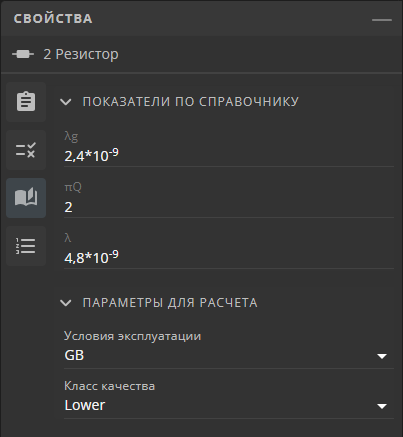
Если компонент не привязан к библиотеке, редактирование этой вкладки невозможно.
Вкладка «Виды отказов»
На вкладке «Виды отказов» при необходимости внести изменения в перечень видов отказа элемента (см. Управление видами отказа элементов изделия);
Для сохранения изменений, произведенных на рабочей панели «Свойства», необходимо нажать на кнопку «Сохранить».