Управление деревьями неисправностей в проекте
Создание дерева неисправностей
Проект может содержать произвольное количество ДН.
Для создания ДН необходимо:
-
на панели «Проекты» открыть раздел «АДН»;
-
на открывшейся вкладке нажать на кнопку «Создать» (см. Рисунок 1);
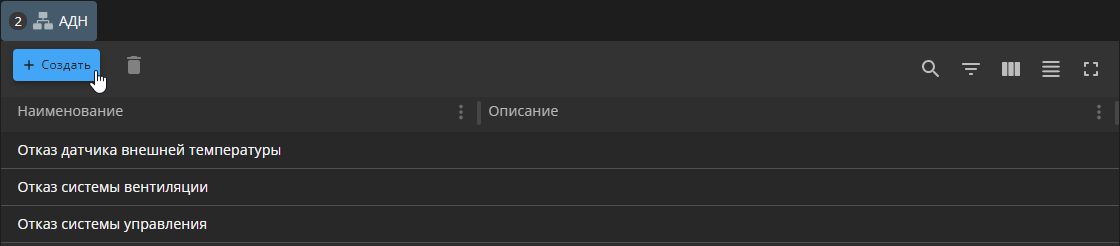 Рисунок 1. Кнопка «Создать» вкладки «АДН»
 -
на открывшейся панели «Создание дерева неисправностей» задать параметры дерева (см. Рисунок 2):
-
в поле «Наименование» ввести наименование листа;
-
в поле «Описание» при необходимости ввести описание листа;
-
в поле «Время работы, ч» указать время работы.
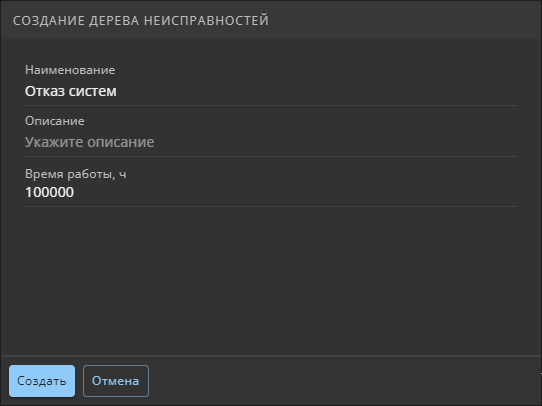 Рисунок 2. Панель «Добавление рабочего листа»
 -
-
нажать на кнопку «Создать».
После успешного заполнения формы дерево отобразится в табличном представлении вкладки «АДН».
Редактирование свойств дерева неисправностей
Для редактирования свойств дерева неисправностей необходимо открыть панель «Свойства» одним из следующих способов:
-
на открытой вкладке «АДН» щелкнуть левой кнопкой мыши по наименованию дерева;
-
на схеме графического представления АДН щелкнуть правой кнопкой мыши по пустой области и в открывшемся контекстном меню выбрать пункт «Открыть свойства дерева».
На открывшейся рабочей панели «Свойства» произвести необходимые изменения (см. Рисунок 3).
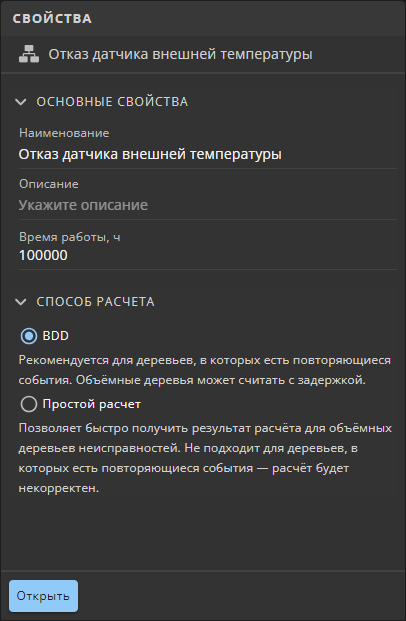
В группе параметров «Основные свойства» при необходимости произвести изменения:
-
в поле «Наименование»;
-
в поле «Описание»;
-
в поле «Время работы, ч».
В группе параметров «Способ расчета» при необходимости изменить способ расчета. Доступны два способа расчета:
-
«BDD» — бинарная диаграмма решений. Рекомендуются для выполнения расчетов деревьев с повторяющимися событиями;
-
«Простой расчет» — расчет производится без учета повторяющихся событий дерева.
Для сохранения изменений необходимо нажать на кнопку «Сохранить».
Удаление дерева неисправностей
Для удаления одного или нескольких ДН необходимо:
-
выделить щелчком левой кнопки мыши ДН или несколько ДН, одновременно удерживая зажатой клавишу Ctrl или Shift при выделении;
-
нажать на кнопку
 («Удалить») на панели вкладки «АДН» или нажать клавишу Delete;
 -
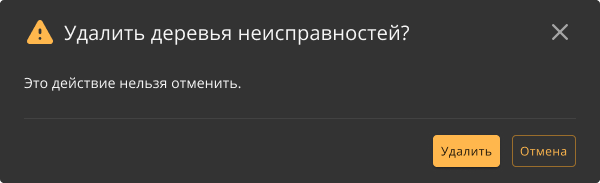
в открывшемся диалоговом окне нажать на кнопку «Удалить» (см. Рисунок 4).