Стартовое окно
После успешной авторизации пользователя автоматически откроется стартовое окно Программы (см. Рисунок 1).
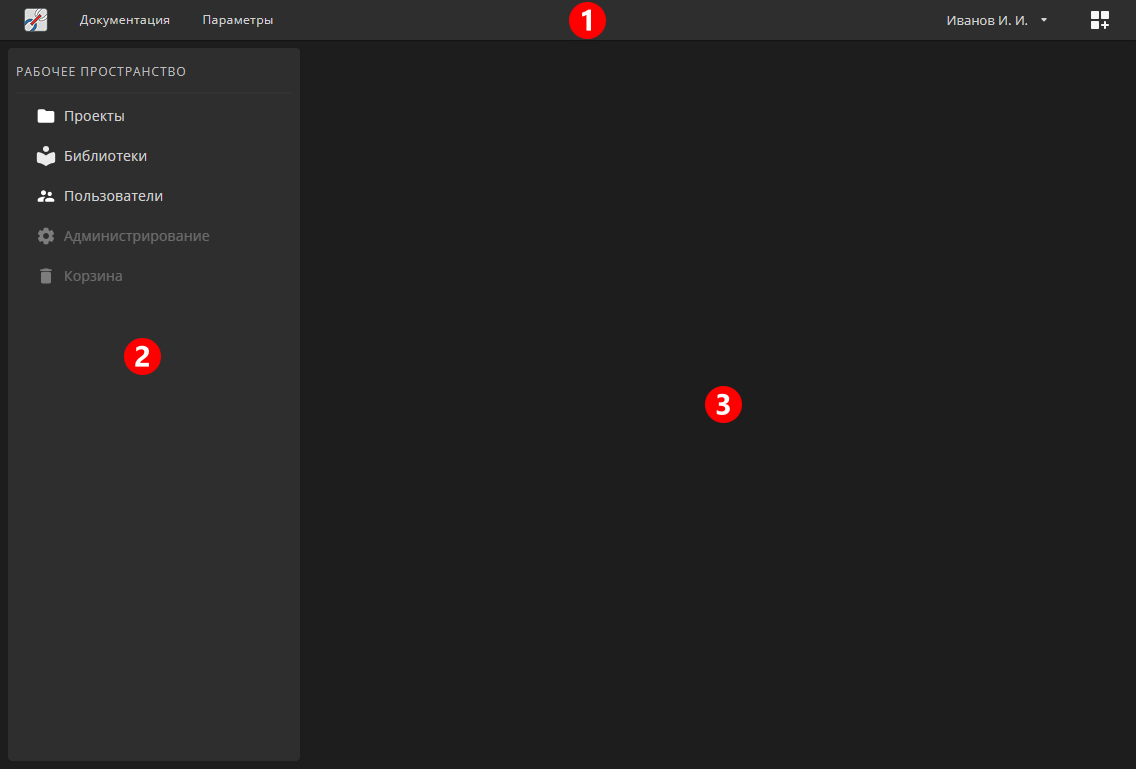
Стартовое окно Программы включает:
-
1 — главное меню;
-
2 — панель «Рабочее пространство»;
-
3 — контекстная область, содержимое которой зависит от выбранного пункта на панели «Рабочее пространство».
Главное меню
Ниже представлено главное меню (см. Рисунок 2).

Главное меню содержит следующие пункты:
-
Логотип Программы
 — переход на стартовую страницу Программы;
 -
«Проекты» — доступен только при открытом проекте — открытие окна выбора проекта;
-
«Документация» (см. Меню «Документация»);
-
«Параметры» — вызов окна «Параметры» для настройки Программы (см. Окно «Параметры»);
-
«ФИО авторизованного пользователя» — изменение пароля авторизированного пользователя и выход из системы (см. Меню «ФИО авторизированного пользователя»);
-
«Видимость боковых кнопок» (см. Меню «Видимость боковых кнопок») — доступен только при открытом проекте.
Кнопка «Проекты»
При нажатии на кнопку «Проекты» открывается окно выбора проектов (см. Окно «Проекты»).
Меню «Документация»
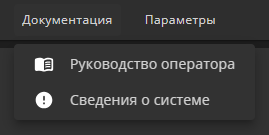
Меню «Документация» содержит следующие пункты (см. Рисунок 3):
-
«Руководство оператора» — вызов справочного материала Программы;
-
«Сведения о системе» — вызов окна «Сведения о системе».
Окно «Параметры»
При нажатии в главном меню на пункт «Параметры» открывается окно «Параметры», которое содержит раздел «Персонализация» и подраздел «Параметры ССН». Подраздел «Параметры ССН» содержит группы настроек отображения элементов управления ССН (см. Рисунок 4).
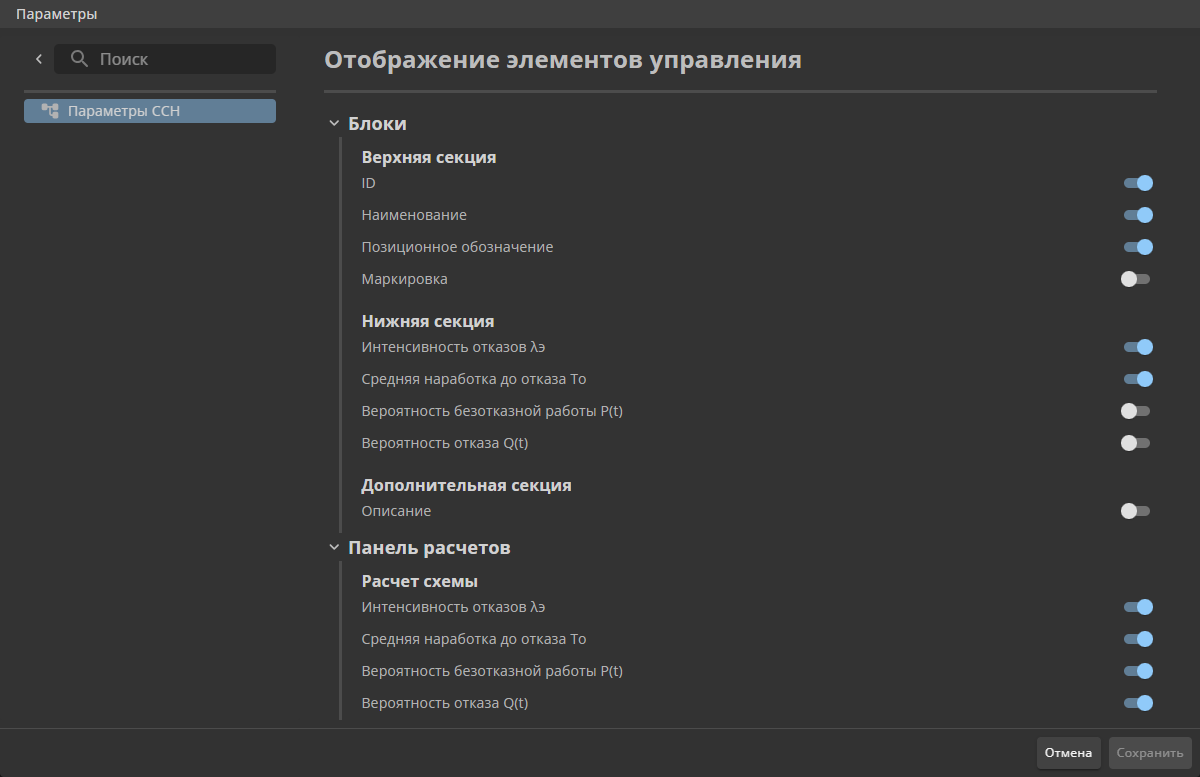
Для сохранения изменений параметров отображения необходимо нажать на кнопку «Сохранить». Для закрытия окна без применения изменений необходимо нажать на кнопку «Отмена».
Меню «ФИО авторизированного пользователя»
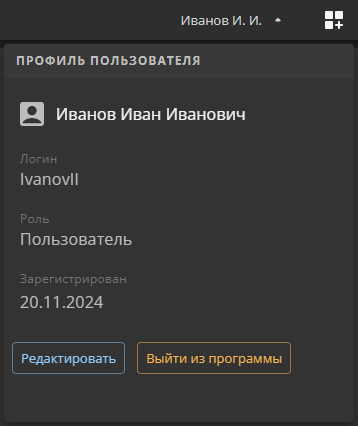
При нажатии левой кнопкой мыши на меню «ФИО авторизированного пользователя» открывается окно «Профиль пользователя», которое содержит следующие элементы (см. Рисунок 5):
-
ФИО пользователя;
-
Логин пользователя;
-
Роль пользователя;
-
Дата регистрации пользователя;
-
Кнопка «Редактировать» — предназначена для изменения ФИО, логина и пароля пользователя (см. Редактирование текущего профиля пользователя);
-
Кнопка «Выйти из программы» — предназначена для выхода авторизованного пользователя из системы.
Меню «Видимость боковых кнопок»
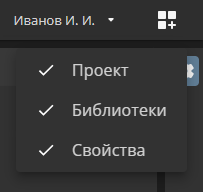
Меню «Видимость боковых кнопок» предназначено для настройки видимости кнопок боковых панелей (см. Рабочие панели) и содержит следующие пункты (см. Рисунок 6):
-
«Проект» — предназначен для отображения/скрытия кнопки «Проекты»;
-
«Библиотеки» — предназначен для отображения/скрытия кнопки «Библиотеки»;
-
«Свойства» — предназначен для отображения/скрытия кнопки «Свойства».
Панель «Рабочее пространство»
Панель «Рабочее пространство» представлена на рисунке ниже (см. Рисунок 7).
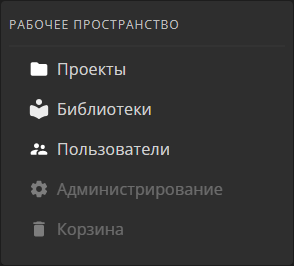
Панель содержит следующие разделы:
-
«Проекты» — предназначен для открытия окна «Проекты» (см. Окно «Проекты»);
-
«Библиотеки» — предназначена для открытия окна «Библиотеки» (см. Окно «Библиотеки»);
-
«Пользователи» — предназначен для открытия окна «Пользователи» (см. Окно «Пользователи»).
Окно «Проекты»
Окно «Проекты» отображает перечень проектов (см. Рисунок 8).
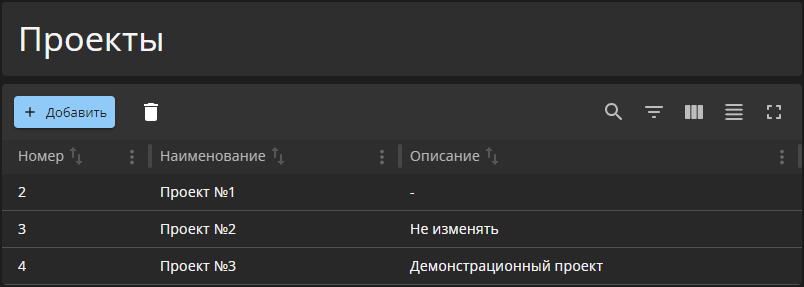
Окно «Проекты» содержит следующие элементы:
-
кнопка «Добавить» — предназначена для открытия панели «Создание проекта» (см. Создание нового проекта);
-
кнопка
 («Удалить») — предназначена для удаления выделенного проекта;
 -
кнопка
 («Поиск») — предназначена для открытия поисковой строки и поиска;
 -
кнопка
 («Показать/скрыть фильтры») — предназначена для задания фильтров отдельным столбцам и отображения в списке только тех строк, которые им удовлетворяют;
 -
кнопка
 («Показать/скрыть колонки») — позволяет настроить отображение столбцов в табличном представлении (см. Скрытие/отображение столбцов);
 -
кнопка
 («Изменить плотность») — предназначена для изменения плотности отображения строк;
 -
кнопка
 («Полноэкранный режим») — предназначена для включения полноэкранного режима.
Рядом с наименованием каждого столбца размещена кнопка  — она предназначена для открытия контекстного меню столбца (см. Сортировка и фильтрация столбца).
Окно «Библиотеки»
Окно «Библиотеки» отображает перечень пользовательских библиотек (см. Рисунок 9).
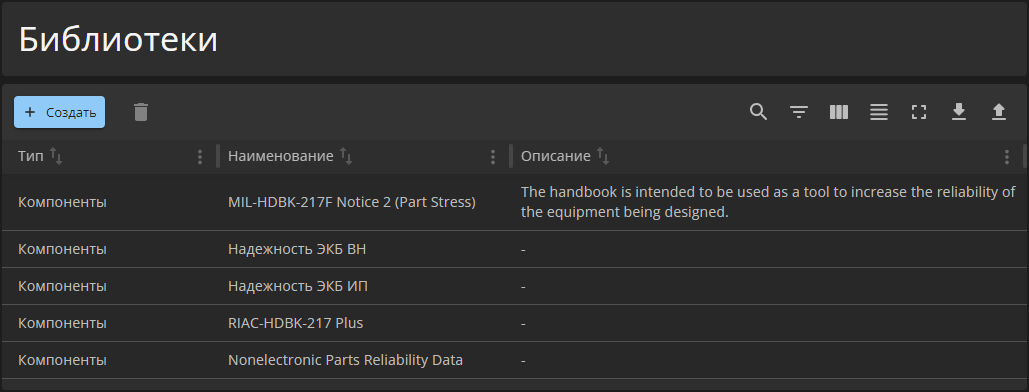
Данное окно содержит следующие элементы управления:
-
кнопка «Создать» — предназначена для открытия панели «Создание библиотеки» (см. Создание новой библиотеки);
-
кнопка
(«Удалить») — предназначена для удаления выделенной библиотеки; -
кнопка
(«Поиск») — предназначена для открытия поисковой строки и поиска; -
кнопка
(«Показать/скрыть фильтры») — предназначена для задания фильтров отдельным столбцам и отображения в списке только тех строк, которые им удовлетворяют; -
кнопка
(«Показать/скрыть колонки») — позволяет настроить табличное представление (см. Скрытие/отображение столбцов); -
кнопка
(«Изменить плотность») — предназначена для изменения плотности отображения строк; -
кнопка
(«Полноэкранный режим») — предназначена для включения полноэкранного режима; -
кнопки
 («Импорт») и
  («Экспорт») — предназначены для импорта и экспорта пользовательской библиотеки соответственно (см. Импорт и экспорт библиотеки).
Рядом с наименованием каждого столбца размещена кнопка — она предназначена для открытия контекстного меню столбца (см. Сортировка и фильтрация столбца).
Окно «Пользователи»
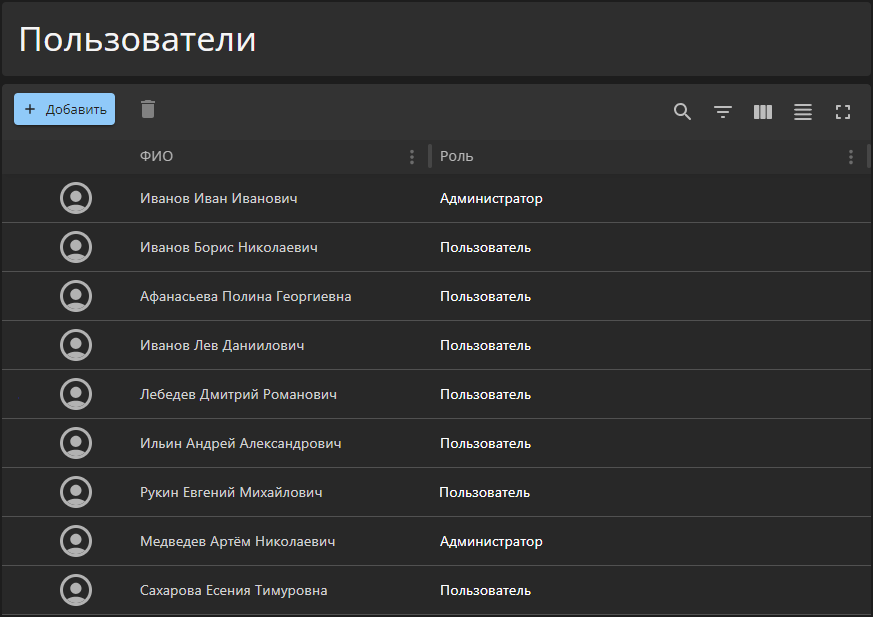
Окно «Пользователи» отображает перечень учетных записей пользователей Программы (см. Рисунок 10).
-
кнопка «Добавить» — предназначена для открытия панели «Создание пользователя» (см. Создание нового пользователя);
-
кнопка
(«Удалить») — предназначена для удаления выделенного пользователя;П р и м е ч а н и е — Кнопки добавления и удаления пользователей доступны только для пользователей с ролью «Администратор».
-
кнопка
(«Поиск») — предназначена для открытия поисковой строки и поиска; -
кнопка
(«Показать/скрыть фильтры») — предназначена для задания фильтров отдельным столбцам и отображения в списке только тех строк, которые им удовлетворяют; -
кнопка
(«Показать/скрыть колонки») — позволяет настроить табличное представление (см. Скрытие/отображение столбцов); -
кнопка
(«Изменить плотность») — предназначена для изменения плотности отображения строк; -
кнопка
(«Полноэкранный режим») — предназначена для включения полноэкранного режима.
В поле с наименованием каждого столбца размещена кнопка — она предназначена для открытия контекстного меню столбца (см. Сортировка и фильтрация столбца).