Рабочее окно
После выбора проекта пользователю автоматически отображается рабочее окно Программы (см. Рисунок 1).
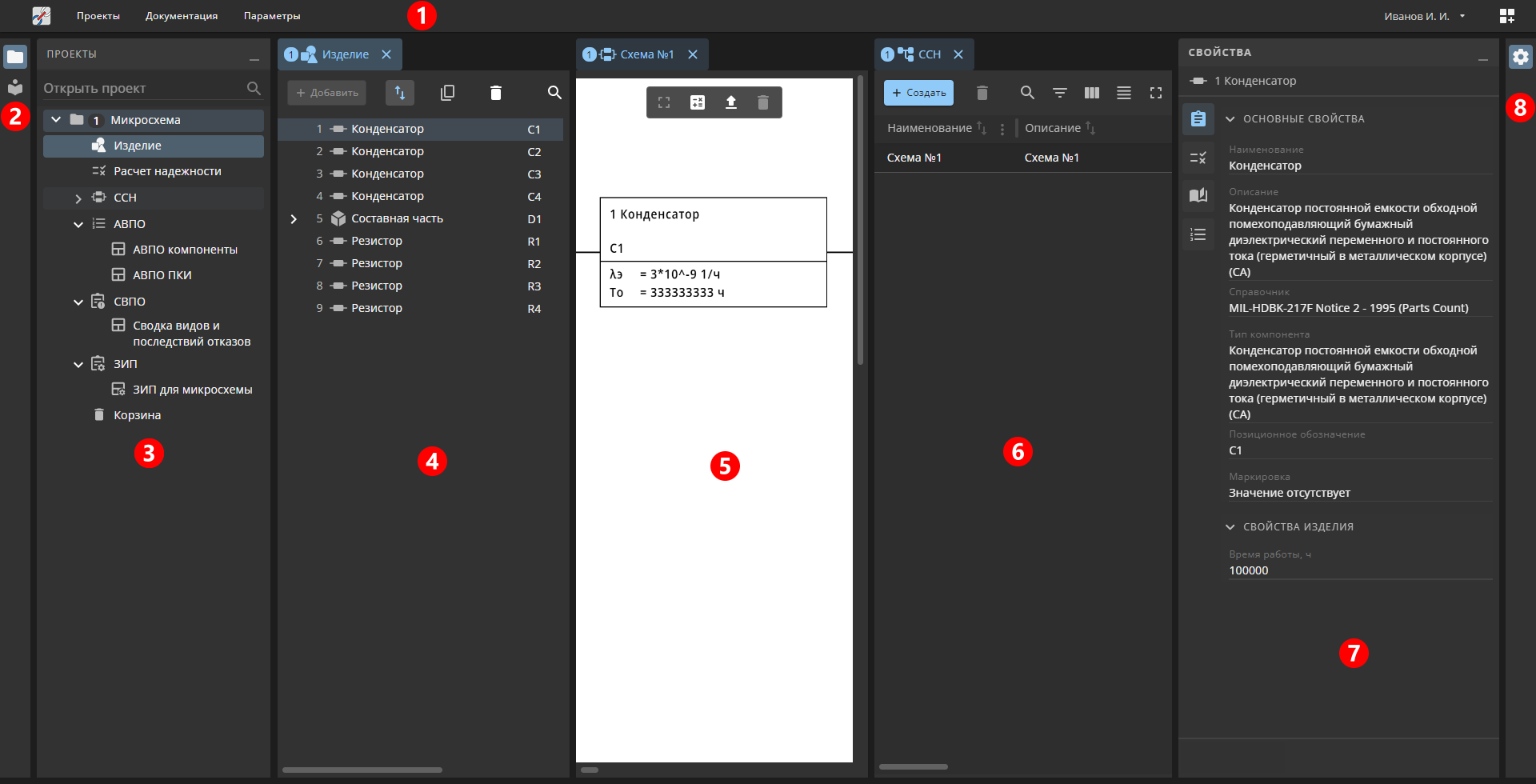
Рабочее окно Программы при открытом проекте включает:
-
1 — главное меню;
-
2 — левая боковая панель;
-
3 — рабочая панель «Проекты»;
-
4 — вкладка «Изделие»;
-
5 — область редактирования ССН;
-
6 — вкладка «ССН»;
-
7 — рабочая панель «Свойства»;
-
8 — правая боковая панель.
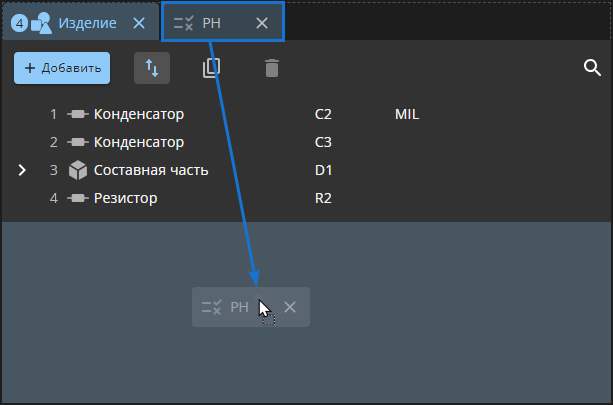
Интерфейс ПК «Надежность» поддерживает отображение нескольких вкладок одновременно без необходимости переключения между ними. Для размещения вкладки справа или снизу необходимо потянуть вкладку за ее наименование и переместить ее на правую или нижнюю область открытой вкладки (см. Рисунок 2).
Рабочие панели
Рабочие панели отображают информацию о проекте, библиотеках и свойствах выделенных элементов проекта и библиотеки.
Рабочие панели можно скрывать, освобождая рабочее пространство Программы. Для этого на боковых панелях расположены кнопки отображения/скрытия рабочих панелей:
-
кнопка
 («Проекты») предназначена для отображения/скрытия панели со структурой открытых проектов (см. Панель «Проекты»);
 -
кнопка
 («Библиотеки») предназначена для отображения/скрытия панели с библиотеками (см. Панель «Библиотеки»);
 -
кнопка
 («Свойства») предназначена для отображения/скрытия панели со свойствами выбранных элементов проекта (см. Панель «Свойства»).
Рабочие панели можно перемещать. Для этого необходимо щелкнуть по кнопке отображения/скрытия рабочей панели и, удерживая левую кнопку мыши, переместить курсор на нужную боковую панель (см. Рисунок 3).

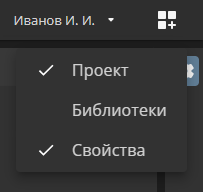
Кнопки боковых панелей можно скрывать. Для этого в главном меню Программы (см. Главное меню) необходимо нажать на кнопку  («Видимость боковых кнопок») и в открывшемся списке определить видимость требуемых кнопок (см. Рисунок 4).
Панель «Проекты»
Рабочая панель «Проекты» предназначена для отображения структуры открытых проектов и открытия вкладок модулей Программы (см. Рисунок 5).
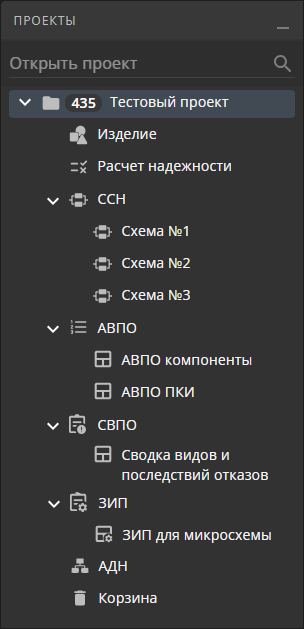
Панель содержит следующие элементы:
-
поисковая строка — предназначена для поиска и открытия проектов;
-
<Наименование проекта> — отображает структуру открытого проекта:
-
кнопка «Изделие» — открытие вкладки со структурой изделия (см. Вкладка «Изделие»);
-
кнопка «Расчет надежности» — открытие вкладки «РН» (см. Вкладка «РН»);
-
кнопка «ССН» — открытие вкладки с перечнем структурных схем надежности проекта (см. Вкладка «ССН»);
-
кнопка «АВПО» — открытие вкладки с перечнем рабочих листов АВПО (см. Вкладка «АВПО»);
-
кнопка «СВПО» — открытие вкладки с перечнем рабочих листов СВПО (см. Вкладка «СВПО»);
-
кнопка «ЗИП» — открытие вкладки с перечнем рабочих листов ЗИП (см. Вкладка «ЗИП»);
-
кнопка «АДН» — открытие вкладки с перечнем деревьев неисправностей (см. Вкладка «АДН»);
-
кнопка «Корзина» — открытие вкладки с удаленными элементами структуры изделия в проекте (см. Вкладка «Корзина»).
-
Панель «Библиотеки»
Рабочая панель «Библиотеки» предназначена для отображения перечня пользовательских библиотек (см. Рисунок 6).
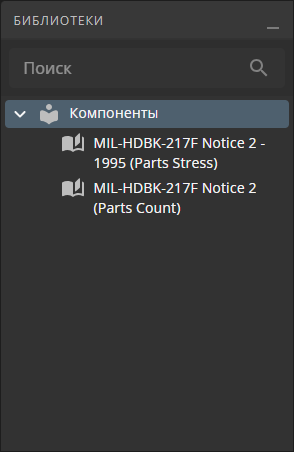
Панель содержит следующие элементы:
-
поисковая строка — предназначена для поиска библиотек;
-
«Компоненты» — отображает пользовательские библиотеки типа «Компоненты».
Панель «Свойства»
Рабочая панель «Свойства» отображает информацию о свойствах выбранного элемента (см. Рисунок 7).
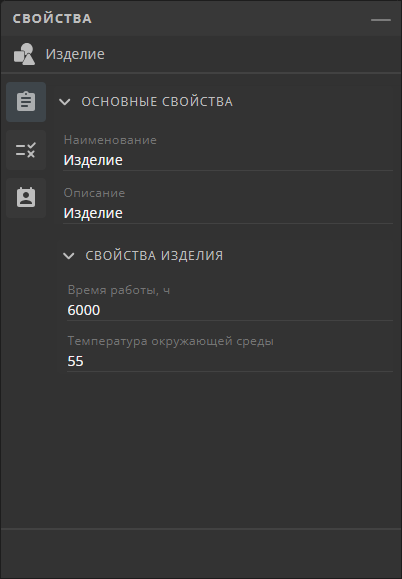
Свойства выбранного элемента категоризированы и разнесены по вкладкам, расположенным в левой части панели. Количество вкладок и параметров панели «Свойства» варьируется в зависимости от выбранного элемента.
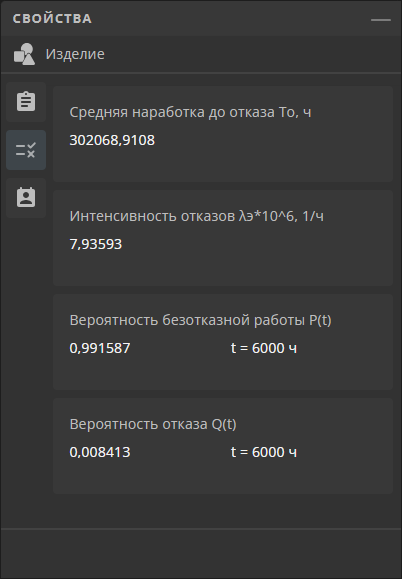
Вкладка  «Показатели безотказности» на панели «Свойства» содержит рассчитанные показатели безотказности элемента (см. Рисунок 8).
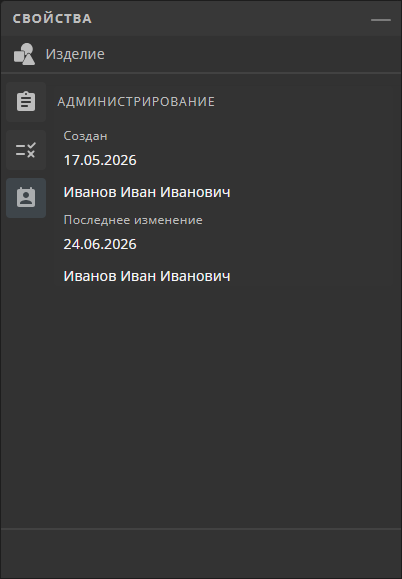
Для пользователей с ролью «Администратор» на панели «Свойства» доступна вкладка  «Администрирование». Данная вкладка содержит информацию о дате создания элемента, дате последнего изменения, кем создан и кем было сделано последнее изменение (см. Рисунок 9).
Вкладка «Изделие»
Вкладка «Изделие» отображает структуру изделия — перечень элементов и составных частей, входящих в состав изделия (см. Рисунок 10).
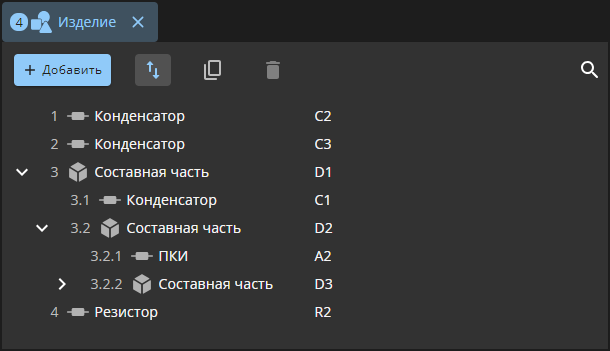
Вкладка «Изделие» содержит следующие элементы:
-
кнопка «Добавить» — предназначена для открытия панели «Добавление элементов в структуру изделия» (см. Добавление элементов в структуру изделия);
-
кнопки
 («Переместить») и
  («Дублировать») — предназначены для переключения режима перемещения элементов в дереве изделия (см. Перемещение и копирование элементов);
 -
кнопка
 («Удалить») — предназначена для удаления (перемещения в «Корзину») выбранного элемента из структуры изделия (см. Удаление элементов изделия);
 -
кнопка
 («Поиск») — предназначена для открытия поисковой строки и поиска нужного элемента структуры изделия (см. Рисунок 11);
 -
кнопка
 («Вид») — предназначена для переключения между представлениями результатов поиска: структурой или списком;
 -
табличное представление структуры изделия, где:
-
первый столбец отображает номер позиции элемента;
-
второй столбец отображает наименование элемента;
-
третий столбец отображает позиционное обозначение элемента;
-
четвертый столбец отображает маркировку элемента.
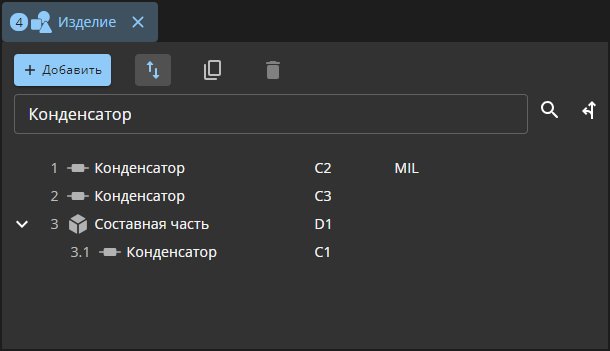 Рисунок 11. Поиск в структуре изделия
 -
Каждый тип элемента структуры изделия имеет пиктограмму:
-
 — пиктограмма элемента типов «Компонент» и «Компонент MIL»;
 -
 — пиктограмма элемента типа «Составная часть».
Составные части могут содержать в себе элементы изделия. Для просмотра структуры составной части необходимо раскрыть дерево составной части одним из следующих способов:
-
раскрыть дерево структуры составной части, нажав на кнопку
 («Раскрыть»), расположенную слева от наименования составной части;
 -
дважды щелкнуть левой кнопкой мыши по наименованию составной части. Вкладка изделия заменяется вкладкой составной части и в верхней части вкладки дополнительно отображается кнопка
 («Перемещение на уровень выше») — данная кнопка предназначена для перехода на уровень выше в составных частях изделия (см. Рисунок 12);
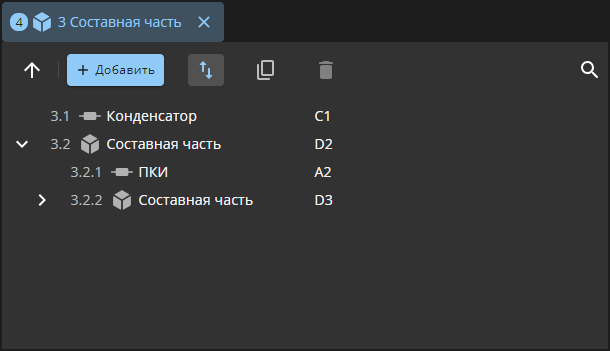 Рисунок 12. Вкладка составной части
 -
щелкнуть левой кнопкой мыши по наименованию составной части и перетащить выделенный элемент на панель с открытыми вкладками проекта (см. Рисунок 13). Структура составной части отобразится в новой вкладке.
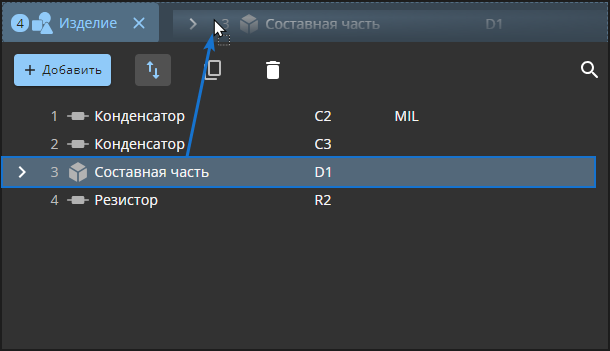 Рисунок 13. Открытие структуры составной части в новой вкладке
Вкладка «РН»
Вкладка «РН» представлена на рисунке ниже (см. Рисунок 14).
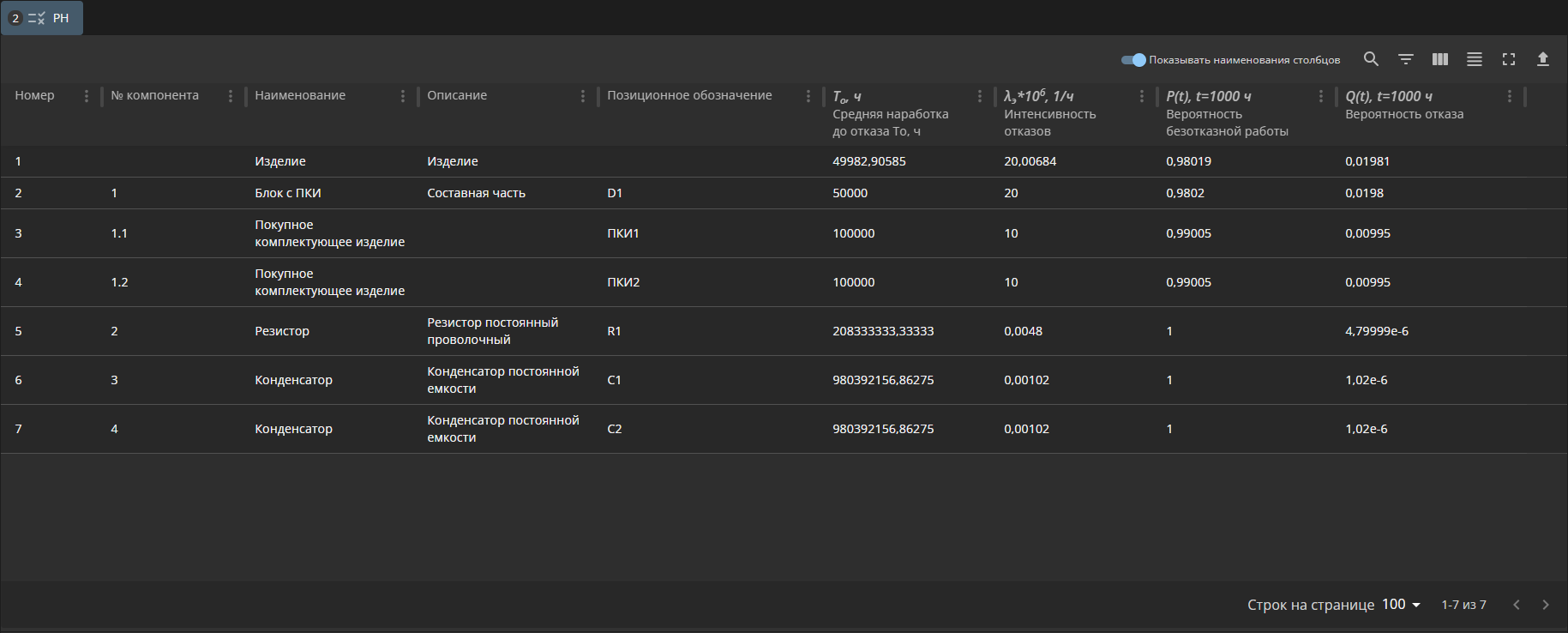
Вкладка содержит перечень элементов структуры изделия и их свойства, а также следующие кнопки:
-
переключатель «Показывать наименования столбцов» — предназначен для определения отображения полных наименований в заголовках столбцов;
-
кнопка
(«Поиск») — предназначена для открытия поисковой строки; -
кнопка
 («Показать/скрыть фильтры») — предназначена для задания фильтров отдельным столбцам и отображения в списке только тех строк, которые им удовлетворяют;
 -
кнопка
 («Показать/скрыть колонки») — позволяет настроить табличное представление (см. Скрытие/отображение столбцов);
 -
кнопка
 («Изменить плотность») — предназначена для изменения плотности отображения строк;
 -
кнопка
 («Полноэкранный режим») — предназначена для включения полноэкранного режима;
 -
кнопка
 («Экспорт») — предназначена для экспорта таблицы РН в форматах CSV и XLSX.
Рядом с наименованием каждого столбца есть кнопка  — она предназначена для открытия контекстного меню столбца (см. Сортировка и фильтрация столбца).
Внизу вкладки представлен набор кнопок для изменения количества отображаемых строк и перемещения по списку:
-
кнопка
 («Строк на странице») — открывает контекстное меню с выбором количества отображаемых строк;
 -
кнопка
 («Перейти на первую страницу») — переход на первую страницу вкладки «РН»;
 -
кнопка
 («Перейти на предыдущую страницу») — переход на предыдущую страницу вкладки «РН»;
 -
кнопка
(«Перейти на следующую страницу») — переход на следующую страницу вкладки «РН»; -
кнопка
 («Перейти на последнюю страницу») — переход на последнюю страницу вкладки «РН».
Вкладка «ССН»
Вкладка «ССН» содержит перечень созданных схем в рамках одного проекта (см. Рисунок 15).
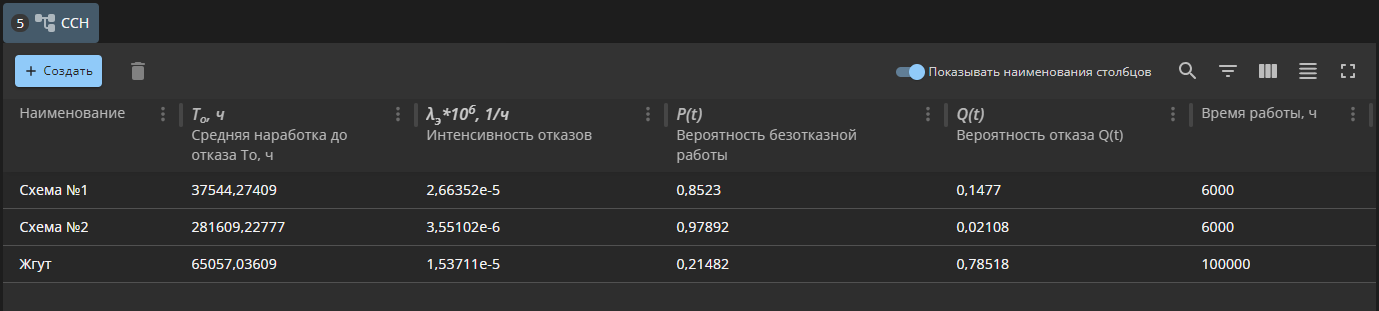
Вкладка «ССН» содержит следующие элементы:
-
кнопка «Создать» — предназначена для открытия панели «Создание структурной схемы надежности»;
-
кнопка
(«Удалить») — предназначена для удаления выделенной схемы; -
переключатель «Показывать наименования столбцов» — предназначен для определения отображения полных наименований в заголовках столбцов;
-
кнопка
(«Поиск») — предназначена для открытия поисковой строки; -
кнопка
(«Показать/скрыть фильтры») — предназначена для задания фильтров отдельным столбцам и отображения в списке только тех строк, которые им удовлетворяют; -
кнопка
(«Показать/скрыть колонки») — позволяет настроить табличное представление (см. Скрытие/отображение столбцов); -
кнопка
(«Изменить плотность») — предназначена для изменения плотности отображения строк; -
кнопка
(«Полноэкранный режим») — предназначена для включения полноэкранного режима; -
кнопка
рядом с наименованием столбца — предназначена для открытия контекстного меню столбца (см. Сортировка и фильтрация столбца); -
табличное представление перечня созданных схем проекта.
Редактор ССН
Область редактирования ССН представляет собой лист схемы (см. Рисунок 16).
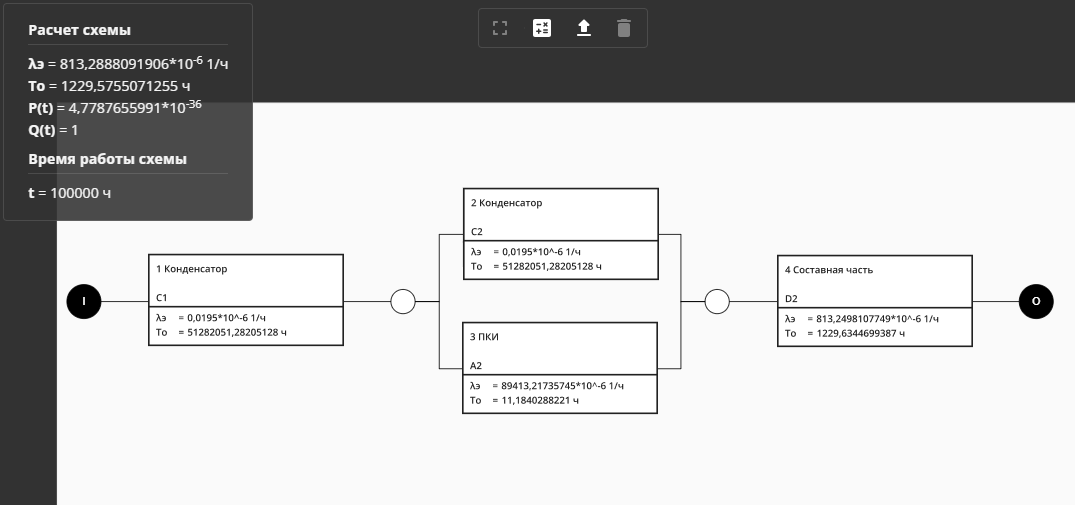
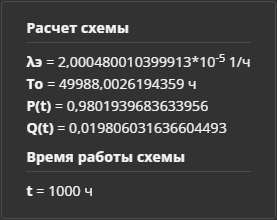
В верхней левой части схемы расположена панель, которая отображает значения динамически рассчитанных показателей безотказности открытой схемы (см. Рисунок 17).
Вверху рабочей области редактора ССН расположена панель инструментов (см. Рисунок 18):
-
кнопка
— предназначена для открытия схемы в полноэкранном режиме; -
кнопка
 — предназначена для включения/выключения отображения панели показателей безотказности;
 -
кнопка
— предназначена для выгрузки структурной схемы надежности и данных расчетов ССН; -
кнопка
— предназначена для удаления выделенных элементов схемы.

Вкладка «АВПО»
Вкладка «АВПО» содержит перечень созданных рабочих листов АВПО в рамках одного проекта (см. Рисунок 19).
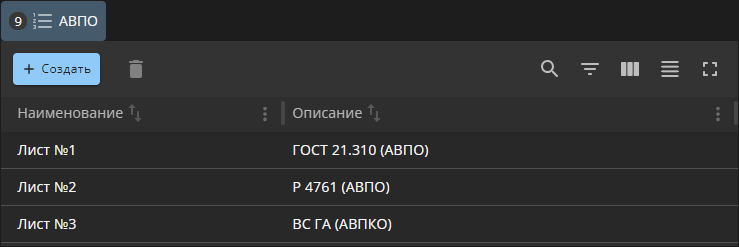
Вкладка «АВПО» содержит следующие элементы:
-
кнопка «Создать» — предназначена для открытия панели «Создание рабочего листа»;
-
кнопка
(«Удалить») — предназначена для удаления выделенного листа; -
кнопка
(«Поиск») — предназначена для открытия поисковой строки; -
кнопка
(«Показать/скрыть фильтры») — предназначена для задания фильтров отдельным столбцам и отображения в списке только тех строк, которые им удовлетворяют; -
кнопка
(«Показать/скрыть колонки») — позволяет настроить табличное представление (см. Скрытие/отображение столбцов); -
кнопка
(«Изменить плотность») — предназначена для изменения плотности отображения строк; -
кнопка
(«Полноэкранный режим») — предназначена для включения полноэкранного режима; -
кнопка
рядом с наименованием столбца — предназначена для открытия контекстного меню столбца (см. Сортировка и фильтрация столбца); -
табличное представление перечня созданных рабочих листов проекта.
Рабочий лист АВПО
Рабочий лист АВПО представляет собой иерархическую таблицу (см. Рисунок 20).
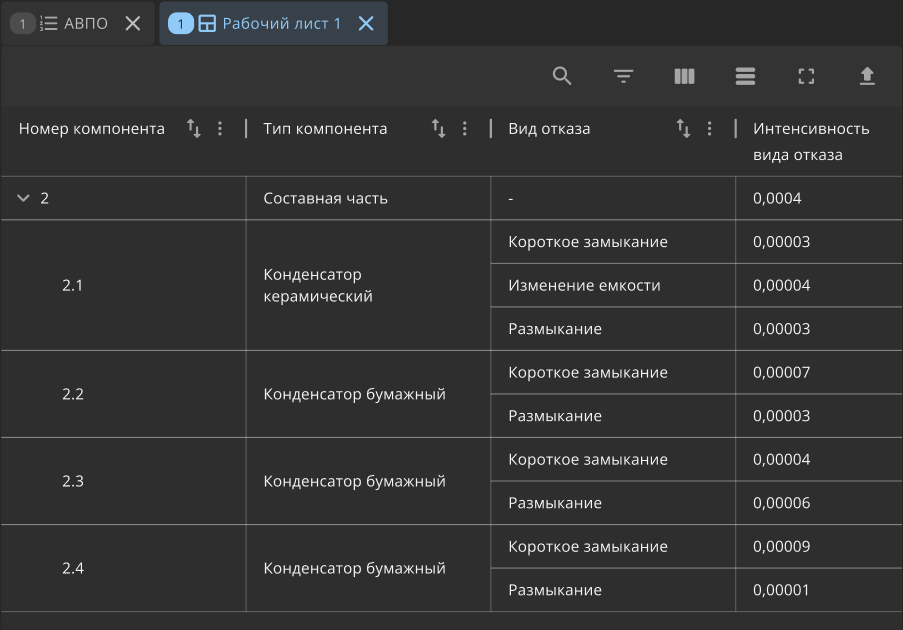
Вкладка содержит перечень элементов и их свойства, а также следующие кнопки:
-
кнопка
(«Удалить») — предназначена для удаления выделенной строки листа; -
кнопка
(«Показать/скрыть колонки») — позволяет настроить табличное представление (см. Скрытие/отображение столбцов); -
кнопка
(«Изменить плотность») — предназначена для изменения плотности отображения строк; -
кнопка
(«Полноэкранный режим») — предназначена для включения полноэкранного режима; -
кнопка
(«Экспорт») — предназначена для экспорта рабочего листа АВПО в формате XLSX.
Рядом с наименованием каждого столбца размещена кнопка — она предназначена для открытия контекстного меню столбца (см. Сортировка и фильтрация столбца).
Вкладка «СВПО»
Вкладка «СВПО» содержит перечень созданных листов СВПО в рамках открытого проекта.
Панель инструментов вкладки содержит следующие кнопки:
-
«Создать» — предназначена для открытия панели «Создание рабочего листа»;
-
«Удалить»
— предназначена для удаления выделенной схемы; -
«Поиск»
— предназначена для открытия поисковой строки; -
«Показать/скрыть фильтры»
— предназначена для задания фильтров отдельным столбцам и отображения в списке только тех строк, которые им удовлетворяют; -
«Показать/скрыть колонки»
— позволяет настроить табличное представление (см. Скрытие/отображение столбцов); -
«Изменить плотность»
— предназначена для изменения плотности отображения строк; -
«Полноэкранный режим»
— предназначена для включения полноэкранного режима.
Рядом с наименованием каждого столбца размещена кнопка — она предназначена для открытия контекстного меню столбца (см. Сортировка и фильтрация столбца).
Рабочий лист СВПО
Рабочий лист СВПО содержит таблицу краткой сводки видов и последствий отказов (см. Рисунок 21).
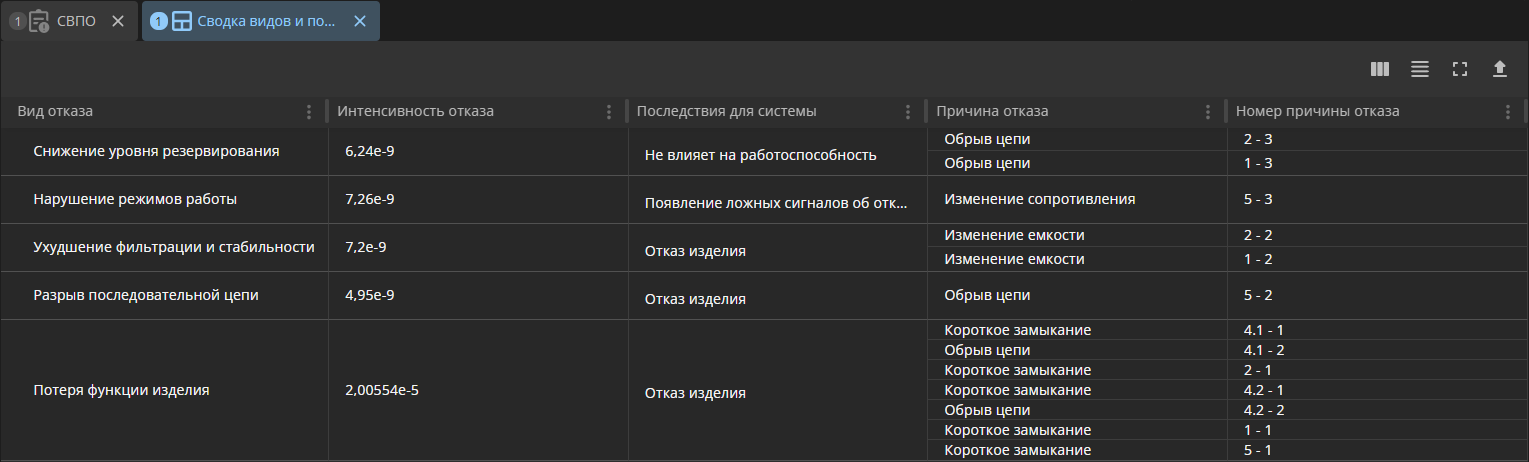
На панели инструментов расположены следующие кнопки:
-
кнопка
(«Показать/скрыть колонки») — позволяет настроить табличное представление (см. Скрытие/отображение столбцов); -
кнопка
(«Изменить плотность») — предназначена для изменения плотности отображения строк; -
кнопка
(«Полноэкранный режим») — предназначена для включения полноэкранного режима; -
кнопка
(«Экспорт») — предназначена для экспорта рабочего листа в формате XLSX.
Рядом с наименованием каждого столбца размещена кнопка — она предназначена для открытия контекстного меню столбца (см. Сортировка и фильтрация столбца).
Вкладка «ЗИП»
Вкладка «ЗИП» содержит перечень созданных рабочих листов ЗИП в рамках отрытого проекта (см. Рисунок 22).
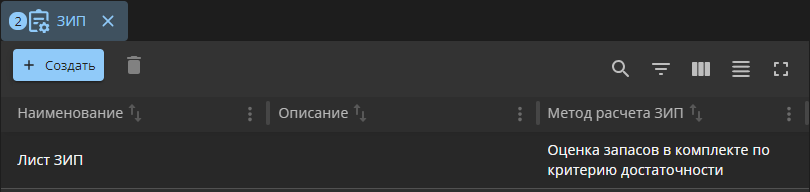
Вкладка «ЗИП» содержит следующие элементы:
-
кнопка «Создать» — предназначена для создания рабочего листа ЗИП (см. Управление рабочими листами ЗИП в проекте);
-
кнопка
(«Удалить») — предназначена для удаления выделенного листа; -
кнопка
(«Поиск») — предназначена для открытия поисковой строки; -
кнопка
(«Показать/скрыть фильтры») — предназначена для задания фильтров отдельным столбцам и отображения в списке только тех строк, которые им удовлетворяют; -
кнопка
(«Показать/скрыть колонки») — позволяет настроить табличное представление (см. Скрытие/отображение столбцов); -
кнопка
(«Изменить плотность») — предназначена для изменения плотности отображения строк; -
кнопка
(«Полноэкранный режим») — предназначена для включения полноэкранного режима.
Рядом с наименованием каждого столбца размещена кнопка — она предназначена для открытия контекстного меню столбца (см. Сортировка и фильтрация столбца).
Рабочий лист ЗИП
Рабочий лист ЗИП содержит таблицу расчета характеристик запасов (см. Рисунок 23).

На панели инструментов расположены следующие элементы:
-
кнопка «Добавить» — предназначена для добавления новой строки листа ЗИП;
-
кнопка
(«Удалить») — предназначена для удаления выделенной строки листа; -
кнопка «ЗИП-О» — выбор одиночного комплекта для расчетов;
-
кнопка «ЗИП-Г» — выбор группового комплекта для расчетов. При выборе данного параметра в поле необходимо указать количество объектов;
-
кнопка
(«Экспорт») — предназначена для экспорта рабочего листа в формате XLSX; -
переключатель «Показывать наименования столбцов» — предназначен для определения отображения полных наименований в заголовках столбцов;
-
кнопка
(«Показать/скрыть колонки») — позволяет настроить табличное представление (см. Скрытие/отображение столбцов); -
кнопка
(«Изменить плотность») — предназначена для изменения плотности отображения строк; -
кнопка
(«Полноэкранный режим») — предназначена для включения полноэкранного режима.
Над таблицей рабочего листа расположены показатели, динамически рассчитанные на основе данных заполненных ячеек таблицы ЗИП:
-
«Кг.ЗИП» — коэффициент готовности ЗИП;
-
«Δt» — среднее время задержки в удовлетворении заявок на запасные части.
Вкладка «АДН»
Вкладка «АДН» содержит перечень созданных деревьев неисправностей в рамках одного проекта (см. Рисунок 24).
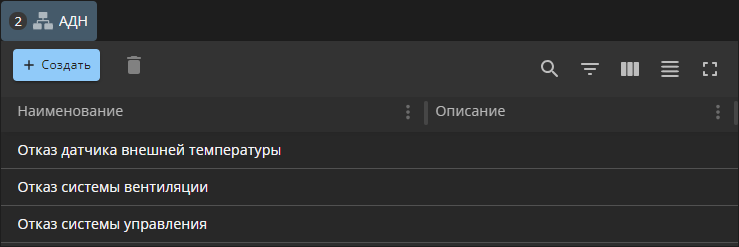
Вкладка «АДН» содержит следующие элементы:
-
кнопка «Создать» — предназначена для открытия панели «Создание дерева неисправностей»;
-
кнопка
(«Удалить») — предназначена для удаления выделенных деревьев; -
кнопка
(«Поиск») — предназначена для открытия поисковой строки; -
кнопка
(«Показать/скрыть фильтры») — предназначена для задания фильтров отдельным столбцам и отображения в списке только тех строк, которые им удовлетворяют; -
кнопка
(«Показать/скрыть колонки») — позволяет настроить табличное представление (см. Скрытие/отображение столбцов); -
кнопка
(«Изменить плотность») — предназначена для изменения плотности отображения строк; -
кнопка
(«Полноэкранный режим») — предназначена для включения полноэкранного режима; -
кнопка
рядом с наименованием столбца — предназначена для открытия контекстного меню столбца (см. Сортировка и фильтрация столбца); -
табличное представление перечня созданных деревьев неисправностей проекта.
Табличный рабочий лист АДН
Рабочий лист АДН представляет собой иерархическую таблицу (см. Рисунок 25).
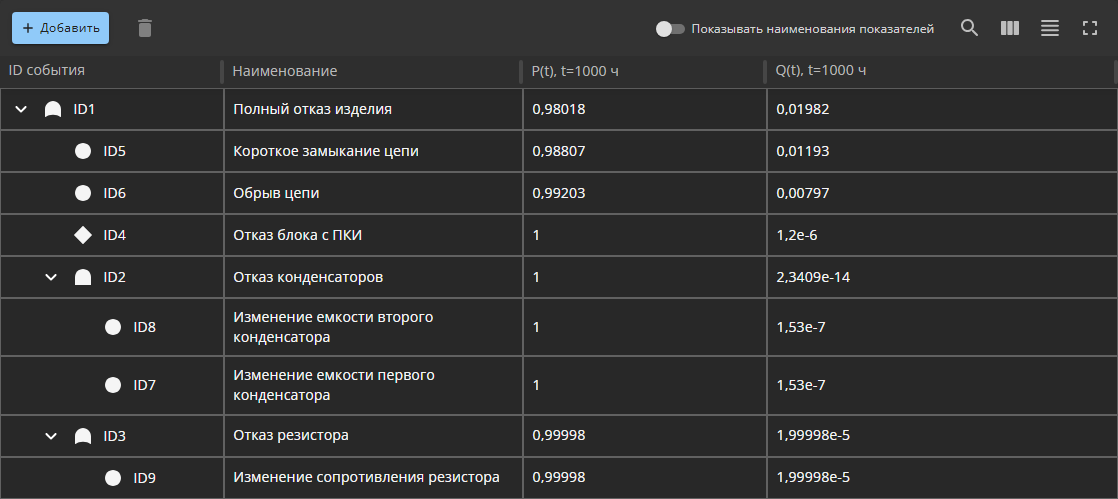
Вкладка содержит перечень событий и их свойства, а также следующие кнопки:
-
кнопка «Добавить» — предназначена для добавления нового события;
-
кнопка
(«Удалить») — предназначена для удаления выделенного события; -
переключатель «Показывать наименования столбцов» — предназначен для определения отображения полных наименований в заголовках столбцов;
-
кнопка
(«Поиск») — предназначена для открытия поисковой строки; -
кнопка
(«Показать/скрыть колонки») — позволяет настроить табличное представление (см. Скрытие/отображение столбцов); -
кнопка
(«Изменить плотность») — предназначена для изменения плотности отображения строк; -
кнопка
(«Полноэкранный режим») — предназначена для включения полноэкранного режима.
В нижнем правом углу вкладки содержаться кнопки выбора просмотра дерева неисправностей:
-
кнопка
 — предназначена для отображения ДН в табличном виде;
 -
кнопка
 — предназначена для отображения ДН в графическом виде.
Схема АДН
Область редактирования АДН представляет собой лист схемы (см. Рисунок 26).
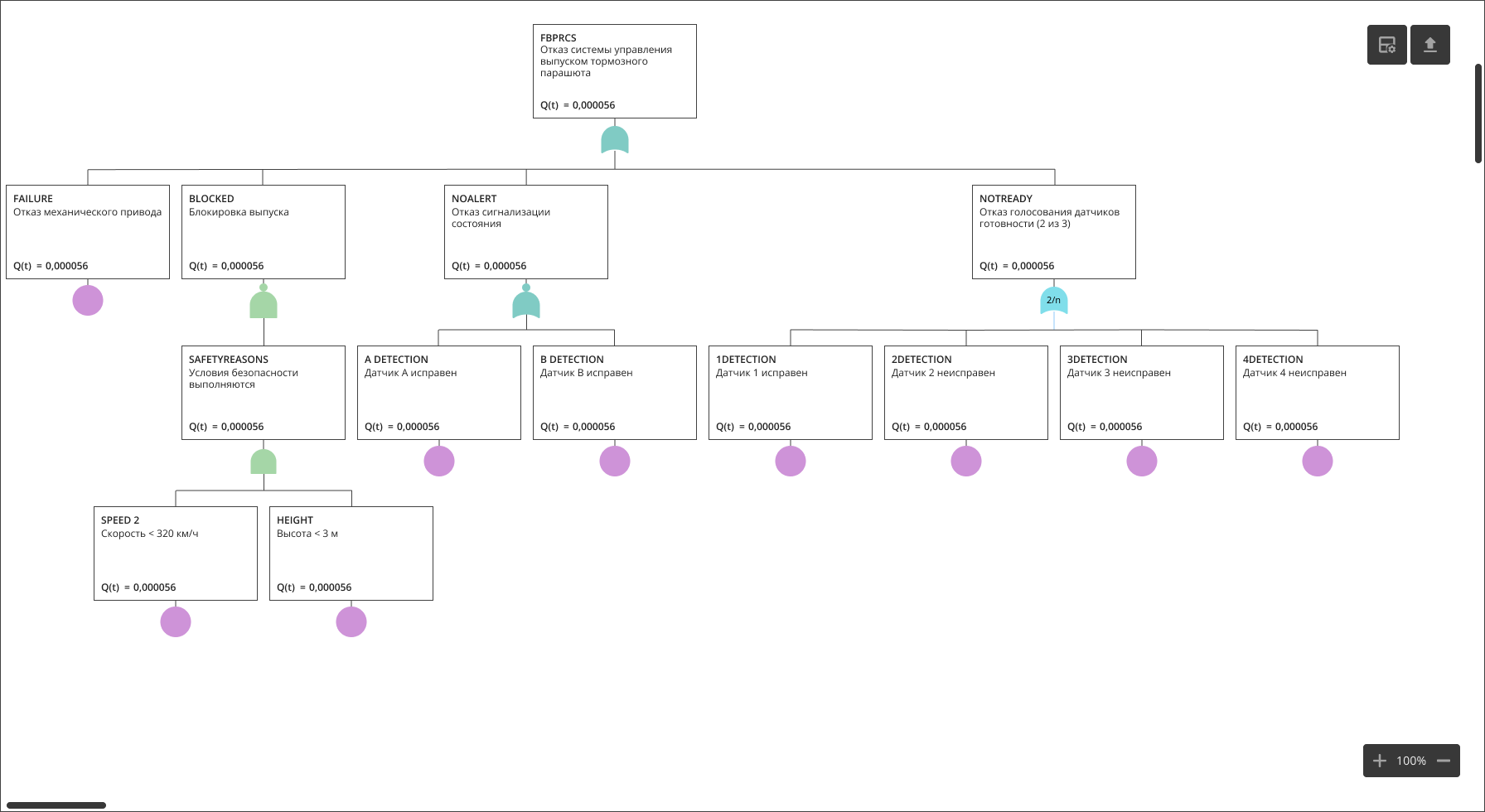
В верхней правой части схемы расположены кнопки:
-
кнопка
 — предназначена для открытия настроек схемы;
 -
кнопка
— предназначена для выгрузки схемы.
В нижнем правом углу рабочей области расположена панель изменения масштаба (см. Рисунок 27).

Вкладка «Корзина»
Вкладка «Корзина» показана на рисунке ниже (см Рисунок 28).
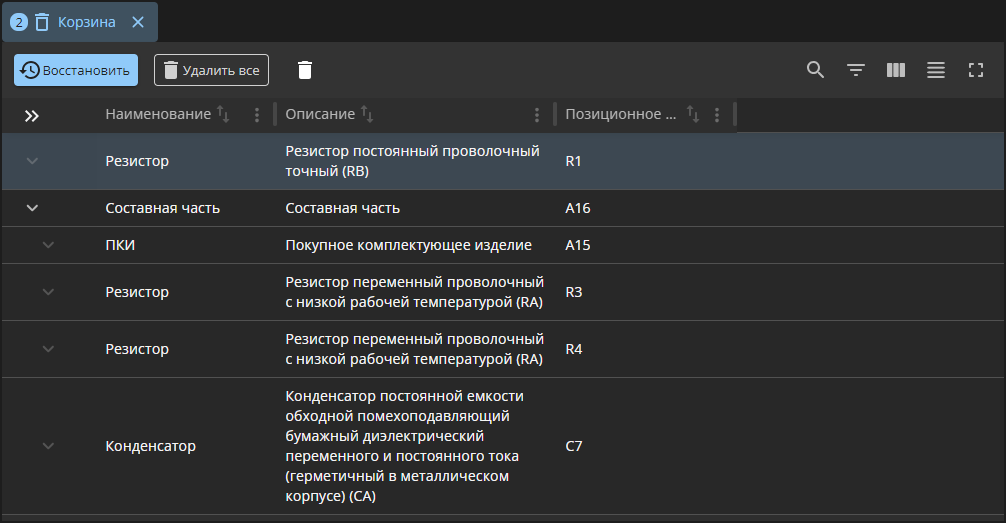
Вкладка «Корзина» содержит следующие элементы:
-
кнопка «Восстановить» — предназначена для восстановления удаленных элементов структуры изделия (см. Восстановление удаленных элементов);
-
кнопка «Удалить все» — предназначена для безвозвратного удаления всех элементов корзины;
-
кнопка
(«Удалить») — предназначена для безвозвратного удаления выделенного элемента; -
кнопка
(«Поиск») — предназначена для открытия поисковой строки; -
кнопка
(«Показать/скрыть фильтры») — предназначена для задания фильтров отдельным столбцам и отображения в списке только тех строк, которые им удовлетворяют; -
кнопка
(«Показать/скрыть колонки») — позволяет настроить табличное представление (см. Скрытие/отображение столбцов); -
кнопка
(«Изменить плотность») — предназначена для изменения плотности отображения строк; -
кнопка
(«Полноэкранный режим») — предназначена для включения полноэкранного режима; -
кнопка
 («Раскрыть/свернуть все») — предназначена для раскрытия или скрытия полной структуры всех составных частей в табличном поле;
 -
кнопка
рядом с наименованием столбца — предназначена для открытия контекстного меню столбца (см. Сортировка и фильтрация столбца); -
табличное представление элементов корзины.
Вкладка библиотеки
Вкладка библиотеки отображает структуру пользовательской библиотеки (см. Рисунок 29).
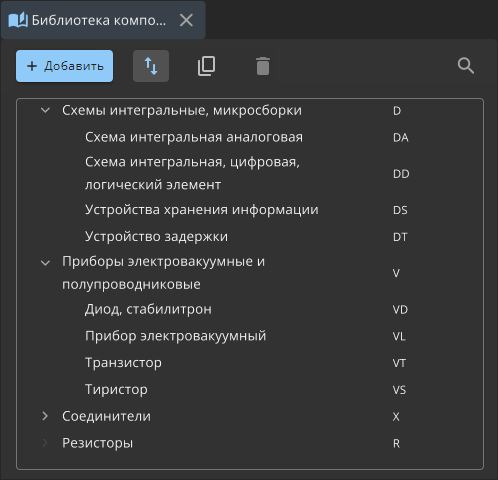
Вкладка открытой библиотеки содержит следующие элементы:
-
кнопка «Добавить» — предназначена для добавления элемента в пользовательскую библиотеку (см. Добавление элементов в структуру пользовательской библиотеки);
-
кнопки
(«Переместить») и («Дублировать») — предназначены для переключения режима перемещения элементов в дереве библиотеки (см. Перемещение и копирование элементов библиотеки); -
кнопка
(«Удалить») — предназначена для удаления выделенного элемента; -
кнопка
(«Поиск») — предназначена для открытия поисковой строки; -
табличное представление структуры элементов пользовательской библиотеки где:
-
первый столбец отображает наименование элемента;
-
второй столбец отображает буквенный код элемента.
-