Администрирование пользователей
Для выполнения входа в Программу и работы с проектами пользователь должен быть зарегистрирован в системе.
Регистрация новых пользователей, а также работа со списком зарегистрированных пользователей, доступна только пользователям с правами администратора.
Создание нового пользователя
Для создания нового пользователя необходимо:
-
в окне «Пользователи» нажать на кнопку «Добавить» (см. Рисунок 1);
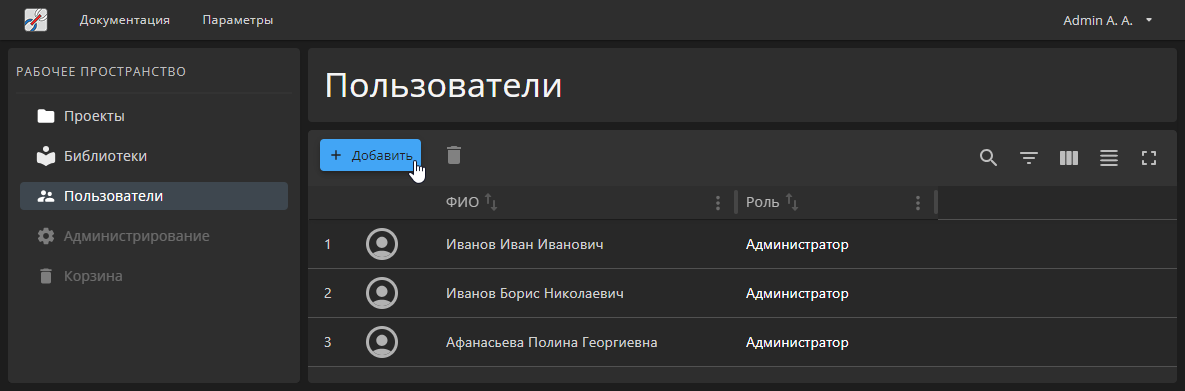 Рисунок 1. Кнопка «Добавить» в окне «Пользователи»
 -
в открывшемся окне «Добавление нового пользователя» необходимо заполнить поля (см. Рисунок 2):
-
«Роль» — выбрать из выпадающего списка роль пользователя («Администратор» или «Пользователь»);
-
«Логин» — указать уникальный логин пользователя;
-
«Фамилия»;
-
«Имя»;
-
«Отчество»;
-
«Пароль».
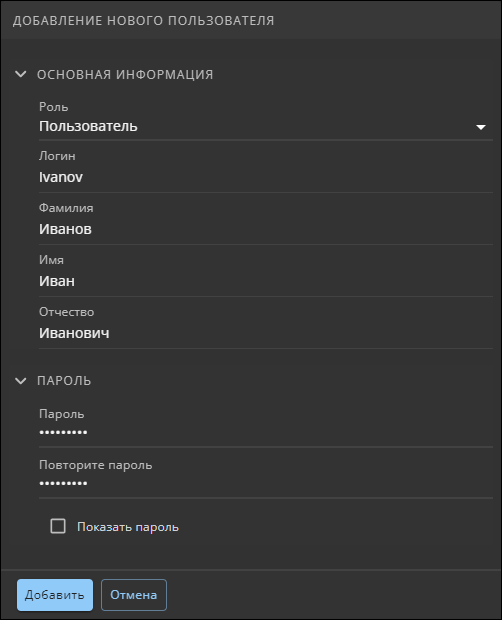 Рисунок 2. Окно «Добавление нового пользователя»
 -
-
нажать на кнопку «Добавить». Данные будут сохранены, окно закроется.
Созданный пользователь отобразится в перечне пользователей окна «Пользователи».
Редактирование данных пользователя
Редактирование пользователей с ролью «Администратор» недоступно другим пользователям даже при наличии у тех роли «Администратор».
Для редактирования данных о пользователе необходимо
-
в окне «Пользователи» (см. Окно «Пользователи») щелкнуть левой кнопкой мыши по пользователю;
-
на открывшейся панели произвести необходимые изменения на вкладках:
-
«Информация о пользователе» (см. Рисунок 3);
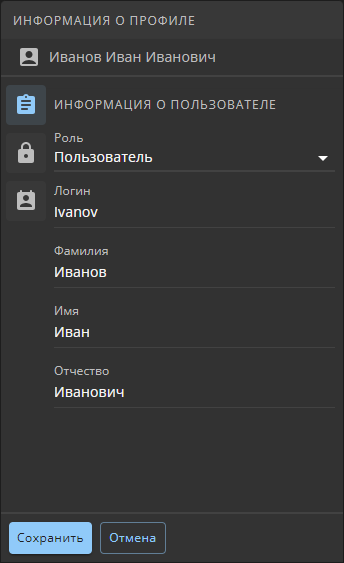 Рисунок 3. Вкладка «Информация о пользователе» панели «Информация о профиле»
На вкладке «Информация о пользователе» доступны к изменению следующие данные пользователя: «Роль», «Логин», «Фамилия», «Имя» и «Отчество».
-
«Пароль» (см. Рисунок 4).
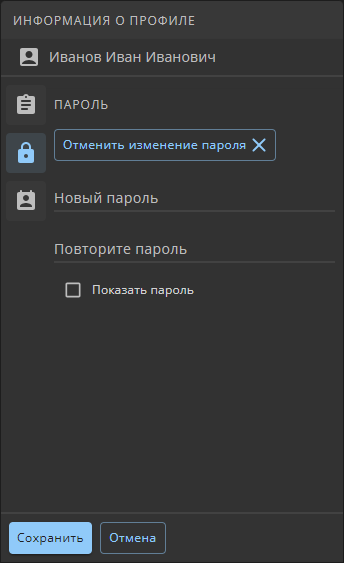 Рисунок 4. Вкладка «Пароль» панели «Информация о профиле»
Для редактирования пароля на вкладке «Пароль» необходимо нажать на кнопку «Изменить пароль» и в появившихся текстовых полях ввести новый пароль.
-
-
нажать на кнопку «Сохранить».
Удаление пользователя
Для удаления пользователя необходимо:
-
выделить щелчком левой кнопки мыши пользователя или несколько пользователей в окне «Пользователи», одновременно удерживая зажатой клавишу Ctrl при выделении;
-
нажать на кнопку
 («Удалить») на верхней панели окна «Пользователи»;
 -
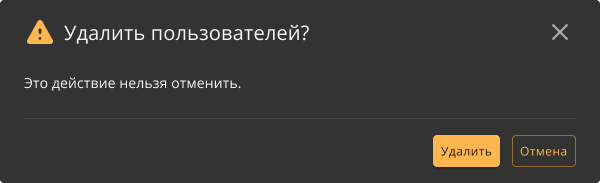
в открывшемся диалоговом окне нажать на кнопку «Удалить» (см. Рисунок 5).
Редактирование текущего профиля пользователя
Для редактирования текущего профиля пользователя необходимо:
-
в главном меню Программы нажать на кнопку с данными ФИО текущего пользователя (см. Рисунок 6);
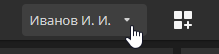 Рисунок 6. Кнопка профиля пользователя
 -
в открывшемся окне «Профиль пользователя» нажать на кнопку «Редактировать» (см. Рисунок 7);
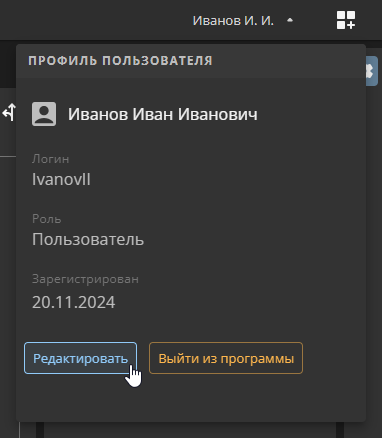 Рисунок 7. Окно «Профиль пользователя»
 -
на открывшейся панели «Информация о профиле» произвести все необходимые изменения на вкладках:
-
 «Информация о пользователе» — при необходимости изменить следующие данные пользователя: «Роль», «Логин», «Фамилия», «Имя», «Отчество» (см. Рисунок 8);
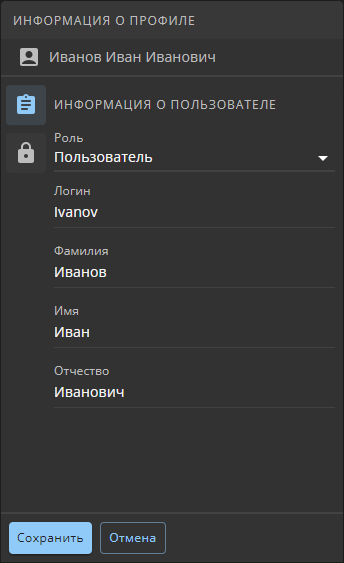 Рисунок 8. Вкладка «Информация о пользователе» панели «Информация о профиле»
 -
 «Пароль» — нажать на кнопку «Изменить пароль» и в появившихся текстовых полях ввести новый пароль (см. Рисунок 9).
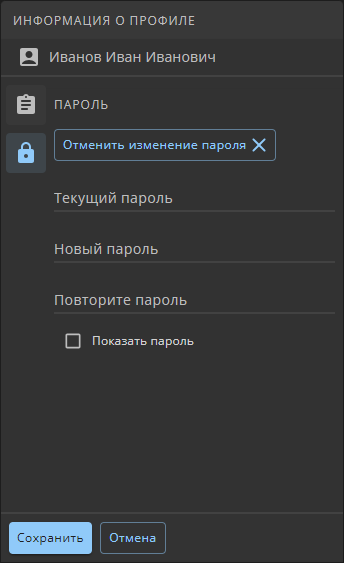 Рисунок 9. Вкладка «Пароль» панели «Информация о профиле»
-
-
нажать на кнопку «Сохранить».